Importación/exportación de la configuración (CSV)
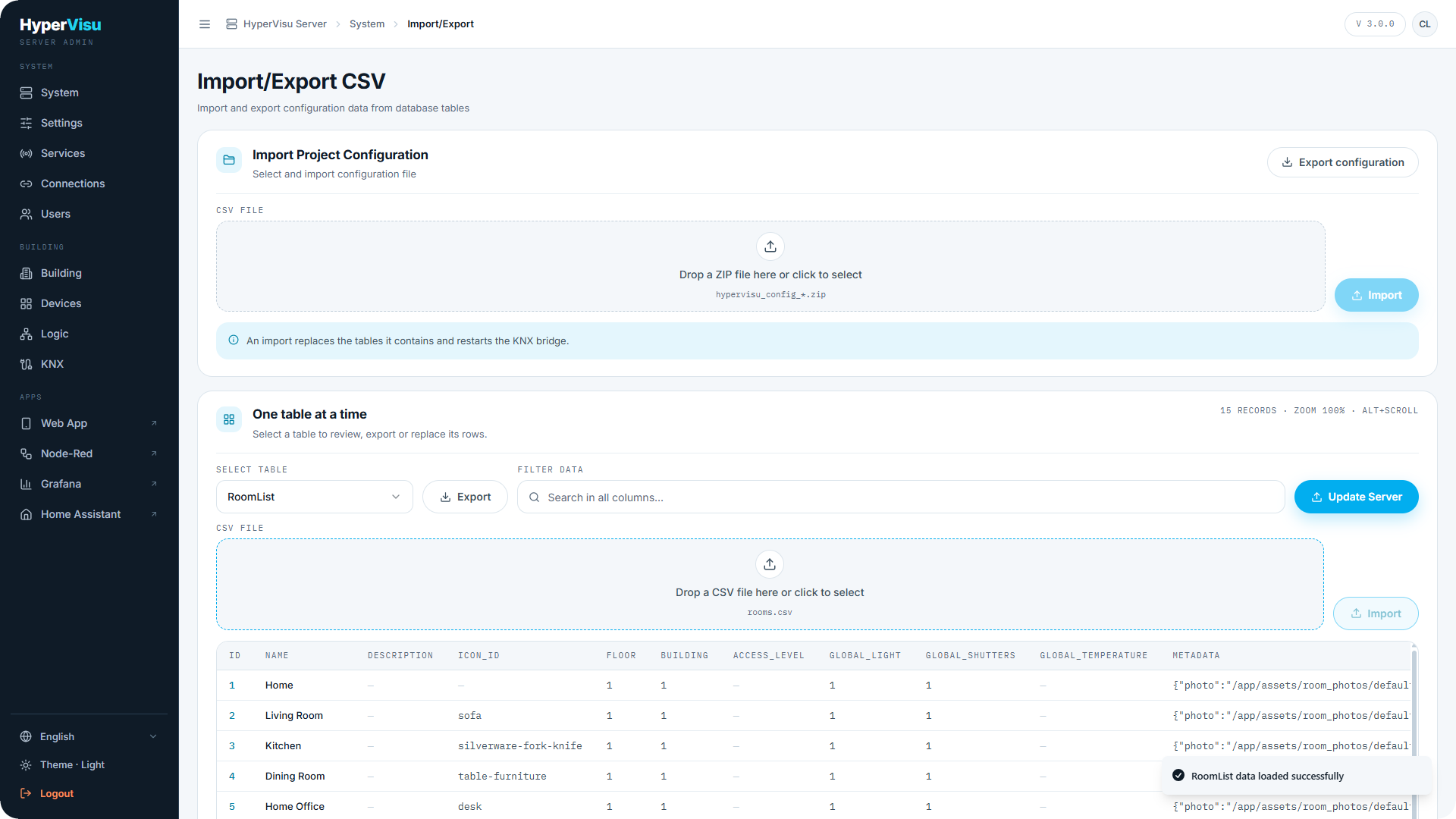
La página Import/Export CSV lee y escribe tablas completas de configuración en formato CSV, lo que resulta muy útil para realizar modificaciones masivas en una hoja de cálculo. No dispone de una entrada propia en la barra lateral: abra System y haga clic en Import/Export.
⚠️ Advertencia: Import sustituye la tabla completa en la base de datos del servidor en el mismo instante en que hace clic. No hay vista previa ni confirmación, y las filas que no figuren en el archivo se eliminarán de dicha tabla. Realice una copia de seguridad previamente (consulte «Copia de seguridad y restauración»).
Hay trece tablas disponibles: Server Config, IconList, Protocols, CategoryList, RoomList, WidgetTypes, WidgetSubTypes, WidgetList, Communication Objects, Users, User Settings, Scenarios, Automations.
Trabajar con una sola tabla:
- En One table at a time, elija una tabla en Select Table. Sus filas actuales se cargan en una cuadrícula con funciones de búsqueda y zoom (cuadro de filtro, Alt+Desplazamiento para ampliar).
- Haga clic en Export para descargar la tabla en CSV, por ejemplo
rooms.csv. Conserve este archivo original intacto como referencia. - Modifique una copia del archivo. Mantenga la fila de encabezado, todas las columnas y los valores de
id, así como todas las filas que no desee perder. - Con la tabla aún seleccionada, arrastre el archivo editado sobre Drop a CSV file here or click to select. Compruebe el nombre del archivo mostrado junto a Ready to import.
- Haga clic en Import. La tabla se sustituye de inmediato en la base de datos. A continuación, la cuadrícula muestra la tabla tal y como está en el servidor: es el resultado definitivo, no una vista previa.
- Haga clic en Update Server. El servidor en ejecución recarga la configuración y reinicia las conexiones de protocolo, por lo que los dispositivos pueden no estar disponibles durante unos instantes.
- Compruebe el resultado en la página de administración correspondiente y en la app. Si no es correcto, importe la exportación original intacta de la misma tabla y vuelva a hacer clic en Update Server, o restaure la copia de seguridad.
📘 Nota: Update Server no consolida la importación en la base de datos; esta ya se ha modificado. Solo hace que el servidor en ejecución cargue los nuevos datos. Hasta que no haga clic en él, la base de datos y el servidor en ejecución diferirán.
Trabajar con todo a la vez:
- Export configuration descarga las trece tablas en un único archivo ZIP comprimido (
hypervisu_config_*.zip). - Para importar dicho ZIP, arrástrelo sobre Drop a ZIP file here or click to select y haga clic en Import. Todas las tablas contenidas en el archivo se sustituyen, una tras otra, y el servidor se actualiza automáticamente al finalizar sin necesidad de hacer más clics. Espere unos minutos y mantenga la página abierta hasta que aparezca el mensaje de confirmación.
Lo que una importación no puede hacer:
- Scenarios y Automations se pueden exportar pero no importar. La importación individual de cualquiera de estos archivos generará un error; en una importación ZIP, estos dos archivos fallarán mientras que las demás tablas se importarán correctamente. Vuelva a crearlos en la app o restaure una copia de seguridad.
- La exportación no contiene contraseñas ni códigos PIN de alarma. Tras importar Users, los usuarios existentes conservan su contraseña y los nuevos usuarios incluidos en el archivo se crean con una contraseña por defecto que debe modificarse de inmediato en la página Users. Tras importar WidgetList, vuelva a configurar los códigos PIN de alarma.
- El ZIP no es una copia de seguridad completa. Solo contiene las trece tablas: las funciones lógicas, las vistas, los elementos gráficos, el historial registrado y los archivos cargados no están incluidos. Utilice Backup (consulte «Copia de seguridad y restauración») para conservar o migrar una instalación completa.
- Otras tablas hacen referencia a los valores
id: un dispositivo apunta a su estancia, categoría y protocolo, y un objeto apunta a su dispositivo. Modificar unidromperá estos enlaces.
⚠️ Advertencia: Trate las exportaciones como información confidencial. Las tablas contienen direcciones, nombres de usuario y correos electrónicos, y Server Config almacena los parámetros de los servicios conectados.