
Avant de pouvoir piloter votre équipement, l'application doit se connecter à votre serveur HyperVisu et vous devez vous authentifier avec votre compte personnel.
Ce dont vous avez besoin : l'adresse IP du serveur (à domicile) ou son numéro de série, ainsi que le nom d'utilisateur et le mot de passe créés par votre administrateur.
L'écran de connexion
L'écran de connexion s'affiche à la première ouverture de l'application et à chaque fois que vous vous déconnectez d'un serveur.
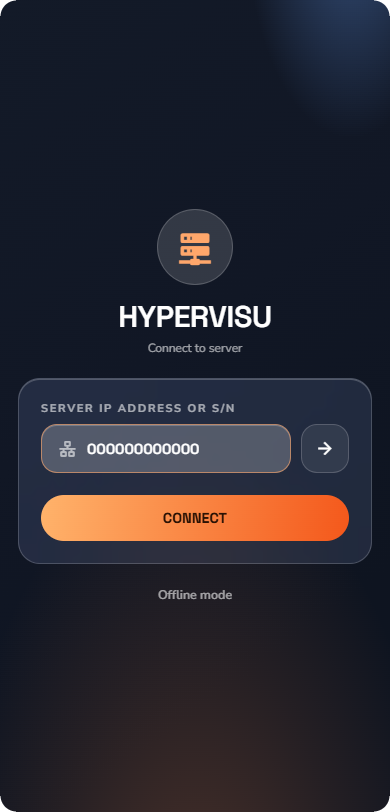
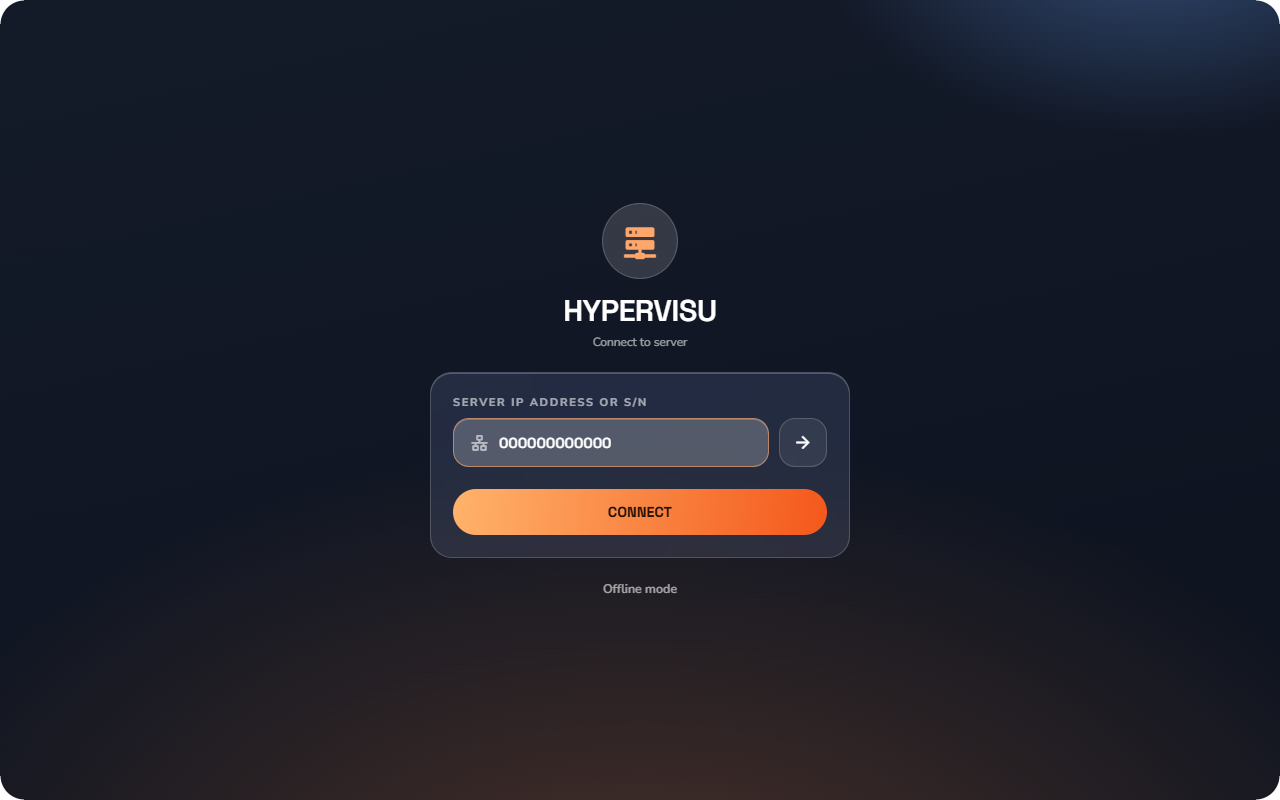
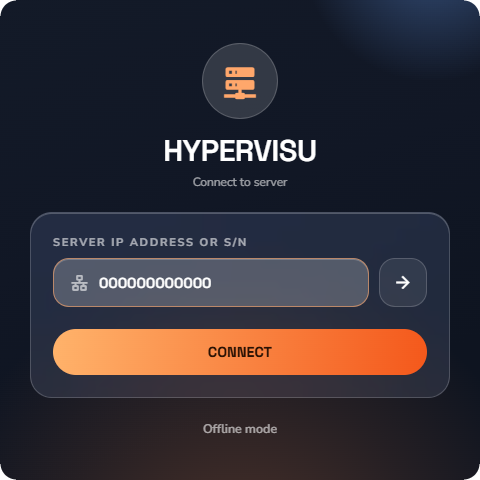
- Appuyez sur le champ Server IP address or S/N.
- Saisissez l'adresse IP de votre serveur (par exemple
192.168.1.42) ou son numéro de série. - Appuyez sur CONNECT (ou sur la flèche située à côté du champ).
L'application détermine automatiquement la meilleure méthode de connexion :
- Si l'adresse saisie correspond à l'adresse cloud de votre serveur, l'application se connecte via le Elausys Cloud Service (fonctionne de n'importe où).
- Sinon, elle se connecte localement via votre réseau domestique.
- Si la première tentative échoue (par exemple si vous avez saisi l'IP locale mais que vous êtes hors de chez vous), l'application bascule automatiquement sur l'accès cloud avant d'abandonner.
📘 Remarque : L'application mémorise le dernier serveur utilisé. Au lancement suivant, elle se reconnecte automatiquement et pré-remplit le champ d'adresse si nécessaire.
💡 Astuce : Le mode hors ligne ouvre l'application avec des données de démonstration sans nécessiter de serveur. Utilisez-le pour découvrir l'interface avant la configuration de votre système. Aucune action effectuée en mode démo n'agit sur une installation réelle.
Authentification
Une fois la connexion établie, l'écran Sign in to HyperVisu s'affiche.
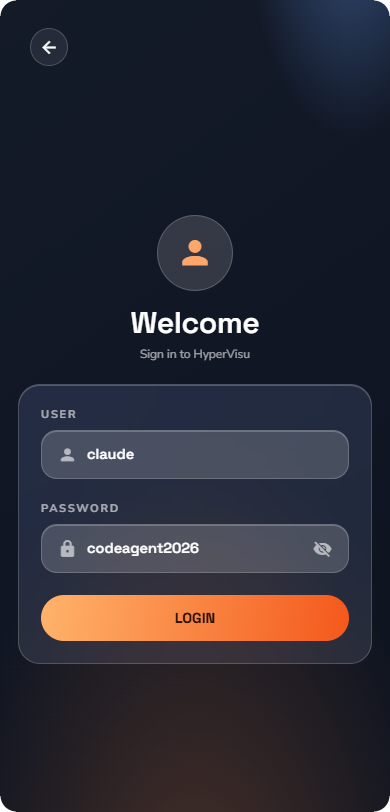
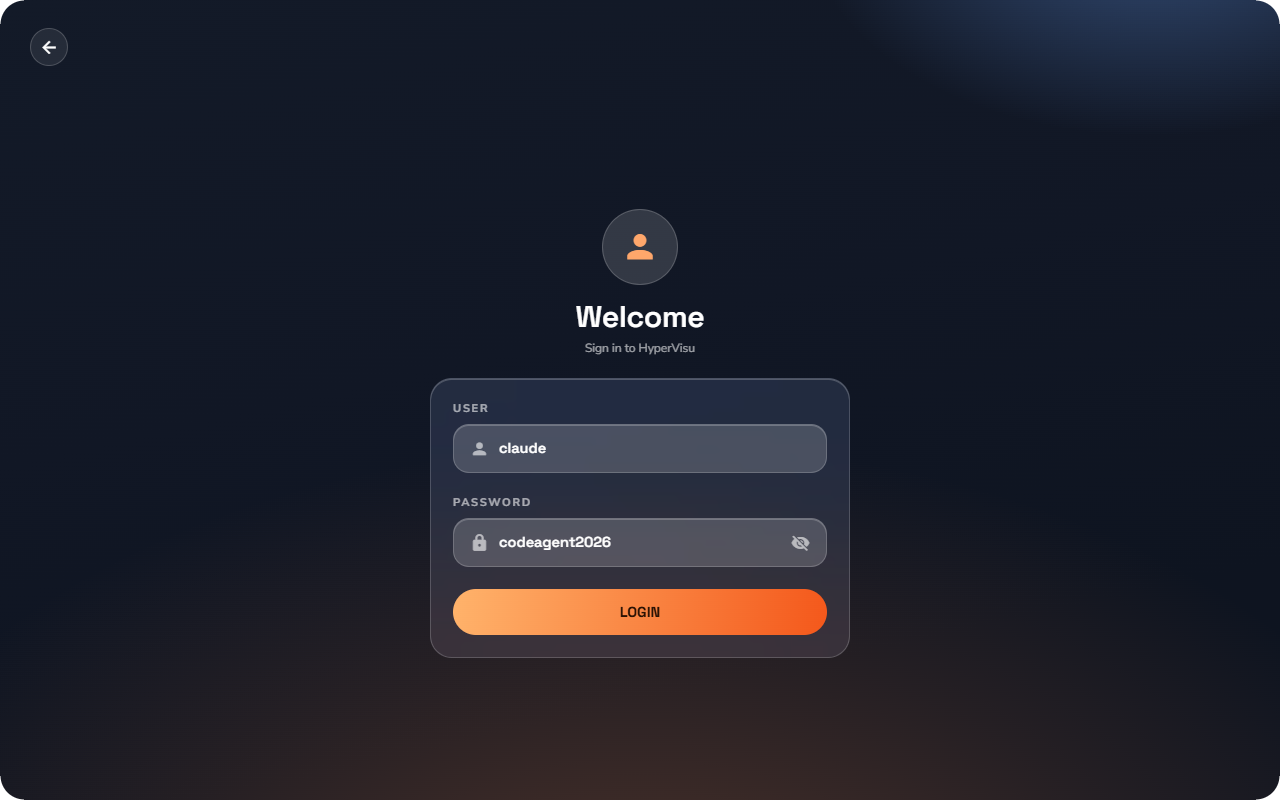
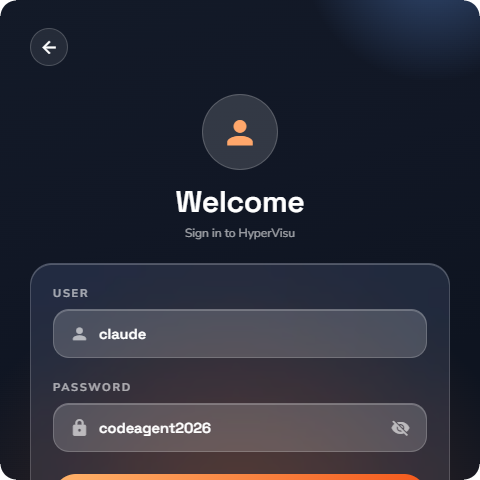
- Saisissez votre identifiant (User) et votre mot de passe (Password).
- Appuyez sur l'icône en forme d'œil pour vérifier votre saisie.
- Appuyez sur LOGIN.
L'application charge alors votre installation : pièces, catégories, appareils, scénarios, automatisations et état en temps réel de chaque appareil. Une fois le chargement terminé, la page d'accueil s'ouvre.
- L'application mémorise vos identifiants et vous connecte automatiquement au lancement suivant.
- La flèche de retour en haut à gauche annule l'authentification et vous ramène à l'écran de connexion.
Déconnexion de session vs Déconnexion du serveur
Ces deux actions se trouvent dans Settings → Session (voir « Réglages et personnalisation de l'application ») :
| Action | Rôle |
|---|---|
| Logout | Ferme votre session tout en conservant la connexion au serveur. Utile sur un appareil partagé pour permettre à un autre membre du foyer de se connecter. |
| Disconnect | Quitte complètement le serveur et efface ses données de l'application. À utiliser pour changer de serveur HyperVisu. |
Pour changer de serveur : appuyez sur Disconnect, puis saisissez l'adresse de l'autre serveur sur l'écran de connexion.
Lorsque l'application ou le serveur n'est pas à jour
Le serveur impose une version minimale de l'application. Si votre application est trop ancienne, un message s'affiche sur la page d'accueil : « A newer version of the application is required. Please update your app from the app store! ». Mettez à jour l'application, puis rouvrez-la. Vous pouvez consulter les versions exactes sur la page Système (voir « Réglages et personnalisation de l'application »).