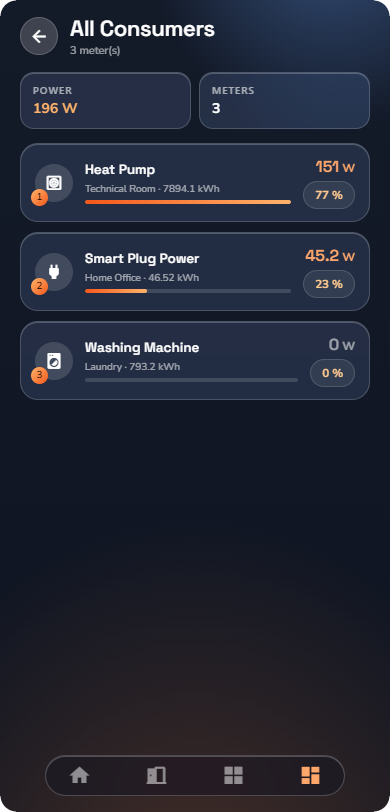
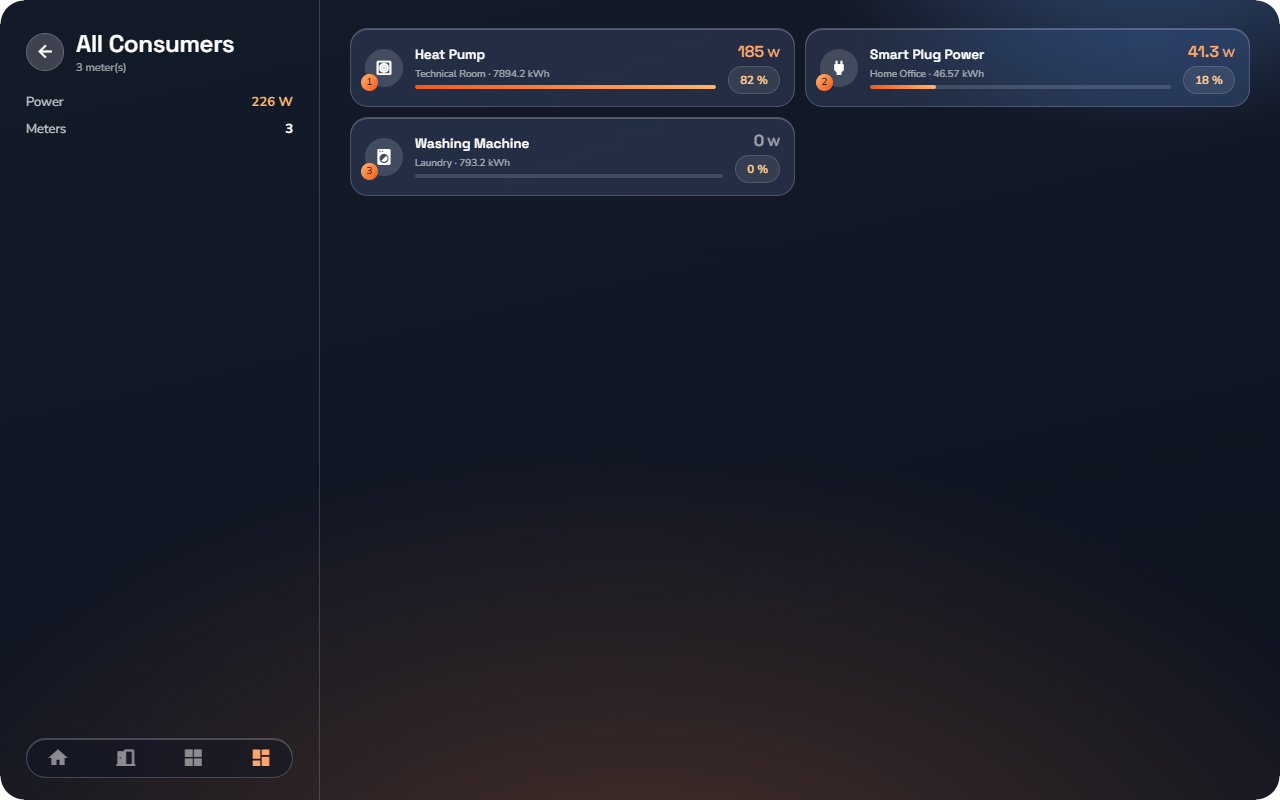
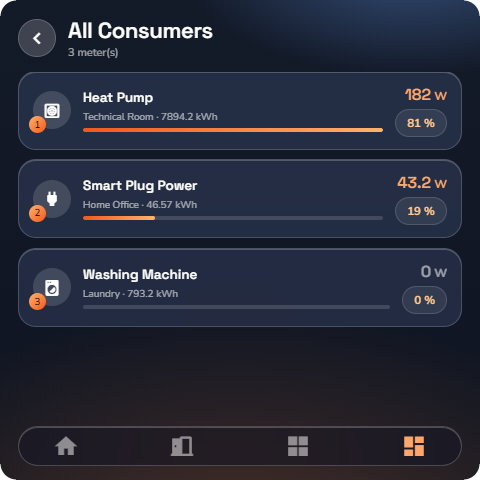
La section Énergie offre une vue en direct de l’énergie de la maison : ce qui vient du réseau, ce que produit l’installation solaire, ce qui charge le véhicule et la batterie, ce que consomme chaque consommateur, ainsi que les prix de l’électricité. Ouvrez-la depuis l’indicateur d’énergie de l’écran d’accueil, ou depuis l’onglet Views, où Energy est une vue intégrée.
La page Overview
Le sélecteur Overview / Prices en haut choisit la page.
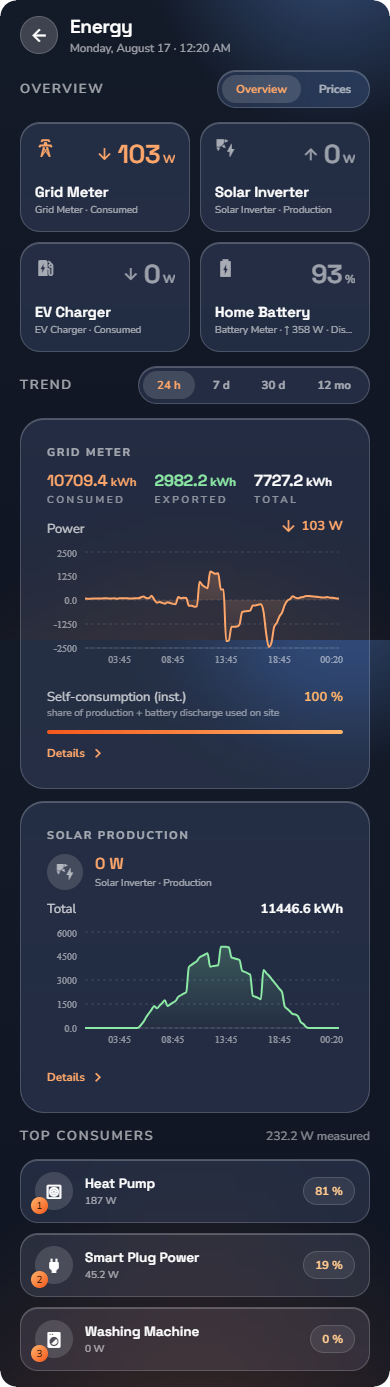
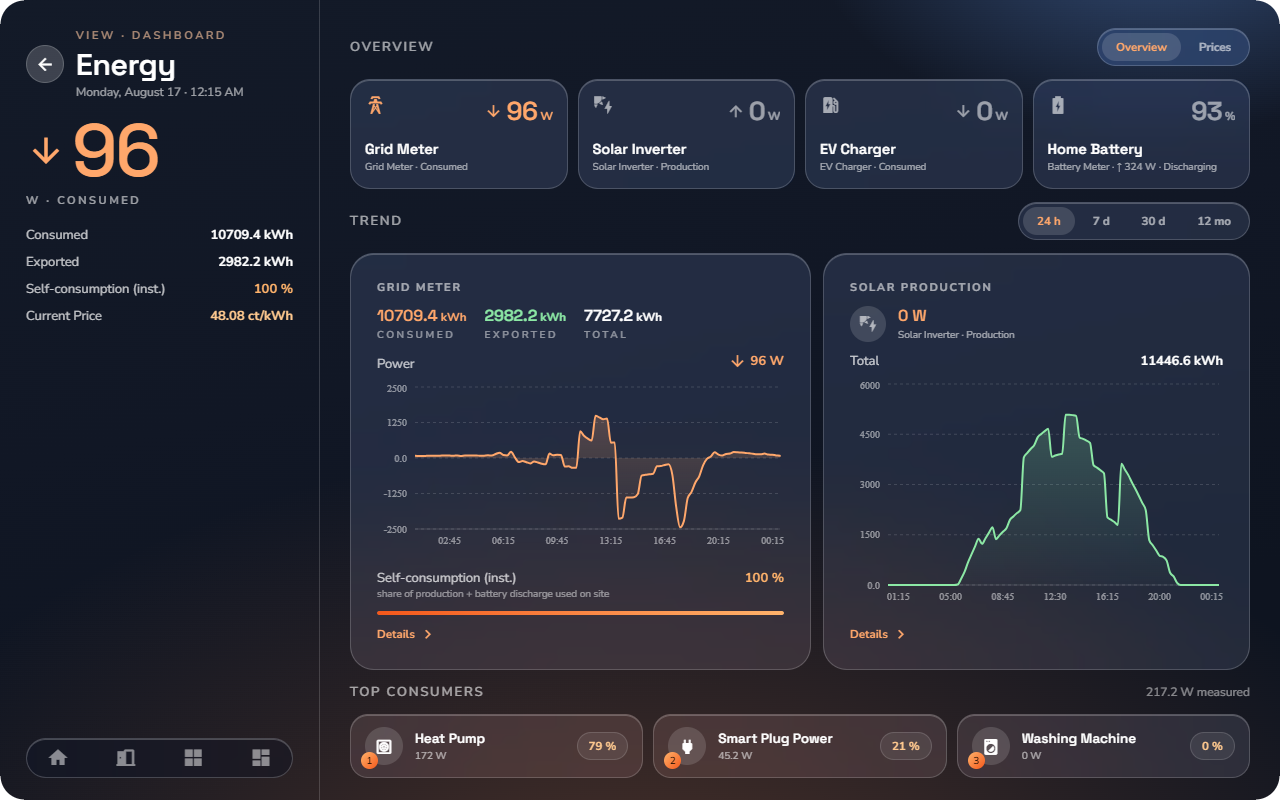
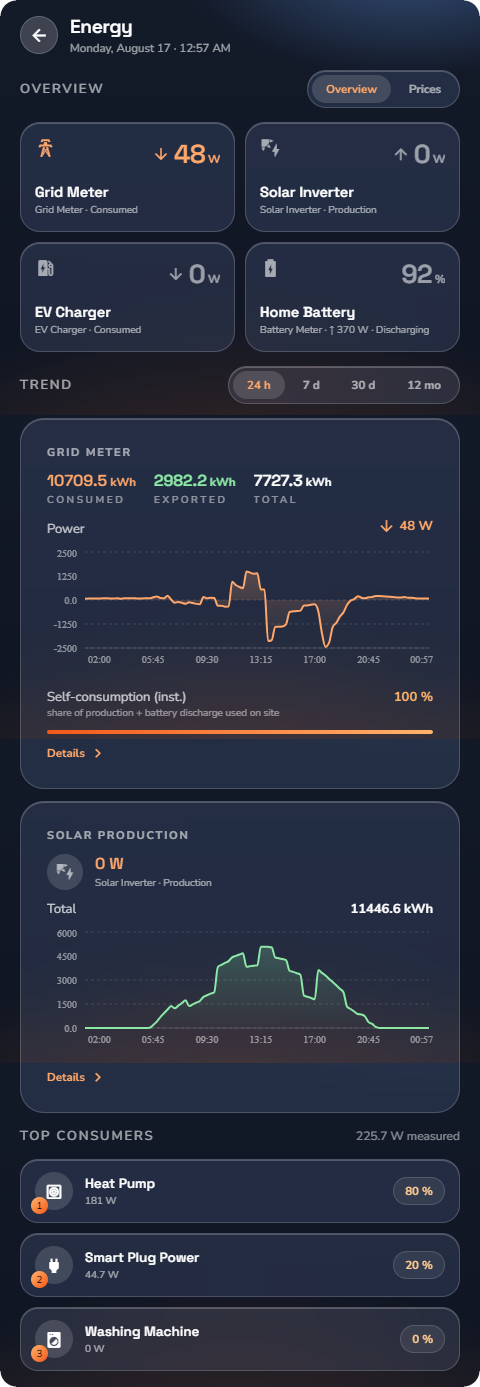
La page Overview affiche :
- Quatre tuiles de rôle — Grid Meter, Solar Inverter, EV Charger et Battery Meter — chacune avec sa valeur en direct. Les tuiles apparaissent pour les rôles présents dans votre installation.
- Courbes réseau et solaire — énergie consommée et exportée, production solaire et part d’autoconsommation (« part de la production utilisée sur place »).
- Top consumers — les trois compteurs de consommateurs qui consomment le plus en ce moment. See All apparaît lorsqu’il y en a plus de trois et ouvre la liste complète.
📘 Note: La section Énergie ne couvre que l’électricité. Les compteurs d’eau et de gaz n’y ont ni tuile, ni classement, ni total ; ouvrez-les depuis leur pièce ou leur catégorie (voir « Energy Meters & EV Charger »).
La page Prices
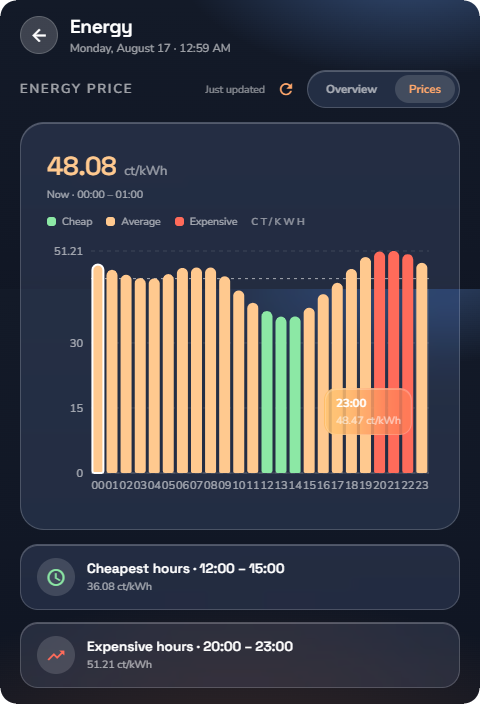
Passez à Prices. Cette page nécessite le service de prix de l’énergie (voir « Energy Price Service ») ; elle affiche :
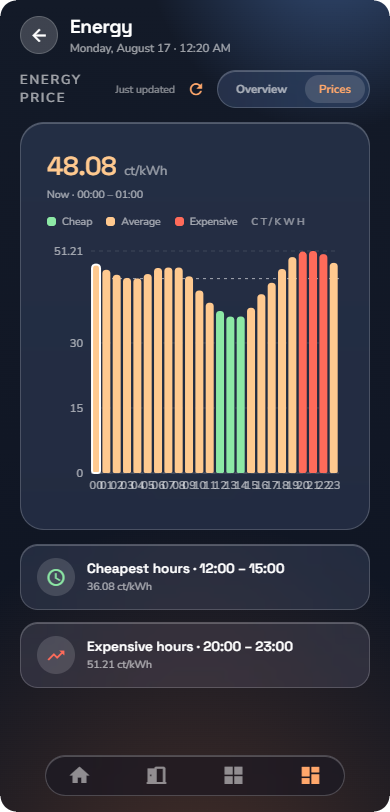
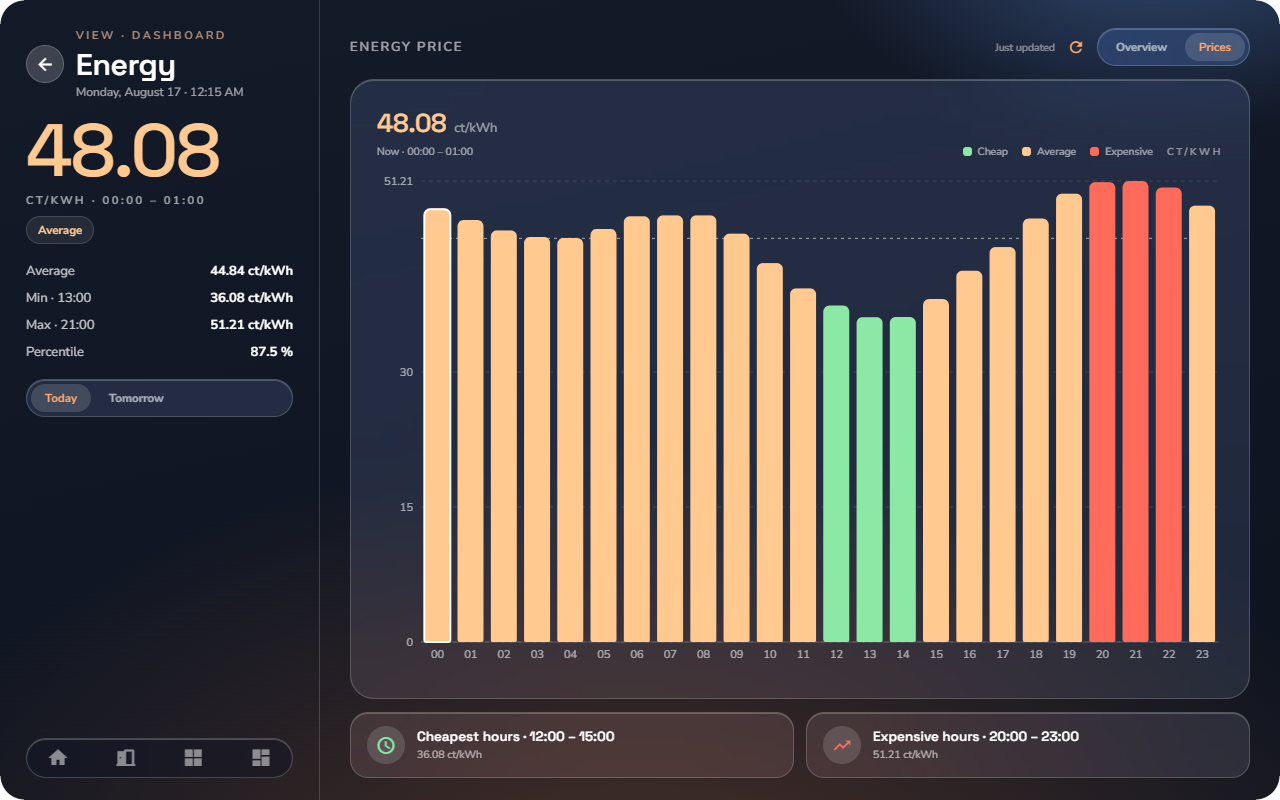
- Le prix actuel en ct/kWh, avec l’heure à laquelle il correspond après Now. Sa couleur indique le niveau : Cheap, Average ou Expensive. Les mêmes couleurs de niveau apparaissent partout où des prix sont affichés dans l’application ; le vert signifie donc toujours bon marché.
- Un choix Today / Tomorrow au-dessus des barres du tarif horaire — en haut de la page sur un téléphone, dans la colonne latérale sur une tablette. L’heure en cours est entourée et la moyenne journalière est tracée sous forme de ligne. Tant que le marché n’a pas publié le lendemain, dans l’après-midi, la page Tomorrow indique que les prix ne sont pas encore disponibles et quand ils sont attendus.
- Les plages Cheapest hours et Expensive hours sous forme de plages horaires — les meilleurs et les pires moments pour faire fonctionner les charges importantes.
- Sur une tablette, la colonne latérale indique aussi la Average, la Min et la Max de la journée.
Les heures sont celles de l’heure locale de l’installation. Le prix affiché inclut déjà les modificateurs tarifaires configurés par votre installateur (voir « Energy Price Service ») ; l’application n’affiche que ce prix ajusté, sans détail de ses composantes.
Détail des compteurs
Touchez une tuile de rôle qui regroupe plusieurs compteurs, ou See All à côté de Top consumers, pour ouvrir la page Meters. Un rôle ne comptant qu’un seul compteur ouvre directement ce compteur.
- All Consumers — tous les sous-compteurs de consommateurs, classés par puissance en direct, du plus élevé au plus faible.
- Ou les compteurs d’un seul rôle (réseau, solaire, batterie, borne de recharge) lorsque vous arrivez depuis une tuile.
Chaque ligne est en direct ; touchez-en une pour ouvrir la page de détail du compteur (mesures, onglets de période et graphiques — voir « Energy Meters & EV Charger »).
📘 Note: Les compteurs d’eau et de gaz ne figurent pas sur la page Meters. Lorsqu’ils sont installés, ils apparaissent dans les listes de leur pièce et de leur catégorie, chacun avec sa propre page de détail indiquant la consommation dans ses propres unités.