
Pièces
La page Pièces répertorie chaque pièce à laquelle vous avez accès, regroupée par étage, avec son état en direct. La page dédiée d'une pièce affiche ses équipements.
La page de toutes les pièces
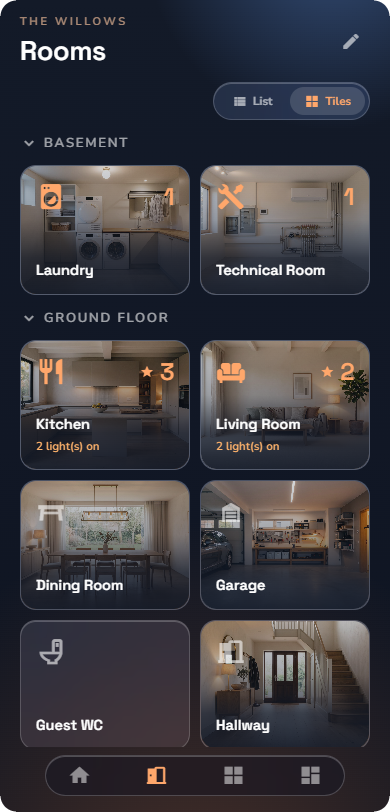
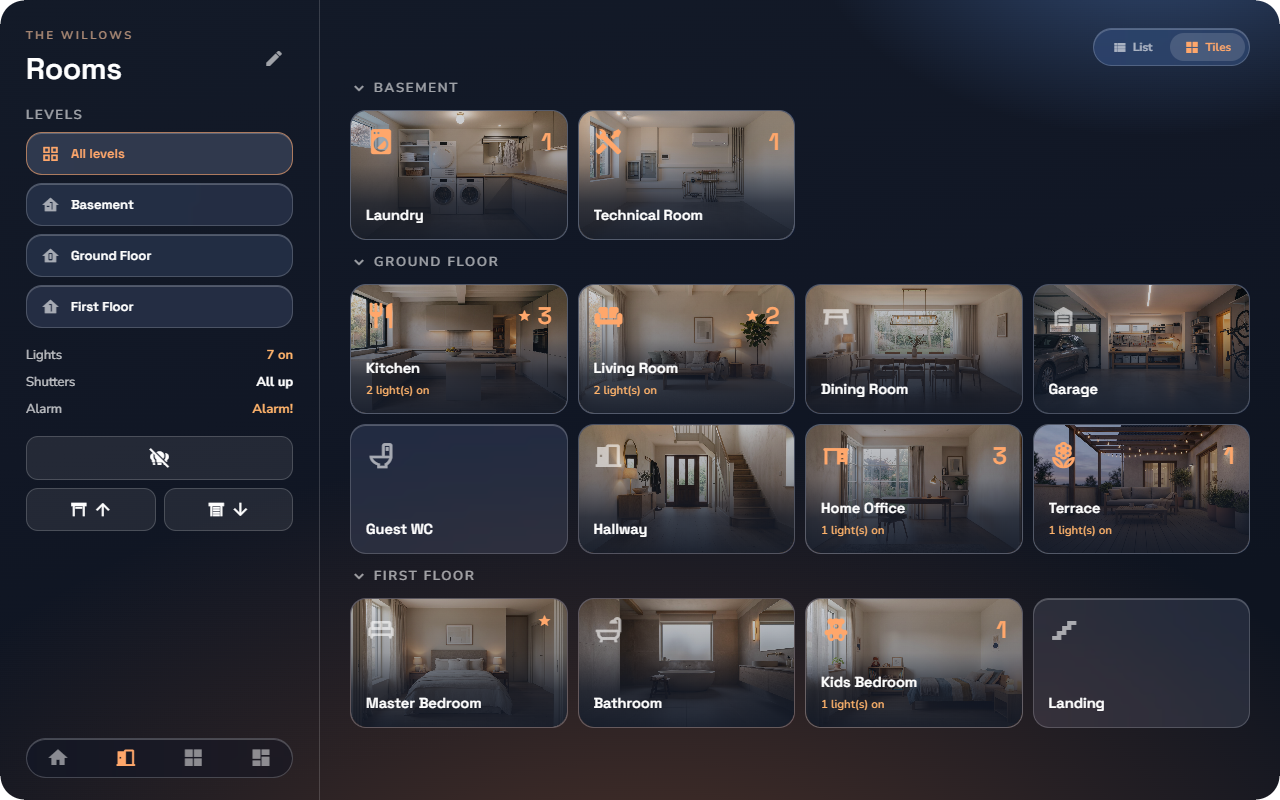
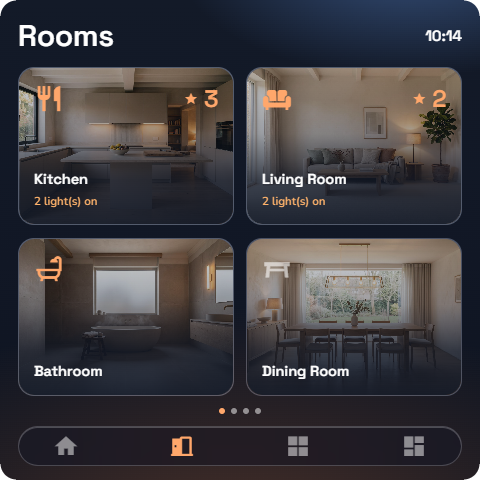
- Liste ou tuiles — basculez avec le sélecteur Liste / Tuiles en haut. Votre choix est mémorisé (également paramétrable dans Paramètres → Style de page, voir « Paramètres de l'application et personnalisation »).
- Filtre par étage — des filtres rapides par niveau permettent d'afficher un seul étage ; chaque étage constitue une section repliable.
- Ordre — vos pièces favorites s'affichent en premier, puis les autres par ordre alphabétique (voir « Paramètres de l'application et personnalisation »).
- État en direct — chaque pièce affiche ce qui s'y passe en temps réel (éclairages allumés, température, …).
- Photos des pièces — les tuiles affichent la photo de la pièce lorsqu'elle est définie ; vous pouvez désactiver les photos sur les tuiles dans Paramètres → Style de page → Photos des pièces.
- Appui long sur une pièce pour l'épingler en favori ou la désépingler.
📘 Remarque : Si votre compte a accès à une seule et unique pièce, l'application ignore cette page et vous dirige directement vers cette pièce.
La page d'une pièce
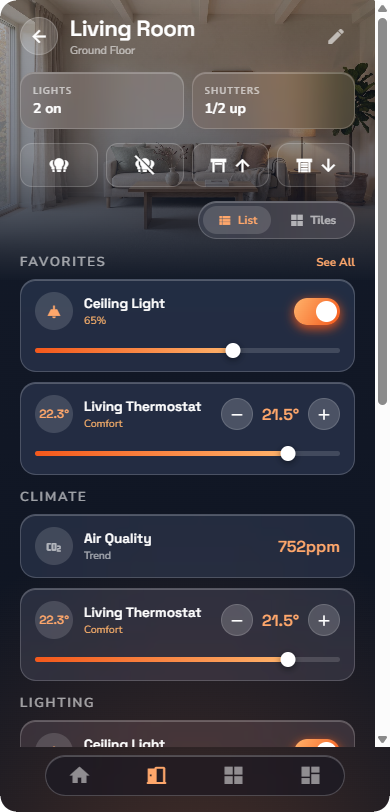
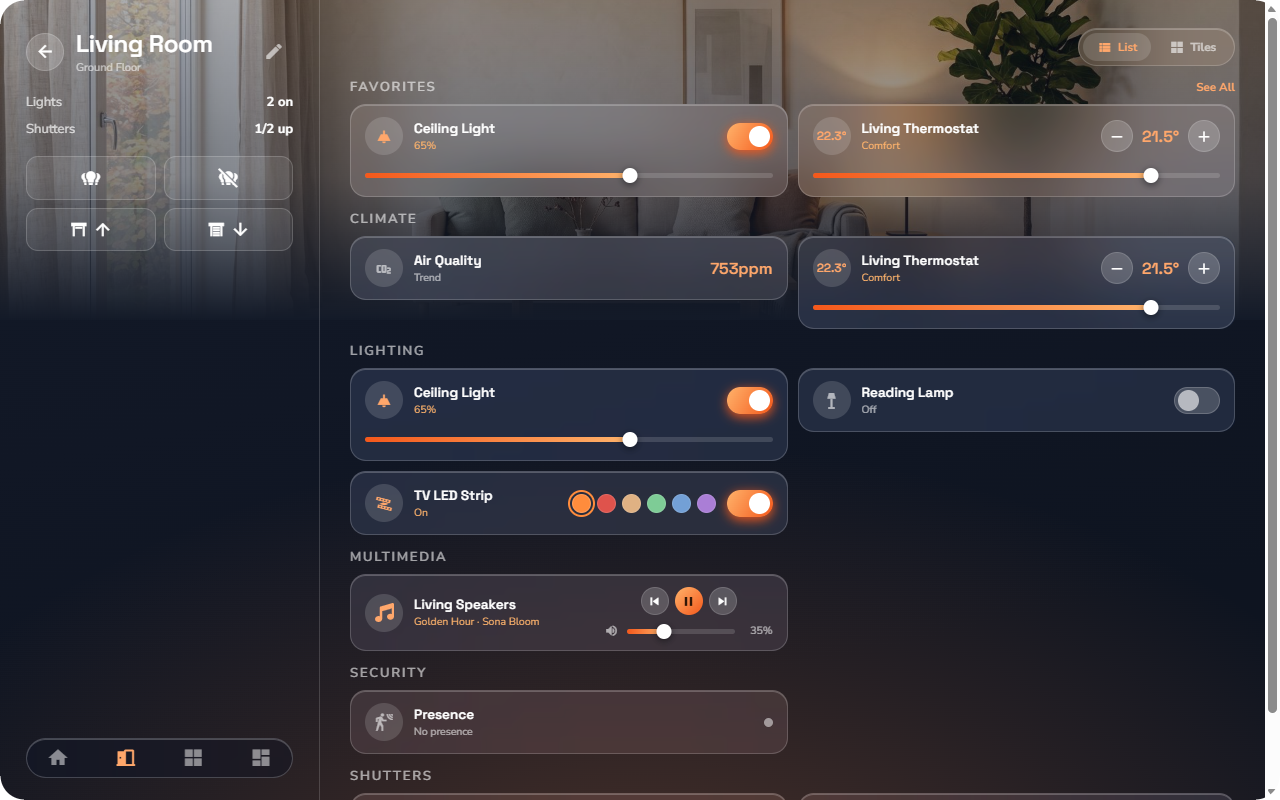
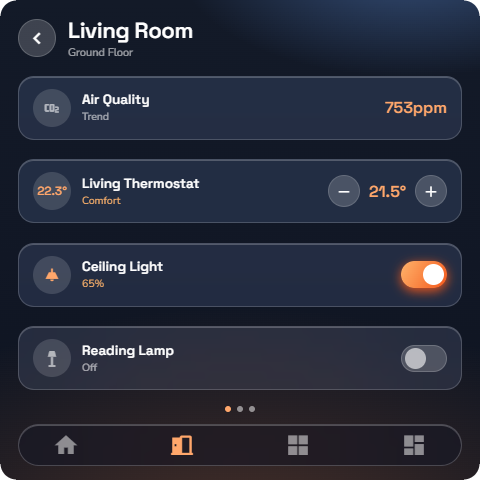
La page d'une pièce affiche, de haut en bas :
- Le bandeau photo de la pièce (si une photo est définie) et son nom.
- Un résumé en direct — éclairages allumés, volets, température et consigne.
- Les commandes générales de la pièce — tout allumer, tout éteindre, montée / descente des volets — si l'administrateur les a activées pour cette pièce (voir « Commandes générales »).
- Les équipements de la pièce, regroupés par catégorie, sous forme de lignes ou de tuiles (sélecteur Liste / Tuiles).
- Les équipements et scènes favoris de la pièce sont affichés en priorité, avec l'option tout afficher pour le reste.
Le détail des éléments actifs
Dès que l'application affiche un décompte — « Éclairages · 3 allumés » sur l'accueil, dans une barre de pièces ou sur la page d'une pièce, ou sur les cartes Actif maintenant — appuyer dessus ouvre la liste détaillée correspondante.
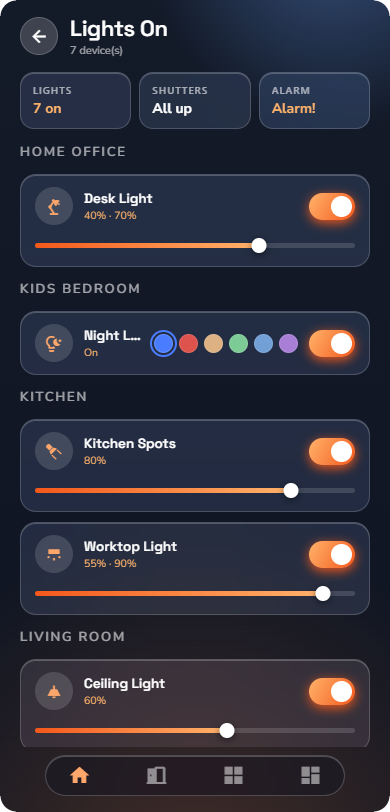
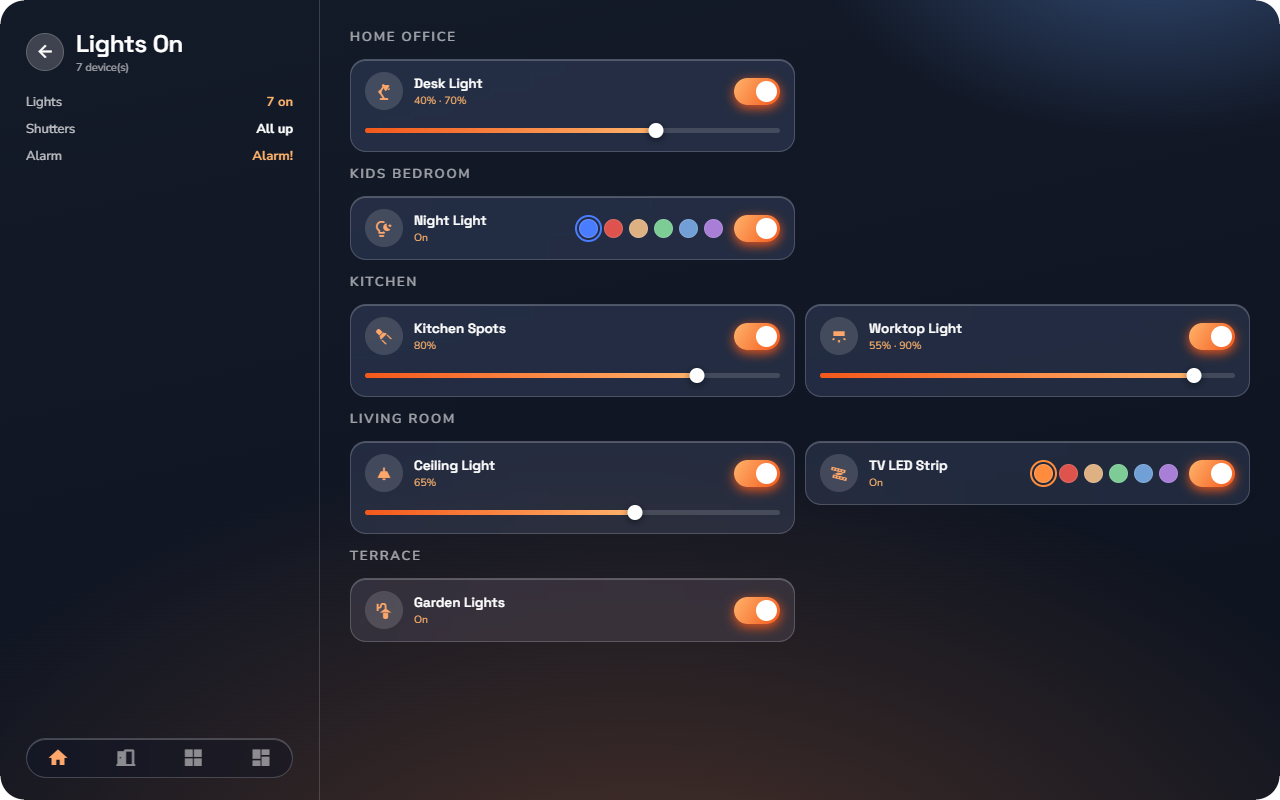
- Les équipements sont regroupés par pièce.
- Chaque ligne constitue une commande directe : éteignez un éclairage directement depuis la liste.
- La liste est un instantané au moment de son ouverture — un équipement que vous éteignez indique « éteint » mais reste affiché à l'écran jusqu'à la réouverture de la liste, évitant ainsi toute disparition inattendue sous votre doigt.
Catégories
Les catégories constituent la seconde manière de structurer le bâtiment : au lieu de « tout ce qui se trouve dans la cuisine », vous accédez à « tous les éclairages », « tous les volets », « tout le chauffage ». Les pages fonctionnent exactement comme les pages de pièces — mêmes commandes, mêmes gestes — aucune nouvelle prise en main n'est requise.
La liste des catégories existantes est définie par votre administrateur. Une installation type débute avec Éclairage, Volets, Chauffage, Prises, Scènes, Énergie et Sécurité, mais celles-ci peuvent être renommées, supprimées ou complétées (voir « Structure du bâtiment et catégories »).
Pièces et catégories — une structure identique
| Pièces | Catégories | |
|---|---|---|
| Regroupé par | Étage (sections repliables) | — (une liste unique) |
| Filtre | Filtres par étage | Aucun — une catégorie couvre tout le bâtiment |
| Page équipement groupée par | Catégorie | Pièce |
| Sélecteur Liste / Tuiles | Oui | Oui |
| Appui long pour épingler | Oui | Oui |
| Commandes générales | Par pièce, si activées | Par catégorie, si activées |
La page de toutes les catégories
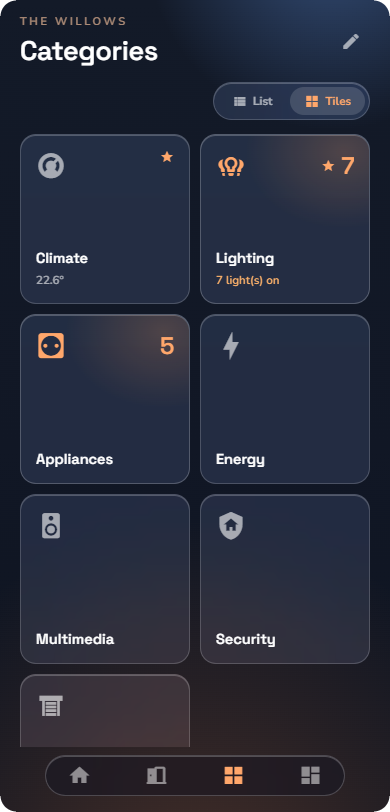
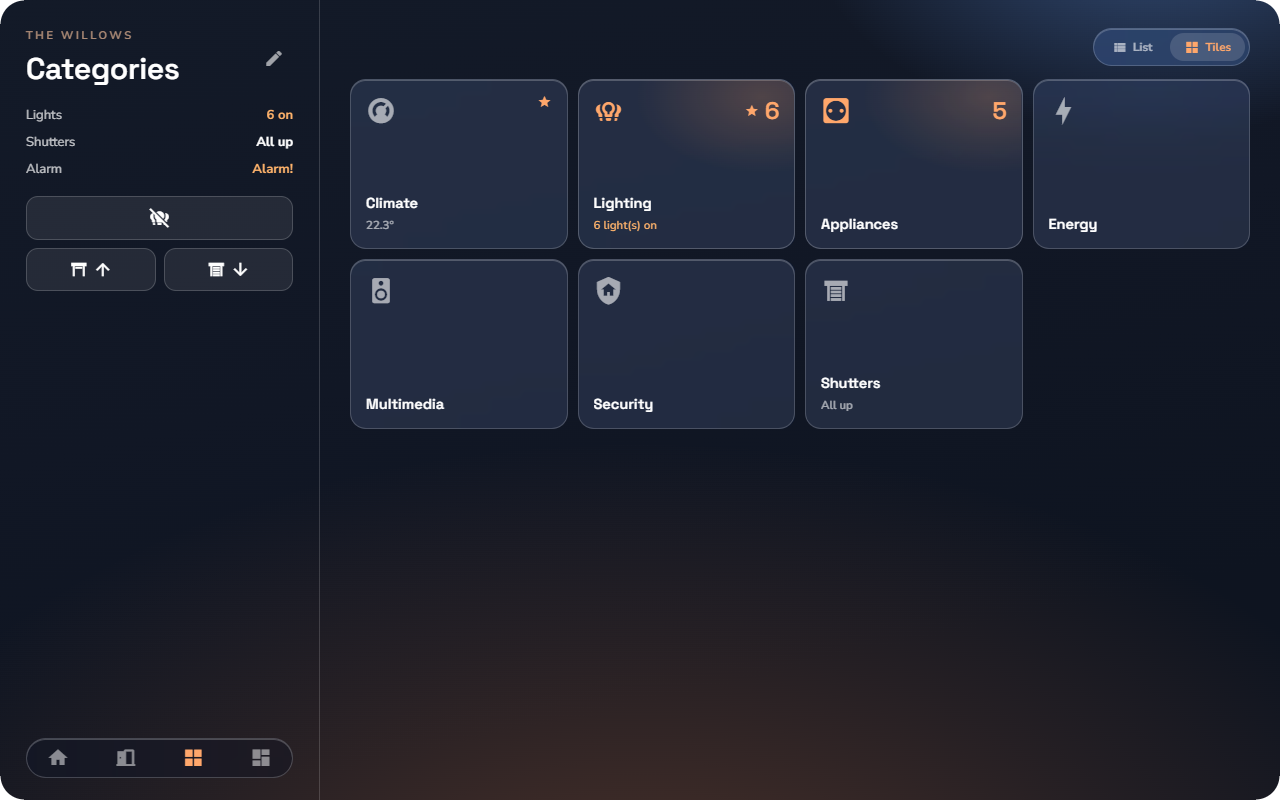
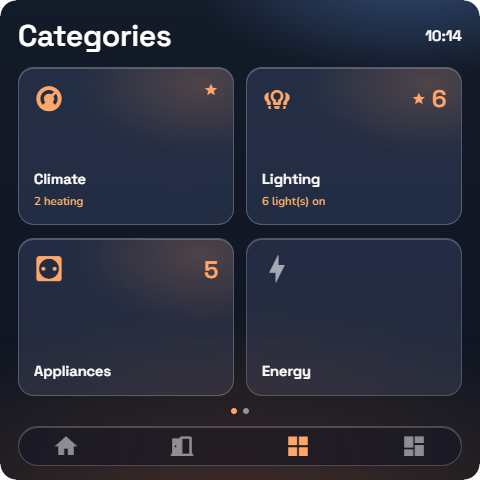
- Liste ou tuiles — le sélecteur Liste / Tuiles en haut ; également dans Paramètres → Style de page (voir « Paramètres de l'application et personnalisation »).
- Ordre — vos catégories favorites s'affichent en premier, puis les autres par ordre alphabétique (voir « Paramètres de l'application et personnalisation »).
- État en direct — chaque catégorie affiche ses propres compteurs (nombre d'éclairages allumés, volets fermés, …).
- Appui long sur une catégorie pour l'épingler en favori ou la désépingler.
La page d'une catégorie
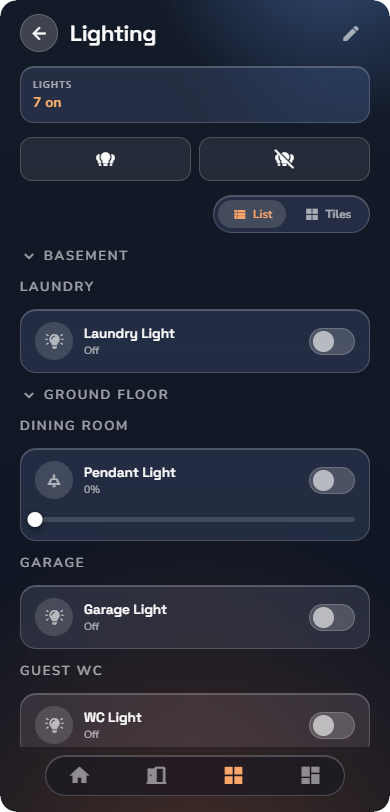
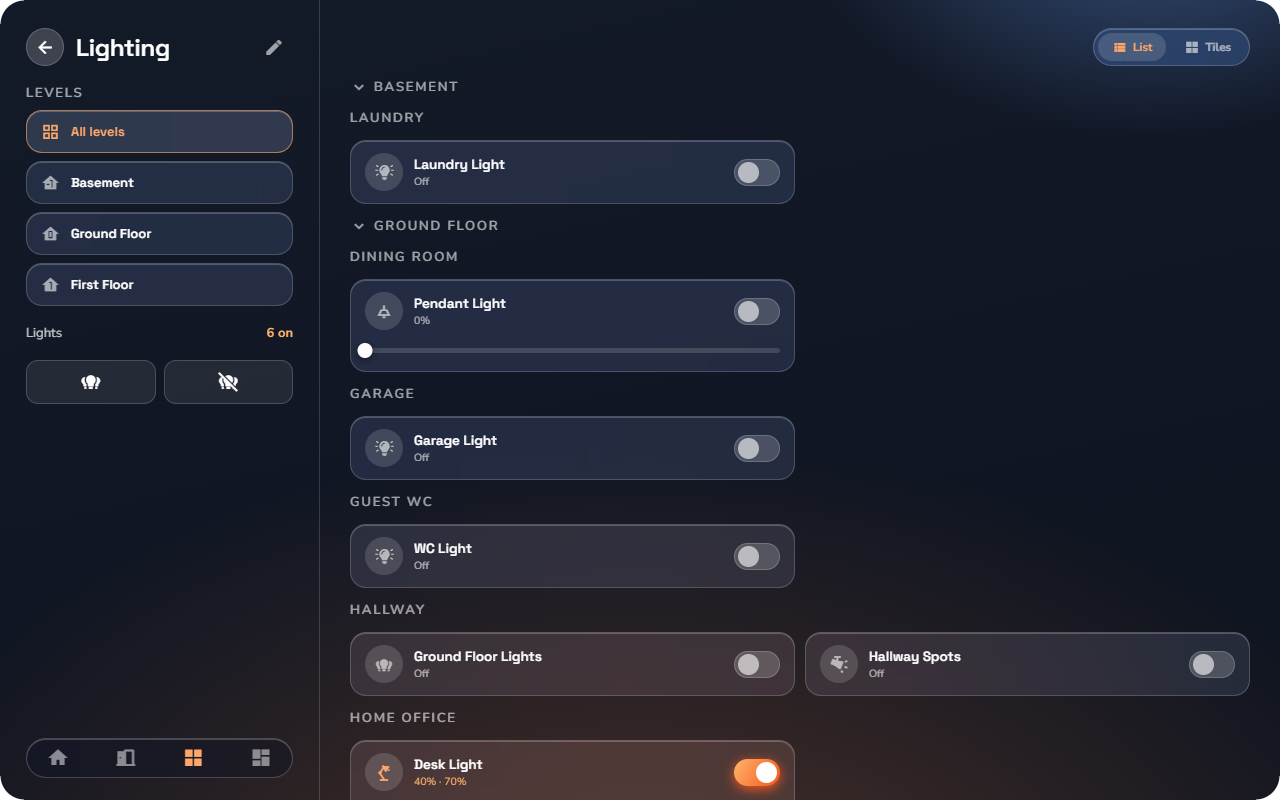
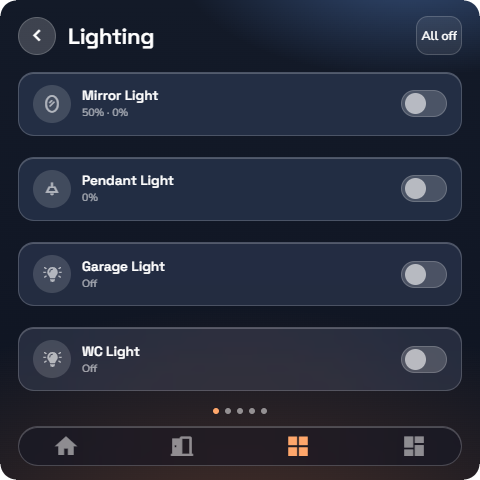
La page d'une catégorie affiche, de haut en bas :
- Le nom de la catégorie et son résumé en direct.
- Les commandes générales de la catégorie — tout allumer, tout éteindre, montée / descente des volets — si l'administrateur les a activées pour cette catégorie (voir « Commandes générales »).
- Les équipements de la catégorie, regroupés par pièce, sous forme de lignes ou de tuiles (sélecteur Liste / Tuiles).
Appuyer sur un décompte d'éclairages ici ouvre le même détail des éléments actifs que partout ailleurs.
💡 Conseil : Les catégories sont idéales pour les actions globales — la commande « descente volets » sur la page de catégorie Volets actionne l'ensemble des volets du bâtiment en un seul geste, quel que soit leur emplacement.