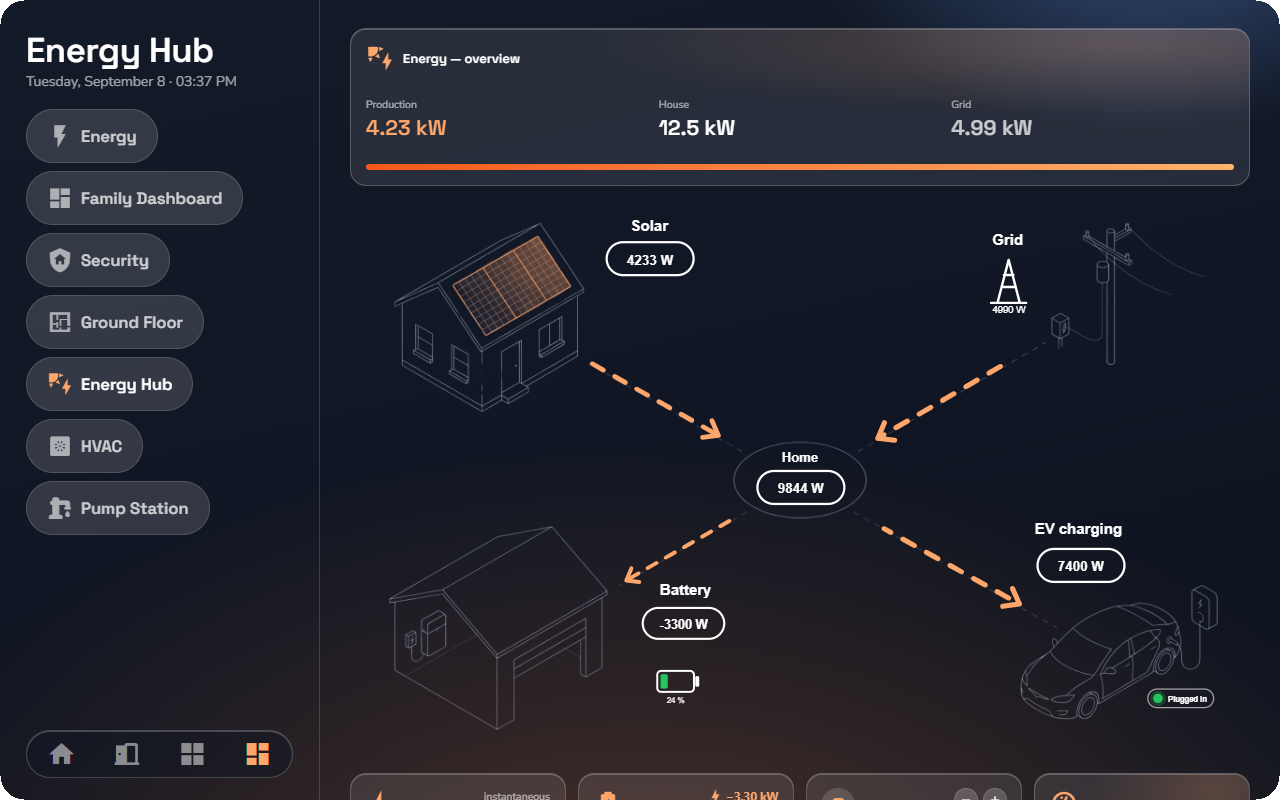
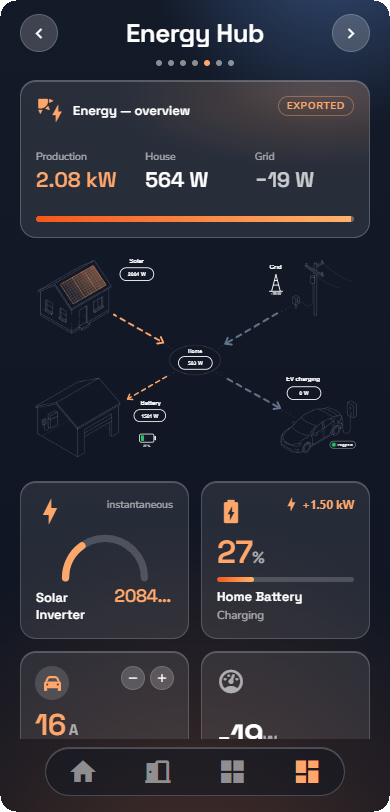
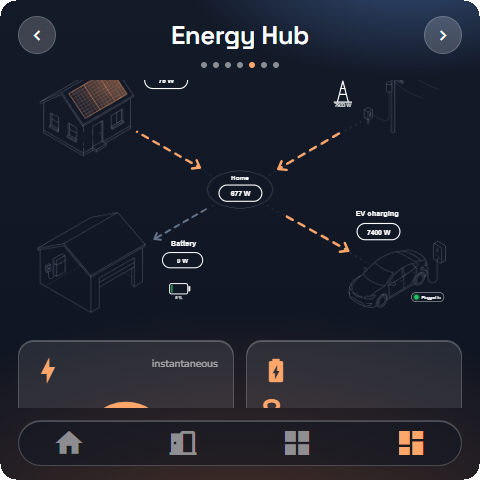
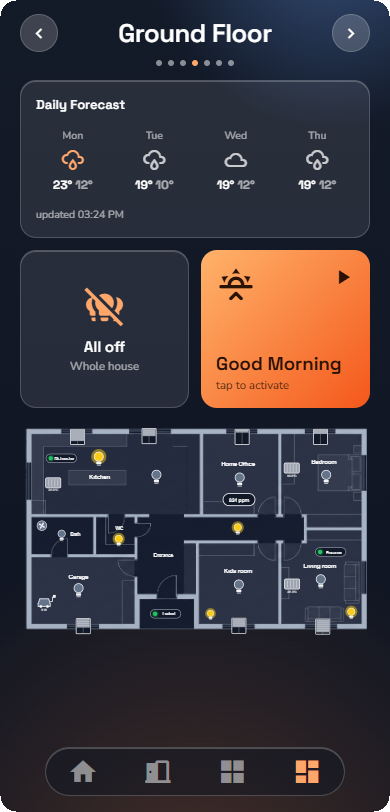
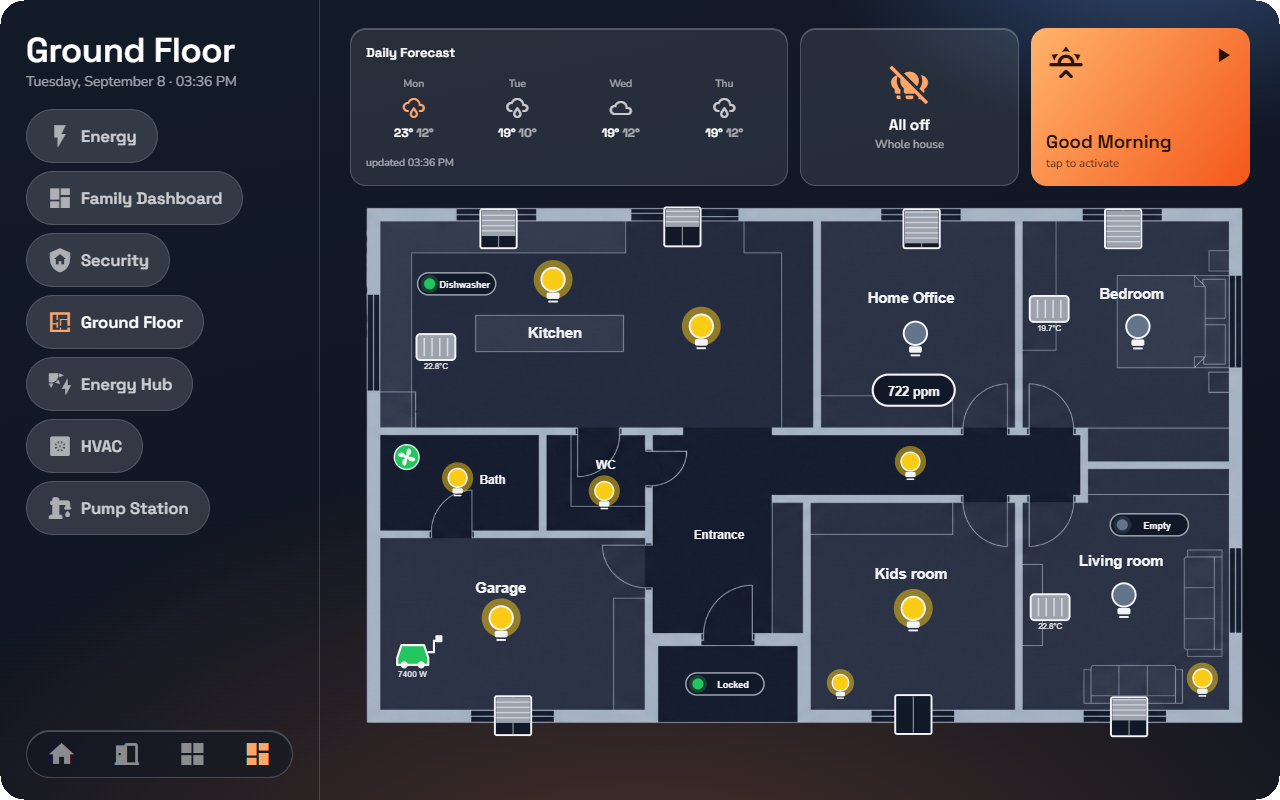
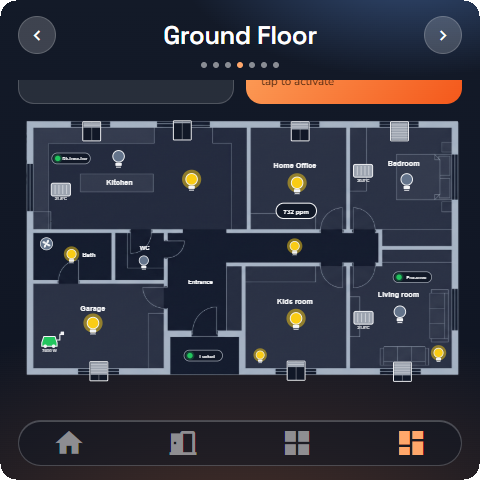
Un graphique est un dessin interactif que l'installateur prépare dans le panneau d'administration (voir « Graphiques — Dessins interactifs pour les vues ») : une vue de votre maison avec l'état des éclairages et des volets roulants, un schéma de chauffage avec les pompes et les températures, un flux d'énergie avec le solaire, la batterie et le véhicule, un plan de sécurité avec chaque contact de porte. Sur une vue, il se comporte comme n'importe quelle autre carte, avec deux particularités : ses valeurs et ses couleurs suivent l'installation en temps réel, et ses symboles sont interactifs.
Placer un graphique
- Ouvrez l'éditeur de vue (voir « Vues personnalisées ») et appuyez sur Ajouter à la vue.
- Choisissez Graphique et sélectionnez l'un des graphiques publiés par l'installateur. La carte reprend le nom du graphique ; si l'installateur le renomme, la carte s'actualise automatiquement.
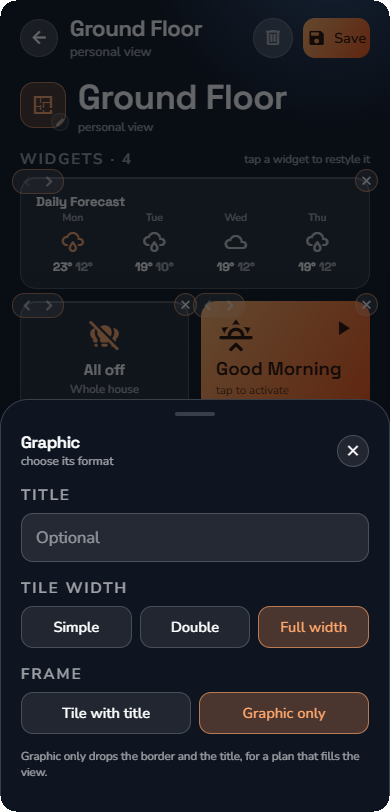
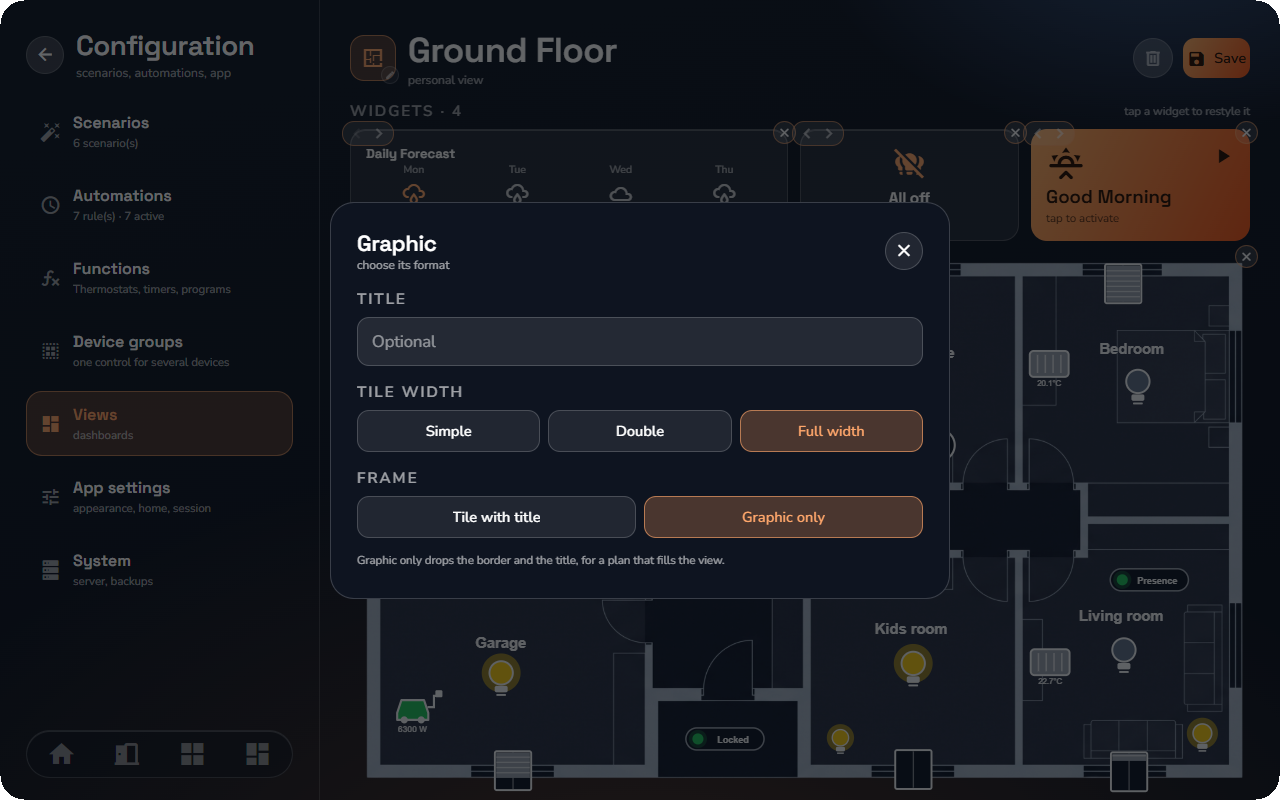
- Appuyez sur la carte pour ouvrir ses options :
| Option | Choix | Effet |
|---|---|---|
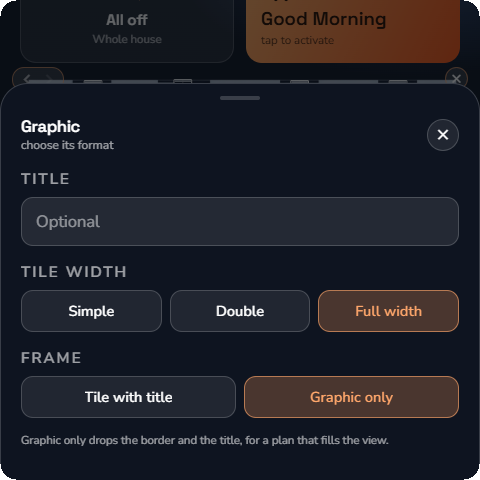
| Titre | texte libre | Remplace le nom du graphique sur la carte |
| Largeur de tuile | Simple, Double, Pleine largeur | La carte conserve les proportions du dessin ; une carte plus large est donc aussi plus haute |
| Cadre | Tuile avec titre, Graphique seul | Graphique seul masque la bordure et le titre pour un dessin qui remplit la vue |
Enfin, appuyez sur Enregistrer.
⚠️ Avertissement : Un graphique enregistré sur une vue est une commande active. Quiconque ouvre la vue et dispose des droits d'accès aux équipements peut les piloter depuis le dessin — un appui sur une lampe commute l'éclairage réel, sans confirmation sauf si l'installateur en a configuré une. Vérifiez qui a accès à la vue avant d'y intégrer un graphique.
💡 Conseil : Le plan d'une maison s'affiche idéalement en Pleine largeur avec le cadre défini sur Graphique seul ; un petit logo ou un dessin de type jauge s'intègre parfaitement en tuile Simple à côté de vos autres cartes.
Lecture d'un graphique
Tous les éléments associés par l'installateur s'animent automatiquement : une lampe s'allume lorsque l'éclairage est actif, le dessin d'un volet suit sa position réelle, un badge affiche la mesure avec son unité, une pompe tourne lorsqu'elle fonctionne, une flèche de flux s'accélère avec la puissance et s'inverse lors d'un changement de direction de l'énergie, un point d'état passe au rouge à l'ouverture d'une porte. Aucun rafraîchissement manuel n'est nécessaire.
Si l'application perd la liaison avec le serveur, le graphique affiche Reconnexion… jusqu'au rétablissement de la communication.
Interagir avec un graphique
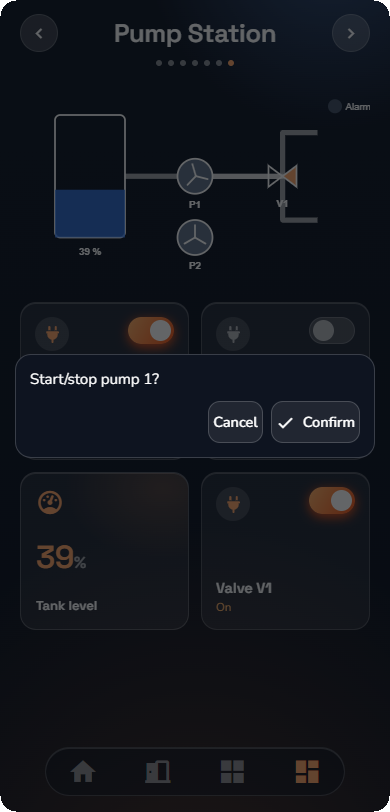
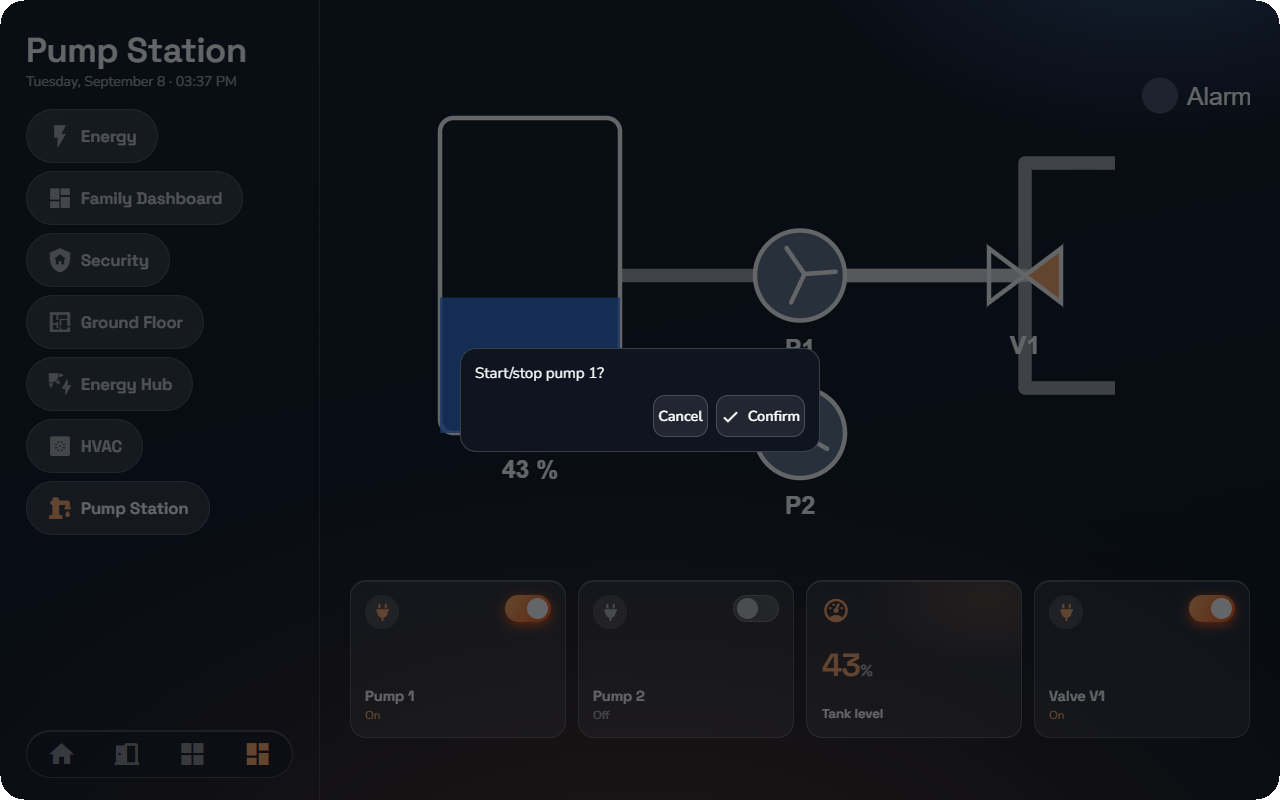
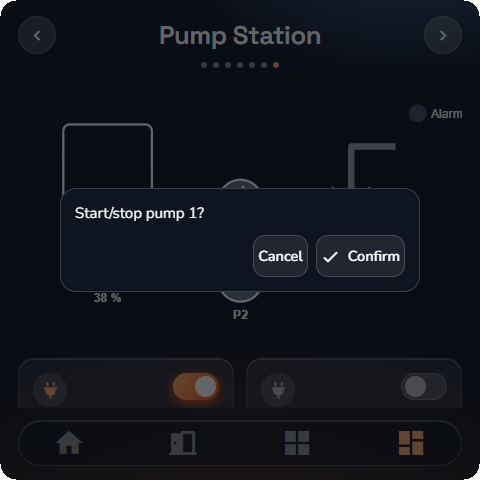
L'installateur définit l'action associée à chaque symbole lors d'un appui simple, double ou prolongé. Actions fréquentes : commuter un éclairage, ouvrir la pièce ou la page détaillée de l'appareil, exécuter un scénario, éteindre toutes les lumières d'une pièce, basculer vers une autre vue, une pièce ou une catégorie. Un plan de bâtiment peut également intégrer des zones invisibles : appuyez sur une pièce du dessin pour ouvrir sa page dédiée. Si l'installateur a exigé une confirmation, une boîte de dialogue apparaît d'abord ; appuyez sur Confirmer pour exécuter l'action ou sur Annuler pour laisser l'état inchangé.
📘 Remarque : Vous ne visualisez et ne pilotez que les éléments autorisés pour votre compte. Un symbole lié à un appareil situé hors de vos pièces ou catégories autorisées reste un simple dessin : il n'affiche aucune valeur et ne réagit à aucun appui.