Tous les appareils dans HyperVisu suivent la même logique. Une fois comprise, chaque widget — éclairage, volet roulant, thermostat, compteur — fonctionne de la même manière.
Lignes et tuiles
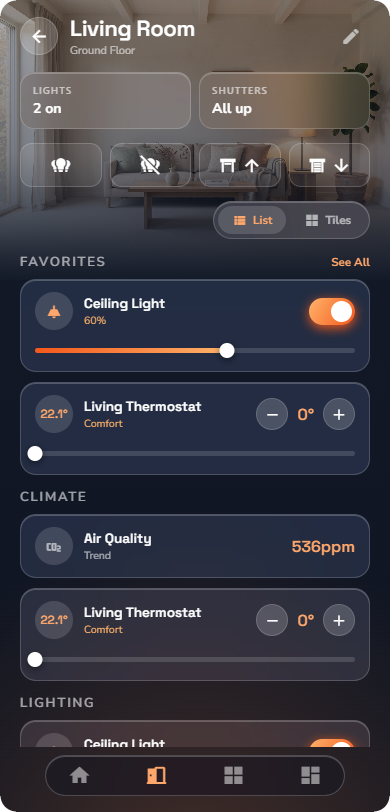
Les appareils s'affichent sous forme de lignes (mode liste) ou de tuiles (mode grille). Les deux modes affichent les mêmes éléments : l'icône de l'appareil, son nom, ainsi que sa valeur ou son état en direct. Les lignes conviennent aux listes longues ; les tuiles sont idéales pour un écran tactile mural ou une consultation rapide. Basculez d'un mode à l'autre par page grâce au sélecteur Liste / Tuiles, ou pour toutes les pages dans Paramètres → Style de page (voir « Paramètres de l'application & personnalisation »).
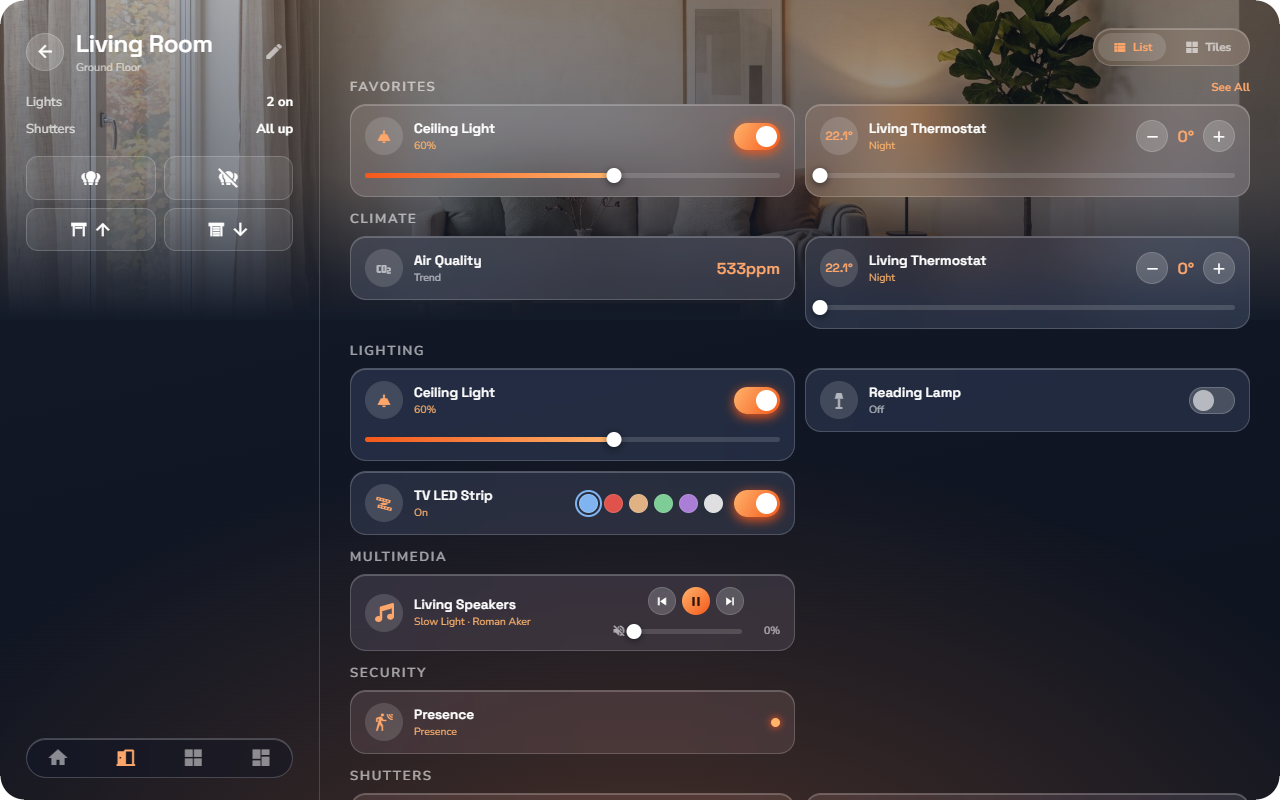
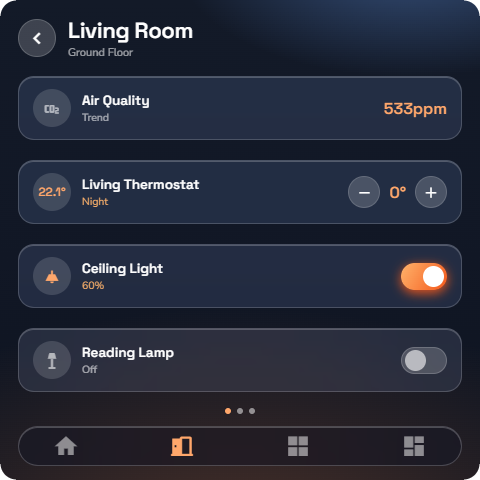
Les deux gestes
| Geste | Action |
|---|---|
| Appui | Agit : commute l'éclairage, ouvre la page de détails de l'appareil, exécute la scène. |
| Appui long | Épingle l'appareil dans les favoris ou le retire (voir « Paramètres de l'application & personnalisation »). |
📘 Remarque : Vous pouvez contrôler chaque appareil visible. Les pièces et catégories visibles dépendent de votre compte : l'administrateur les définit via votre niveau d'accès et, éventuellement, une liste de pièces et catégories autorisées (voir « Utilisateurs & niveaux d'accès »).
Valeurs en direct et retour d'état instantané
Les valeurs des widgets sont en direct : si quelqu'un actionne un interrupteur mural, l'application se met à jour instantanément. Lorsque vous appuyez sur une commande, le widget réagit immédiatement sans attendre l'aller-retour, et l'état confirmé par l'installation suit aussitôt. Si un appareil ne répond pas (par exemple si sa connexion est interrompue), la valeur conserve simplement le dernier état connu par le serveur — voir « Dépannage : Connexion & connexion au compte » si un appareil ne réagit jamais.
Pages de détails
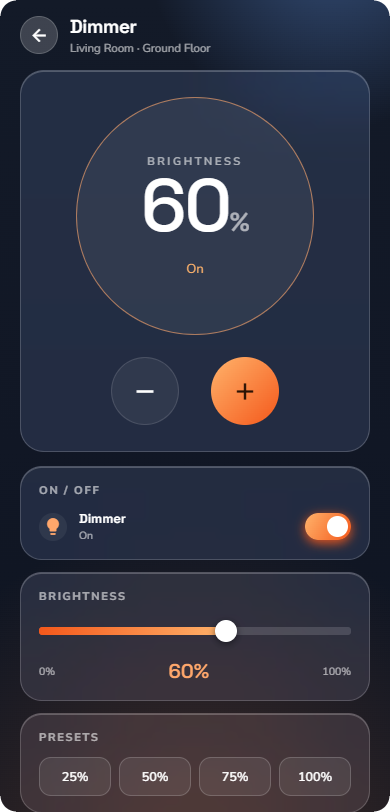
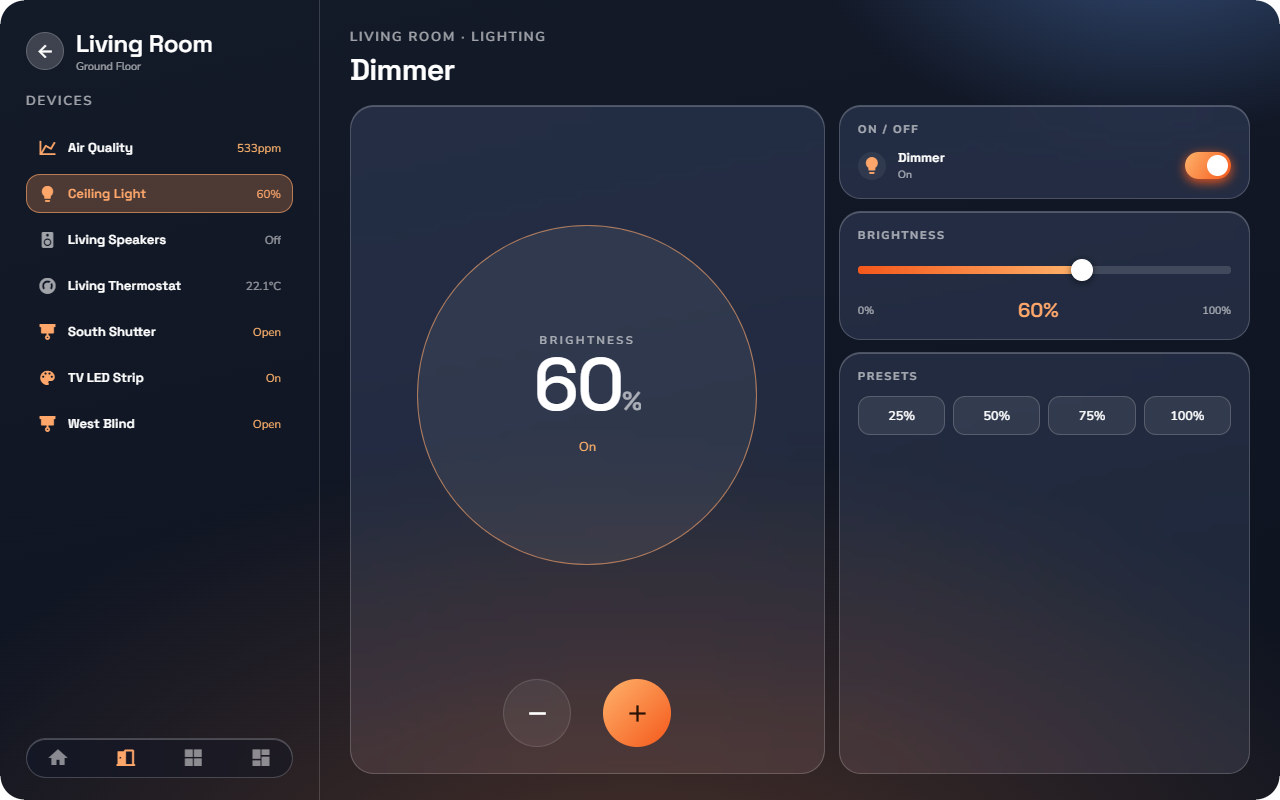
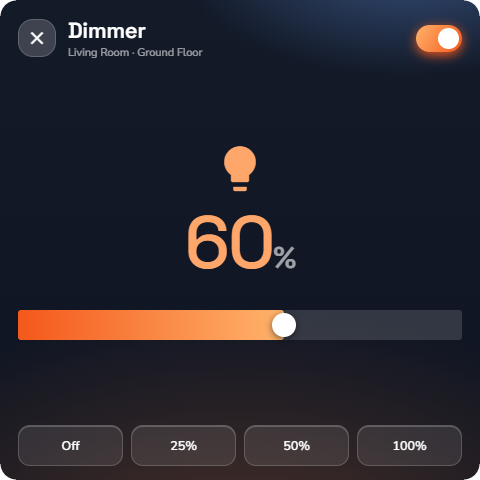
Les appareils simples se contrôlent directement depuis la ligne — un éclairage commute d'un simple appui. Les appareils plus complets ouvrent une page de détails donnant accès à toutes leurs fonctions :
| Appareil | Fonctions de la page de détails |
|---|---|
| Volet roulant / store | Montée / arrêt / descente, curseur de position, inclinaison des lamelles (voir « Volets roulants & stores ») |
| Thermostat | Modes, molette de consigne, Boost (voir « Thermostats, climatisation & ventilation ») |
| Climatisation | Marche/arrêt, Chaud/Froid/Auto, consigne (voir « Thermostats, climatisation & ventilation ») |
| Ventilation | Vitesses, mode automatique, Boost (voir « Thermostats, climatisation & ventilation ») |
| Variateur | Curseur de niveau et préréglages (voir « Éclairages & variateurs ») |
| Variateur RGB | Roue chromatique, couleurs favorites (voir « Éclairages & variateurs ») |
| Blanc variable | Luminosité + température de couleur (voir « Éclairages & variateurs ») |
| Zone audio | Volume, lecture, source (voir « Zones audio ») |
| Compteur | Relevés, périodes, graphiques (voir « Compteurs d'énergie & borne de recharge ») |
| Borne de recharge | Démarrage/arrêt, courant de charge (voir « Compteurs d'énergie & borne de recharge ») |
| Caméra | Flux vidéo en direct plein écran (voir « Alarmes, serrures & caméras ») |
| Tendance | Graphique d'historique avec min/moy/max (voir « Mesures & affichages ») |
Le guide complet widget par widget est disponible dans « Présentation des types de widgets ».