
Les administrateurs peuvent renommer les pièces, les catégories et les appareils — et modifier leurs icônes — directement depuis l'application, sans ouvrir le panneau d'administration. Pratique lorsque vous constatez depuis votre canapé que « Lampe 3 » devrait s'appeler « Lampe de lecture ».
Prérequis : un compte avec un niveau d'accès 5. Les autres comptes ne voient jamais les commandes d'édition.
Mode édition
- Ouvrez une page Pièces, Catégories, ou la page d'une pièce ou d'une catégorie.
- Appuyez sur le crayon dans l'en-tête de la page. La page passe en mode édition et affiche l'indication : « Mode édition — appuyez sur un élément pour modifier son nom ou son icône. »
- Appuyez sur une pièce, une catégorie ou un appareil. Une boîte de dialogue s'ouvre avec son nom et un sélecteur d'icône.
- Effectuez vos modifications et enregistrez.
- Appuyez à nouveau sur le crayon pour quitter le mode édition.
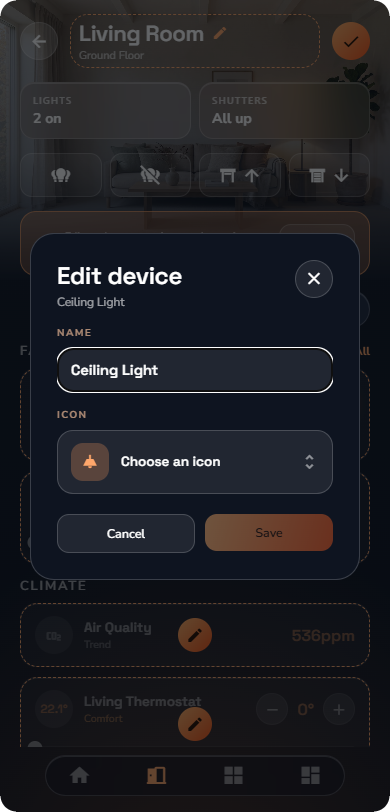
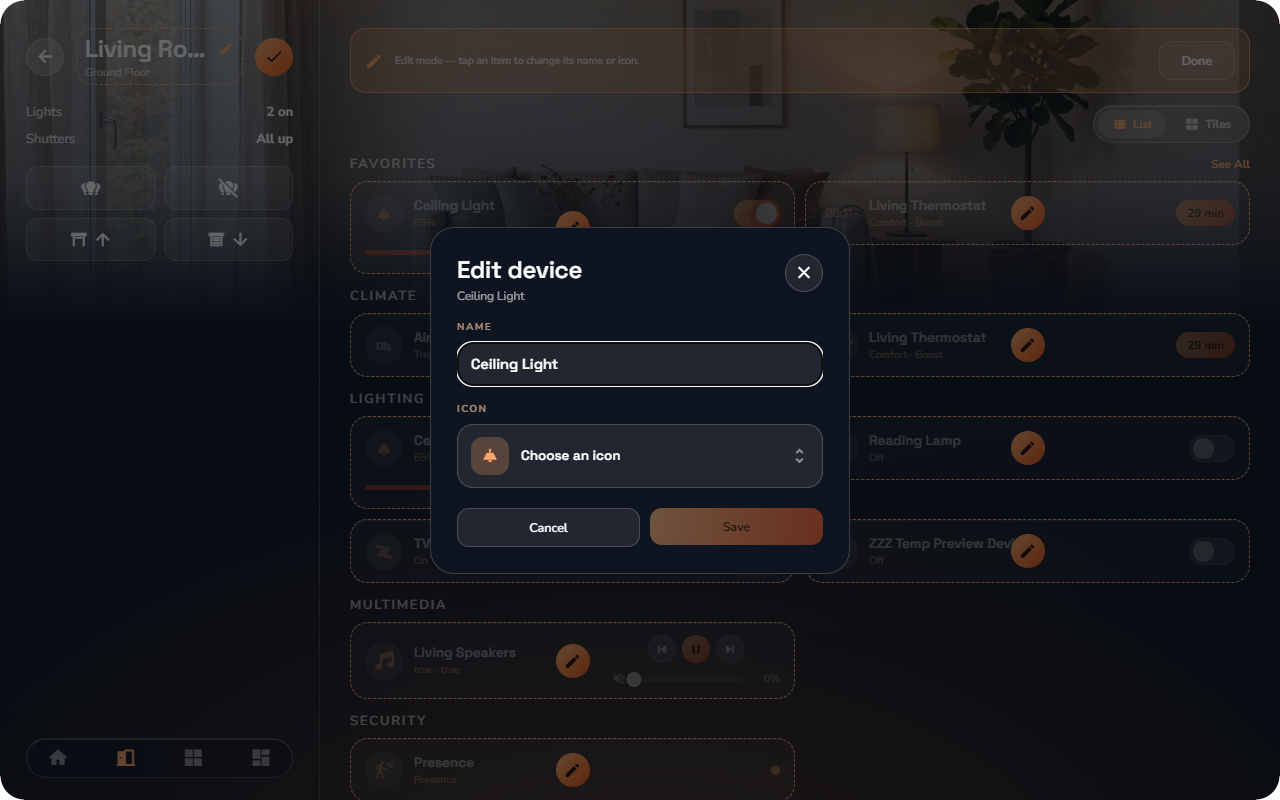
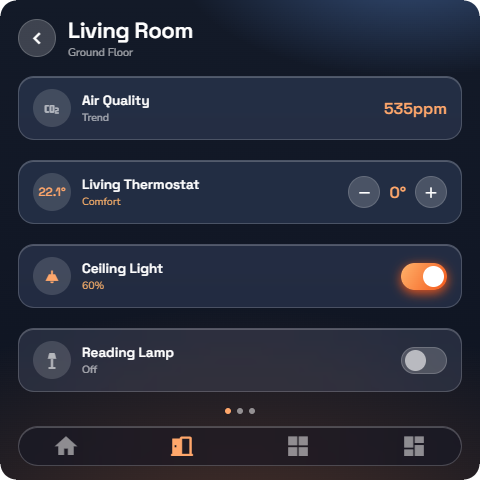
Lorsque le mode édition est activé, appuyer signifie « modifier » — les appareils ne commutent pas. C'est précisément pour cela qu'il s'agit d'un mode : les cartes sont des commandes directes, et l'appui long est déjà réservé à l'épinglage, le mode édition s'approprie donc les appuis simples. Quittez le mode et tout reprend son fonctionnement normal.
📘 Remarque : Sur une tablette partagée, le mode édition se ferme automatiquement si un utilisateur non-administrateur se connecte — une page ne continue jamais d'accepter discrètement des modifications après le départ de l'administrateur.
Les modifications s'appliquent en direct partout
Un renommage se répercute instantanément sur l'ensemble des smartphones, tablettes et écrans tactiles muraux connectés, ainsi que dans le panneau d'administration — aucune actualisation manuelle n'est requise. Les modifications effectuées dans le panneau d'administration apparaissent dans l'application de la même manière.
Éléments modifiables dans l'application et réservés au panneau d'administration
| Depuis l'application (mode édition) | Panneau d'administration uniquement |
|---|---|
| Nom et icône de la pièce | Création ou suppression de pièces, étages, photos |
| Nom et icône de la catégorie | Création ou suppression de catégories, drapeaux d'ordres généraux |
| Nom et icône de l'appareil | Type d'appareil, liaisons de protocoles, objets de communication |
| — | Niveaux d'accès et restrictions par utilisateur |
| — | Pièce ou catégorie d'appartenance d'un appareil |
Cette distinction est délibérée : les noms et les icônes sont d'ordre visuel et peuvent être modifiés sans risque depuis son canapé ; tout ce qui figure dans la colonne de droite définit la structure même de l'installation et ne doit pas être modifié par inadvertance depuis une tablette murale — voir Partie IV.
💡 Conseil : Pour une réorganisation plus approfondie, Paramètres → Ouvrir l'administration ouvre le panneau d'administration de votre serveur dans un nouvel onglet de navigateur (voir « Paramètres de l'application et personnalisation ») — connectez-vous avec votre compte administrateur.