
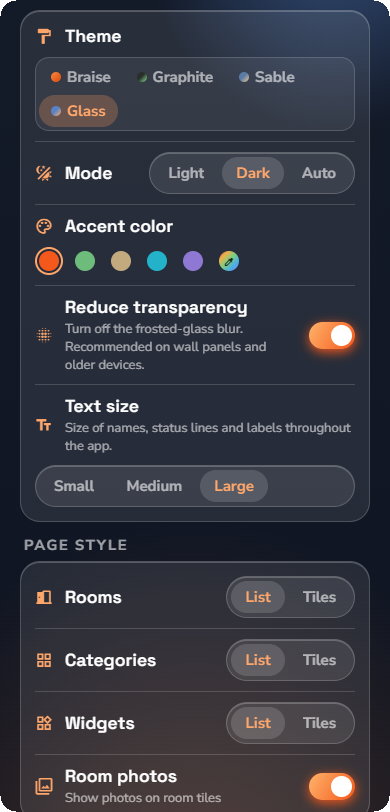
Paramètres regroupe tout ce qui concerne l'apparence et le comportement de l'application sur cet appareil. Ouvrez-le depuis le menu Configuration (icône d'engrenage sur l'écran d'accueil) → Paramètres de l'application.
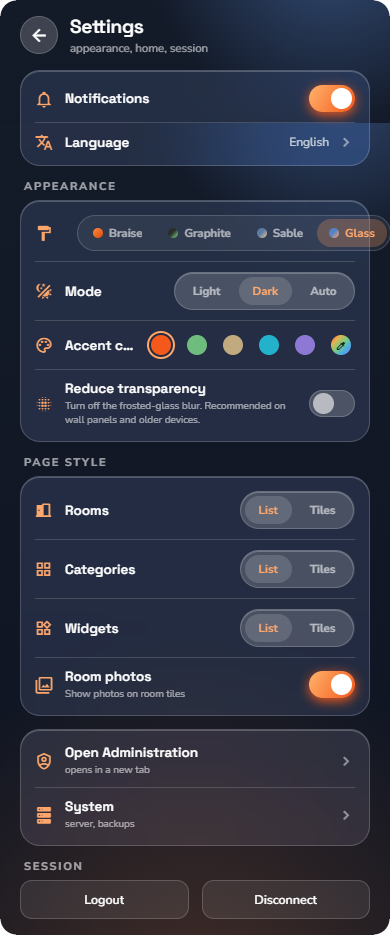
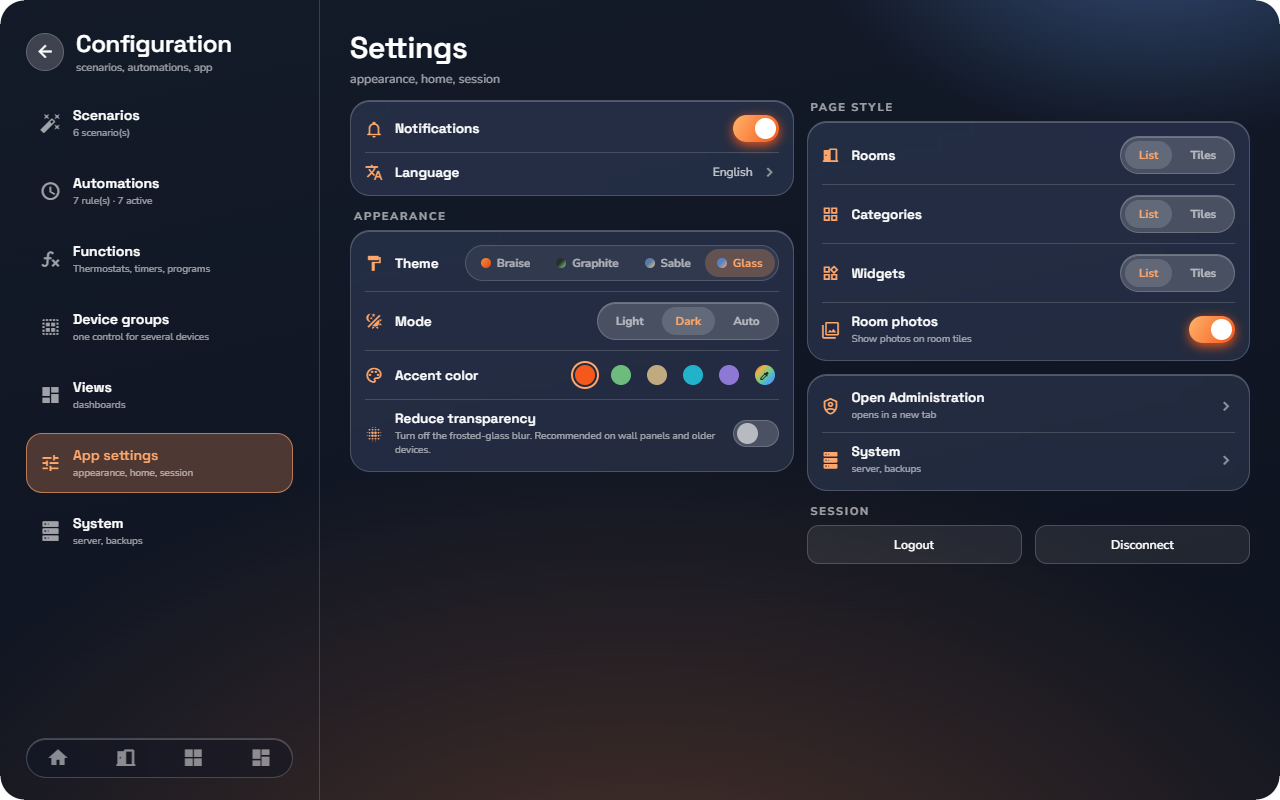
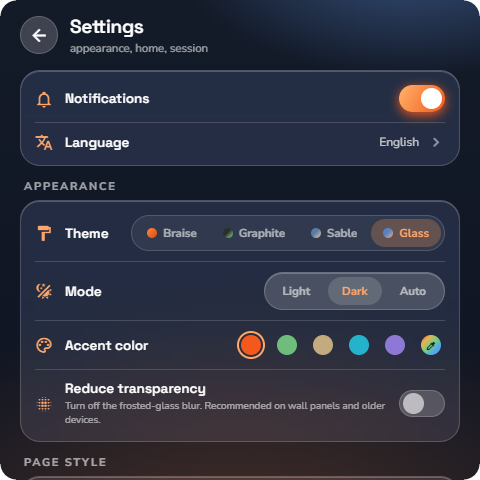
Notifications
Le sélecteur Notifications active ou désactive les notifications push pour votre compte (voir « Notifications et vidéophonie »). Chaque utilisateur le configure individuellement.
Langue
Appuyez sur Langue et choisissez parmi les neuf langues intégrées à l'application : English, Français, Nederlands, Deutsch, Español, Italiano, Ελληνικό, Português, हिन्दी. La modification s'applique immédiatement.
Apparence
| Paramètre | Options | Fonction |
|---|---|---|
| Thème | Braise (par défaut) · Graphite · Sable · Verre | L'univers visuel global — surfaces, formes et style des angles. |
| Mode | Clair · Sombre · Auto | Auto suit le paramètre clair/sombre de votre appareil. |
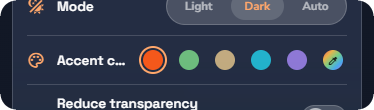
| Couleur d'accent | 5 échantillons prédéfinis + un échantillon personnalisé | L'accent utilisé dans toute l'application. L'échantillon personnalisé ouvre un sélecteur de couleur — « Choisissez une couleur — le thème s'adapte automatiquement. » |
| Réduire la transparence | activé/désactivé | Désactive l'effet de flou verre dépoli. Recommandé sur les écrans tactiles muraux et les appareils plus anciens pour préserver les performances. |
| Taille du texte | Petit · Moyen (par défaut) · Grand | La taille des textes affichés par l'application — noms d'appareils, de pièces et de catégories, lignes d'état, étiquettes de section et boutons. |
Taille du texte modifie l'ensemble de l'application — choisissez la taille la plus lisible et tout s'adapte. Les lignes, tuiles et cartes s'ajustent avec le texte pour éviter toute troncature ; les grands affichages numériques (météo, cadran de thermostat) conservent la taille prévue pour leur conteneur. Le changement est immédiat et, comme le reste de l'Apparence, enregistré uniquement sur cet appareil.
Style de page
- Pièces, Catégories, Widgets — choisissez Liste ou Tuiles pour chaque type de page. Le sélecteur présent sur chaque page modifie cette même préférence.
- Photos des pièces — affiche les photos sur les tuiles des pièces (pages Accueil et Pièces). La page propre à chaque pièce conserve son bandeau photo dans tous les cas.
Système et administration
- Système — ouvre la page Système en lecture seule.
- Ouvrir l'administration — visible uniquement pour les administrateurs de niveau 5 ; ouvre l'interface d'administration dans un nouvel onglet de navigateur, configurée dans votre langue.
Session
- Déconnexion de la session — se déconnecte du profil tout en restant connecté au serveur (un autre utilisateur peut s'identifier).
- Déconnexion du serveur — quitte le serveur et efface ses données de l'application ; l'écran de connexion s'ouvre (voir « Connexion et identification »).
📘 Remarque : L'apparence, le style de page et la langue sont enregistrés sur l'appareil — chaque smartphone, tablette et écran tactile mural peut avoir un affichage différent. Le paramètre Notifications est lié à votre compte utilisateur sur le serveur.
Personnaliser l'accueil (Éditeur d'accueil)
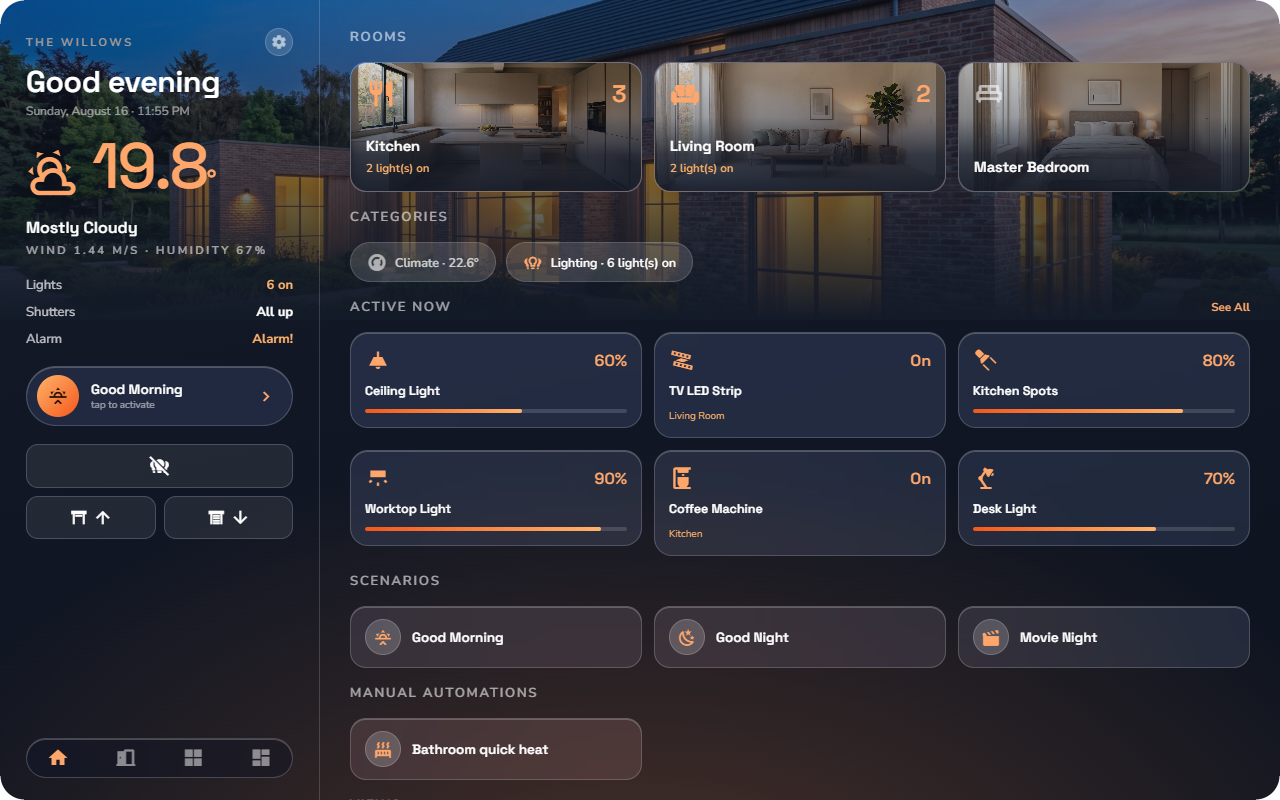
L'éditeur d'accueil définit ce qui s'affiche sur votre écran d'accueil : les sections visibles, leur ordre, l'affichage principal de l'en-tête, les actions rapides proposées et les appareils épinglés.
Prérequis : l'application ouverte sur l'onglet Vues.
Ouvrir l'éditeur
- Ouvrez Vues.
- Localisez Accueil dans la liste — il s'agit d'une vue intégrée.
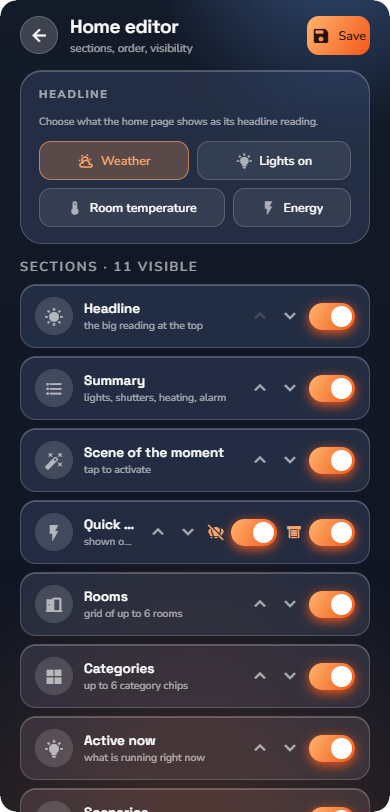
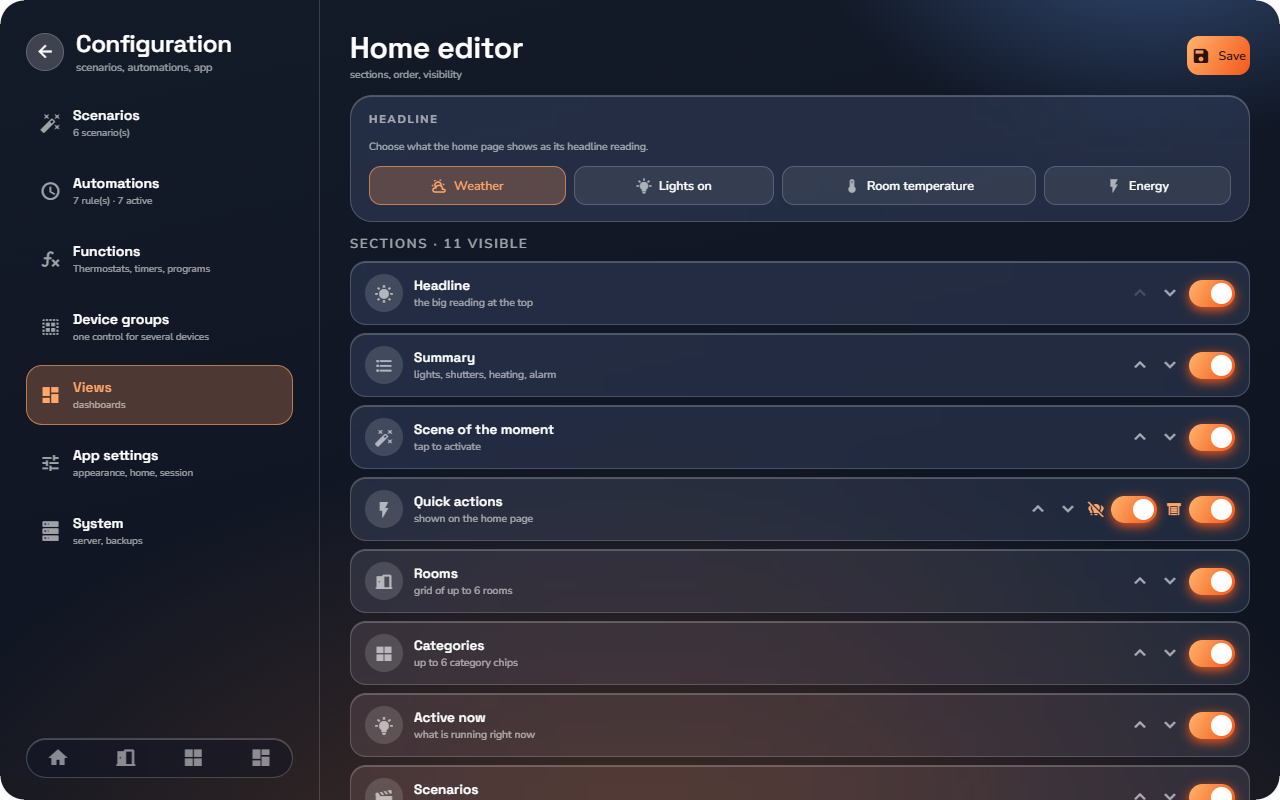
- Appuyez sur le crayon situé à côté. L'Éditeur d'accueil s'ouvre (« sections, ordre, visibilité »).
Choisir l'en-tête
La carte En-tête sélectionne la valeur principale affichée en haut de l'accueil :
| Source | Affichage |
|---|---|
| Météo | Température extérieure et conditions météo (par défaut ; nécessite le service météo). |
| Température ambiante | Température d'une pièce — sélectionnez Quelle pièce parmi les options affichées. Seules les pièces transmettant une température sont proposées. |
| Éclairages allumés | Nombre d'éclairages actuellement allumés. |
| Énergie | Valeur énergétique en temps réel. |
Réorganiser et masquer des sections
Sous Sections, chaque section de l'accueil apparaît sous forme de ligne :
- Utilisez les flèches haut / bas pour déplacer une section.
- Utilisez le commutateur pour la masquer. Les sections masquées sont regroupées sous Masquées, où vous pouvez les réactiver.
- Appuyez sur Enregistrer une fois terminé. La modification est immédiatement visible sur l'écran d'accueil.
La ligne Actions rapides dispose de deux commutateurs distincts — un pour les commandes d'éclairage et un pour les commandes de stores/volets — permettant par exemple de conserver les commandes de volets et de masquer celles d'éclairage. Ces deux réglages s'appliquent uniquement à la page d'accueil ; chaque pièce et catégorie conserve son propre comportement (voir « Commandes globales »).
📘 Remarque : L'ordre des sections s'applique à la page d'accueil sur smartphone, tablette et écran tactile mural. La disposition est enregistrée pour votre compte sur cet appareil — chaque utilisateur (et chaque appareil) peut organiser son propre accueil.
Rétablir par défaut réinitialise l'ordre d'origine, l'en-tête et les sections.
Épingler des widgets sur l'accueil
La liste Widgets épinglés regroupe les appareils spécifiques affichés en bas de l'accueil :
- Appuyez sur + Épingler un widget.
- Recherchez ou parcourez par pièce, puis appuyez sur un appareil pour l'épingler.
- Supprimez un appareil épinglé à l'aide de la croix ✕ sur sa ligne.
Photo de bannière d'accueil
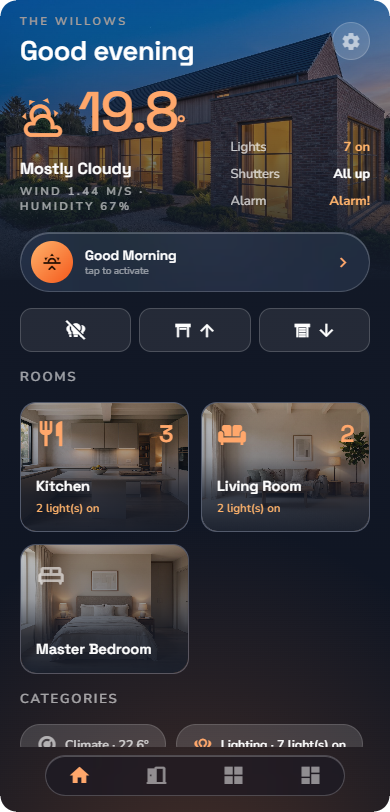
Lorsque la pièce racine de l'habitation (la première pièce, nommée « Accueil ») contient une photo, l'écran d'accueil l'utilise comme bandeau derrière l'en-tête ; sans photo, l'accueil utilise la disposition standard. La photo se téléverse dans l'interface d'administration sous la structure du bâtiment (voir « Structure du bâtiment et catégories ») — il n'y a pas de réglage séparé dans l'application.
Informations système (dans l'application)
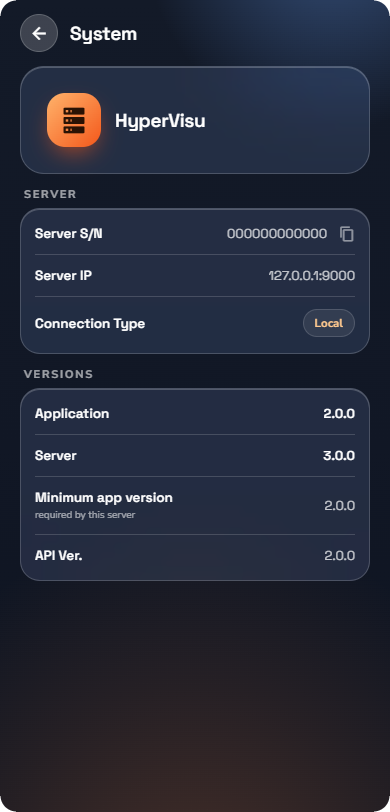
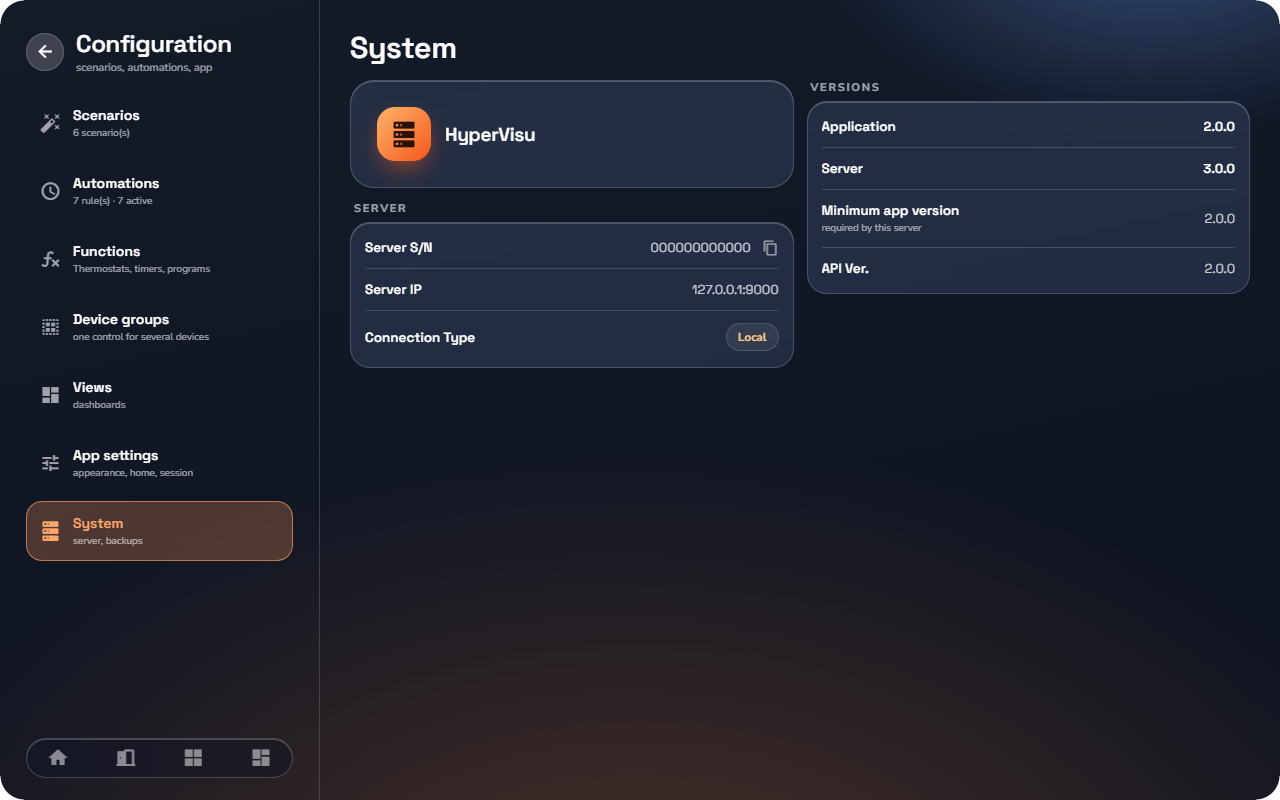
La page Système est une fiche en lecture seule récapitulant les informations de connexion et de version — le premier élément à vérifier avant toute demande de support, et le moyen le plus rapide de copier le numéro de série de votre serveur.
Ouvrez-la via Paramètres → Système.
Serveur
| Ligne | Signification |
|---|---|
| N° de série du serveur | Numéro de série du serveur. Appuyez sur l'icône de copie pour le copier — le support et ElauPro identifient votre serveur grâce à ce numéro. |
| IP du serveur | L'adresse actuellement utilisée par l'application. |
| Type de connexion | Indicateur : Local (réseau local), Cloud (via le service cloud ELAUSYS) ou URL personnalisée (adresse saisie manuellement). |
Versions
| Ligne | Signification |
|---|---|
| Application | Version de l'application installée sur cet appareil. |
| Serveur | Version logicielle du serveur HyperVisu. |
| Version min. de l'app | Version minimale de l'application acceptée par ce serveur (« requise par ce serveur »). |
| Ver. API | Version du protocole de communication entre l'application et le serveur. |
Si la version de votre application est inférieure au minimum requis, une notification de mise à jour s'affiche sur l'écran d'accueil (voir « Connexion et identification »).
Éléments à contrôler selon la situation
| Situation | Élément à vérifier |
|---|---|
| Prise de contact avec le support ou enregistrement dans ElauPro | N° de série du serveur — copiez-le via l'icône dédiée. |
| Vérification de la liaison locale ou cloud | Indicateur Type de connexion. Il indique le mode de connexion de cette session : Local sur le réseau du bâtiment, Cloud à distance. |
| Notification de mise à jour sur l'accueil | Application par rapport à Version min. de l'app. |
| Confirmation de l'application d'une mise à jour serveur | Version du Serveur, avant et après (voir « Mises à jour logicielles »). |
📘 Remarque : Toutes les informations de cette page sont en lecture seule — aucun paramètre de l'installation n'est modifiable ici. La configuration réseau, les mises à jour et le nom du serveur sont gérés dans l'interface d'administration (Partie IV).
💡 Conseil : Lors d'un signalement d'incident, une capture d'écran de cette page transmet immédiatement au support le numéro de série, les versions et le mode de connexion.
Favoris et personnalisation
Les favoris placent les éléments les plus utilisés en tête de chaque liste — et l'application complète automatiquement les emplacements libres avec vos éléments les plus consultés.
Épinglage
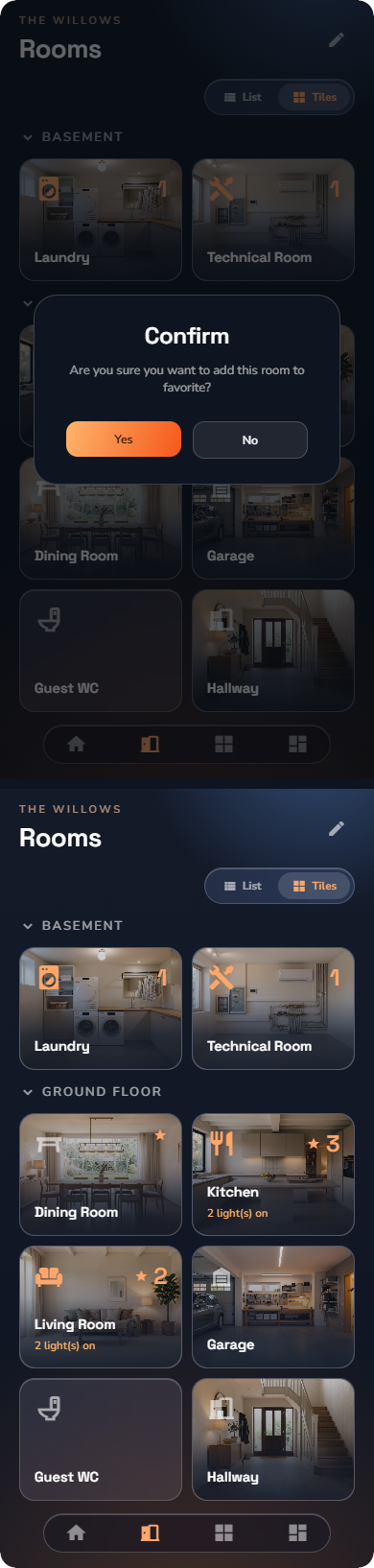
Un appui long permet d'épingler et de désépingler :
- une pièce (sur la page Pièces ou dans la grille d'accueil),
- une catégorie,
- un appareil (partout où il apparaît).
Un élément épinglé passe en première position de sa liste et de sa section sur l'accueil ; les éléments épinglés s'affichent avant les autres, qui suivent ensuite par ordre alphabétique. Un nouvel appui long le désépingle.
Emplacements des favoris
| Élément épinglé | Emplacement prioritaire |
|---|---|
| Pièce | Page Pièces (dans sa section d'étage) et grille des pièces de l'accueil. |
| Catégorie | Page Catégories et tuiles de catégories de l'accueil. |
| Appareil | Aperçu des appareils de la page de sa pièce et listes de widgets. |
| Scénario | Raccourcis de scénarios sur l'accueil et dans sa pièce. |
La grille des pièces et les raccourcis de catégories de l'accueil disposent d'un nombre limité d'emplacements (jusqu'à 6 chacun) — l'épinglage détermine les éléments prioritaires.
Suggestions automatiques
Les zones de favoris sur les pages Accueil, Pièces et Catégories affichent un nombre défini de tuiles. Lorsque vous avez épinglé moins d'éléments que ce total, les emplacements vacants sont automatiquement complétés par les pièces et catégories que vous consultez le plus fréquemment.
Paramètres personnels et partagés
- Les éléments épinglés sont enregistrés sur votre compte — vos favoris vous suivent d'un appareil à l'autre.
- Les suggestions d'utilisation sont propres à chaque appareil.
- La disposition de l'accueil est définie par compte et par appareil.
Ainsi, deux utilisateurs sur la même installation — ou une même personne sur deux appareils différents — disposent d'une organisation personnalisée sans incidence sur les autres profils.