
De sectie Gebouw Configuratie stelt je in staat om de fysieke structuur van je project te definiëren, inclusief gebouwen, gebieden en kamers. Deze hiërarchische organisatie helpt je om je KNX-installaties efficiënt te beheren en biedt een logische structuur voor de visualisatie-interface.
Beheer van Gebouwen
In ElauPro kan elk project één of meerdere gebouwen bevatten. Standaard wordt er een gebouw genaamd "Thuis" aangemaakt wanneer je een nieuw project start, maar je kunt indien nodig meer gebouwen toevoegen.
Gebouwen Aanmaken
Om een nieuw gebouw aan te maken:
- Open je project en navigeer naar de sectie Gebouwen in het linkermenu.
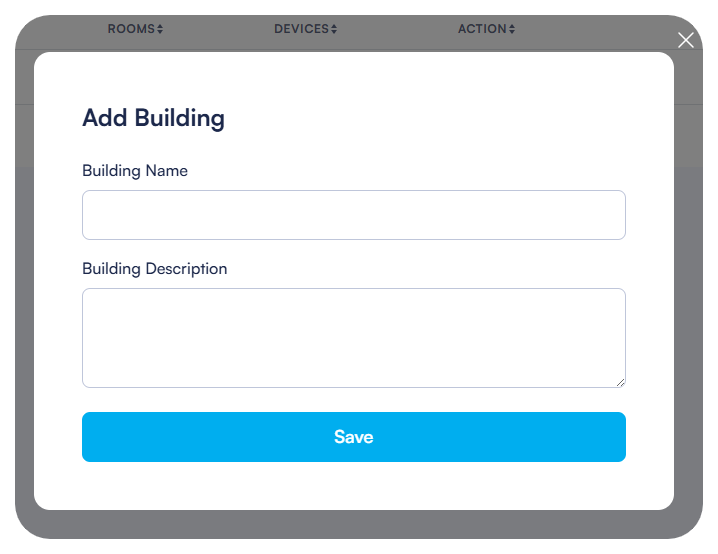
- Klik op de knop + Gebouwen Toevoegen in de rechterbovenhoek van het scherm.
- Voer een naam in voor het nieuwe gebouw in het dialoogvenster dat verschijnt.
- Klik op Opslaan om het gebouw aan te maken.
Bouwdetails Bewerken
Om een bestaand gebouw te bewerken:
- Zoek in de lijst met Gebouwen het gebouw dat je wilt bewerken.
- Klik op het bewerkingspictogram (potlood) in de kolom Acties.
- Werk de naam van het gebouw bij indien nodig.
- Klik op Opslaan om je wijzigingen toe te passen.
Je kunt ook een gebouw verwijderen door op het verwijderpictogram (prullenbak) in de kolom Acties te klikken. Houd er rekening mee dat het verwijderen van een gebouw alle bijbehorende gebieden, kamers en apparaattoewijzingen binnen dat gebouw verwijdert.
Beheer van Gebieden en Verdiepingen
Gebieden vertegenwoordigen doorgaans verdiepingen of secties van een gebouw. Het organiseren van je project per gebied helpt om een duidelijke structuur te behouden, vooral voor grotere installaties.
Gebieden Aanmaken
Om een nieuw gebied binnen een gebouw aan te maken:
- Klik op de naam van het gebouw in de lijst met Gebouwen om de details te openen.
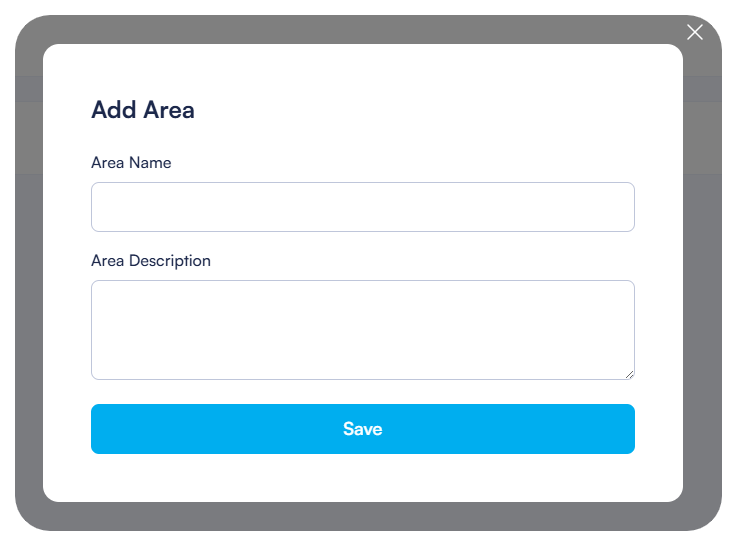
- Klik in de sectie Gebieden op de knop + Gebied Toevoegen.
- Voer een naam in voor het gebied (bijv. "Verdieping 1," "Verdieping 2," "Kelder").
- Klik op Opslaan om het gebied aan te maken.
Beheer van Gebiedsinstellingen
Om een bestaand gebied te bewerken:
- Zoek in de lijst met Gebieden voor een geselecteerd gebouw het gebied dat je wilt wijzigen.
- Klik op het bewerkingspictogram (potlood) in de kolom Acties.
- Werk de naam van het gebied bij indien nodig.
- Klik op Opslaan om je wijzigingen toe te passen.
Je kunt ook:
- Een gebied verwijderen door op het verwijderpictogram (prullenbak) in de kolom Acties te klikken.
Beheer van Kamers
Kamers zijn het laagste niveau in de hiërarchie van het gebouw en vertegenwoordigen de daadwerkelijke ruimtes waar apparaten zullen worden geïnstalleerd. Elke kamer behoort tot een specifiek gebied binnen een gebouw.
Kamers Toevoegen aan Gebieden
Om kamers aan een gebied toe te voegen:
- Klik op een gebiedsnaam in de lijst met Gebieden om de details te openen.
- Klik in de sectie Kamers op de knop + Kamer Toevoegen.
- Voer een naam in voor de kamer (bijv. "Woonkamer," "Keuken," "Hoofdslaapkamer").
- Selecteer een geschikt pictogram uit de pictogrambibliotheek om het kamertype weer te geven.
- Klik op Opslaan om de kamer aan te maken.
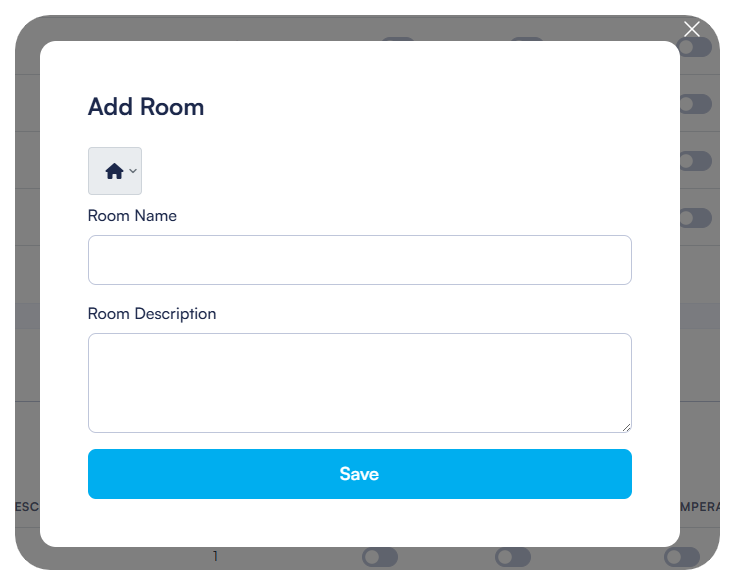
De interface toont het aantal apparaten in elke kamer (aanvankelijk nul). Terwijl je later apparaten aan kamers toevoegt, wordt deze telling automatisch bijgewerkt.
Instellingen voor Kamers Configureren
Om de instellingen voor kamers te configureren:
- Zoek in de lijst met Kamers voor een geselecteerd gebied de kamer die je wilt configureren.
- Klik op het bewerkingspictogram (potlood) in de kolom Acties.
- Werk de naam of het pictogram van de kamer bij indien nodig.
- Configureer aanvullende kamerinstellingen, waaronder beschrijving, verlichting, rolluiken en temperatuurregeling zoals weergegeven in de interface.
- Klik op Opslaan om je wijzigingen toe te passen.
Je kunt specifieke kamers zoeken met behulp van het zoekveld bovenaan de pagina of kamers filteren op gebied met behulp van de filterdropdown.
Instellen van Toegangsrechten
Toegangsrechten bepalen wie toegang heeft tot en apparaten in elke kamer kan bedienen via de HyperVisu mobiele applicatie:
- Zoek bij het bewerken van een kamer de dropdown Toegangsrechten.
- Selecteer een niveau van 1 tot 5:
- Niveau 1: Laagste toegangsniveau
- Niveau 5: Hoogste toegangsniveau (Administrator)
- Later, bij het configureren van gebruikers in de sectie Visualisatie, wijs je toegangsrechten toe aan elke gebruiker, waarmee je bepaalt welke kamers ze kunnen openen op basis van deze instellingen.

Global Controls Inschakelen
Global controls stellen gebruikers in staat om alle apparaten van een specifiek type binnen een kamer tegelijkertijd te bedienen:
- Zoek bij het bewerken van een kamer de sectie Global Controls.
- Schakel de volgende opties in of uit indien nodig:
- Global Verlichting: Voegt "Alle Lichten AAN/UIT" bedieningselementen voor de kamer toe.
- Global Rolluiken: Voegt "Alle Rolluiken OP/NEER" bedieningselementen voor de kamer toe.
- Global Temperatuur: Voegt "Temperatuurindicatie" voor de kamer toe.
- Deze globale bedieningselementen verschijnen in de HyperVisu mobiele applicatie, zodat gebruikers meerdere apparaten met één tik kunnen bedienen.

Voor efficiënt projectbeheer is het belangrijk om je gebouwhiërarchie volledig te configureren voordat je apparaten toevoegt. Een goed gestructureerde gebouwconfiguratie vereenvoudigt het beheer van apparaten en biedt een meer intuïtieve ervaring voor eindgebruikers van de HyperVisu-applicatie.