
De samenwerkingsfuncties van ElauPro stellen je in staat om efficiënt samen te werken met teamleden, klanten en partners aan je KNX-integratieprojecten. Door contacten te beheren, rollen te definiëren en projecten te delen, kun je een gestroomlijnde workflow creëren die de communicatie en projectlevering verbetert.
Contactbeheer
Het Contactbeheersysteem in ElauPro helpt je om alle betrokken personen bij je projecten te organiseren en te beheren. Deze gecentraliseerde aanpak zorgt ervoor dat iedereen de juiste toegang heeft tot projectinformatie op basis van hun rol en relatie tot jouw bedrijf.
Externe Contacten Toevoegen
Externe contacten zijn personen buiten jouw bedrijf waarmee je samenwerkt aan projecten, zoals klanten, elektriciens of externe consultants.
Om een extern contact toe te voegen:
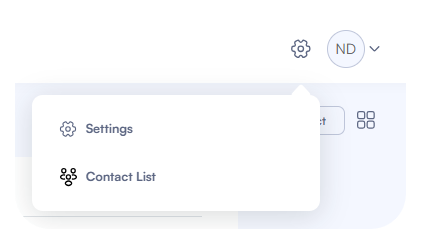
- Navigeer naar de Contactlijst door op de optie "Contactlijst" in het instellingenmenu te klikken
- Klik op de blauwe knop "Contact Toevoegen" in de rechterbovenhoek
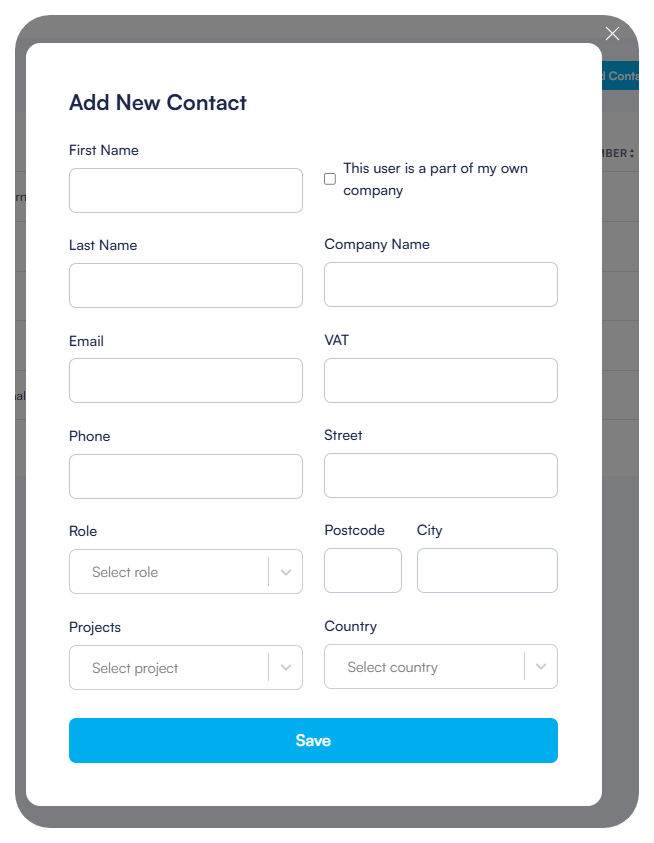
- Vul in het dialoogvenster "Nieuwe Contact Toevoegen" de vereiste informatie in:
- Voornaam
- Achternaam
- E-mail (dit wordt hun gebruikersnaam als ze toegang krijgen tot ElauPro)
- Bedrijfsnaam
- BTW-nummer (indien van toepassing)
- Telefoonnummer
- Adresgegevens (Straat, Postcode, Stad, Land)
- Zorg ervoor dat het selectievakje "Deze gebruiker maakt deel uit van mijn eigen bedrijf" niet is aangevinkt
- Selecteer een rol uit het dropdownmenu (bijv. Klant, Integrator, Elektricien)
- Wijs het contact toe aan specifieke projecten met behulp van de dropdown voor Projecten
- Klik op "Opslaan" om het contact aan je lijst toe te voegen
Bedrijfsleden Toevoegen
Bedrijfsleden zijn collega's die toegang nodig hebben tot ElauPro-projecten. Ze als contacten toevoegen stelt je in staat om projecten te delen en specifieke verantwoordelijkheden toe te wijzen.
Om een bedrijfsleden toe te voegen:
- Navigeer naar de Contactlijst via het instellingenmenu
- Klik op "Contact Toevoegen"
- Vul de contactgegevens in zoals bij externe contacten
- Vink het vakje "Deze gebruiker maakt deel uit van mijn eigen bedrijf" aan
- Selecteer een geschikte rol (typisch "Integrator")
- Wijs ze optioneel toe aan bestaande projecten
- Klik op "Opslaan"
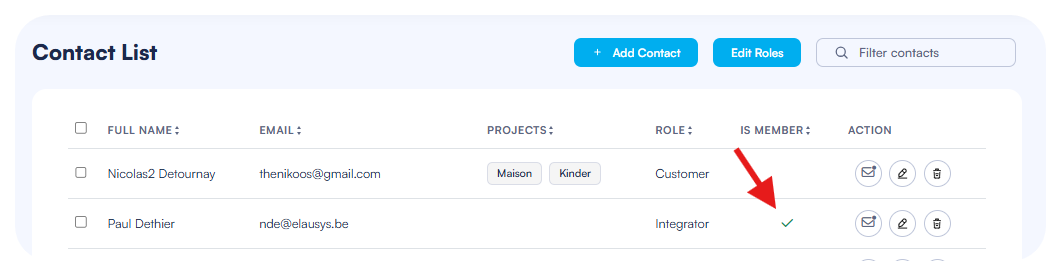
Wanneer je iemand als bedrijfsleden toevoegt, verschijnt hij met een indicator in de kolom "Is Lid" van je contactlijst.
Contacteigenschappen
Elk contact in ElauPro heeft verschillende eigenschappen die hun relatie tot je projecten definiëren en bepalen welke acties ze kunnen uitvoeren.
Contacteigenschappen omvatten:
- Basisinformatie:
- Volledige naam: De volledige naam van het contact (weergegeven in de kolom "Volledige Naam")
- E-mail: Gebruikt voor communicatie en als gebruikersnaam voor systeemtoegang
- Telefoon: Voor directe communicatie
- Adres: Volledige adresinformatie voor documentatiedoeleinden
- Roltoewijzing:
- Rol: Bepaalt de standaardmachtigingen (Klant, Integrator, Elektricien)
- Bedrijfsleden: Geeft aan of het contact tot jouw organisatie behoort
- Projecten: Toont welke projecten aan het contact zijn toegewezen
Contacten Beheren
Vanuit de weergave van de Contactlijst kun je:
- Alle contacten bekijken met hun e-mailadressen, bijbehorende projecten en rollen
- Contacten filteren met behulp van het zoekveld rechtsboven
- Contactinformatie bewerken door op het potloodpictogram in de Acties-kolom te klikken
- Contacten verwijderen door op het prullenbakpictogram in de Acties-kolom te klikken
- De e-mail om projecten te delen opnieuw verzenden door op het mailpictogram in de Acties-kolom te klikken
Rolconfiguratie
ElauPro gebruikt een rolgebaseerd toegangscontrolesysteem om te definiëren welke acties verschillende gebruikers binnen het platform kunnen uitvoeren. Door geschikte rollen te configureren, kun je ervoor zorgen dat teamleden, klanten en andere samenwerkers precies het juiste niveau van toegang hebben dat ze nodig hebben om effectief bij te dragen aan je projecten.
Aangepaste Rollen Aanmaken
ElauPro wordt geleverd met standaardrollen (zoals Integrator en Klant), maar je kunt aangepaste rollen aanmaken om aan je specifieke workflowvereisten te voldoen:
- Klik op het scherm Contactlijst op de knop “Rollen Bewerken” om toegang te krijgen tot de rolbeheerinterface
- Klik op de blauwe knop "Nieuwe Rol Toevoegen" in de linkerbovenhoek van de rollenpagina
- Vul in het veld "Rolnaam" een beschrijvende naam in voor de nieuwe rol (bijv. "Projectmanager", "Elektricien", "Consultant")
- Zodra je een naam hebt ingevoerd, ga je verder met het configureren van de machtigingen voor deze rol
Toegangsrechten Instellen
Voor elke rol kun je gedetailleerde machtigingen definiëren voor alle secties van ElauPro:
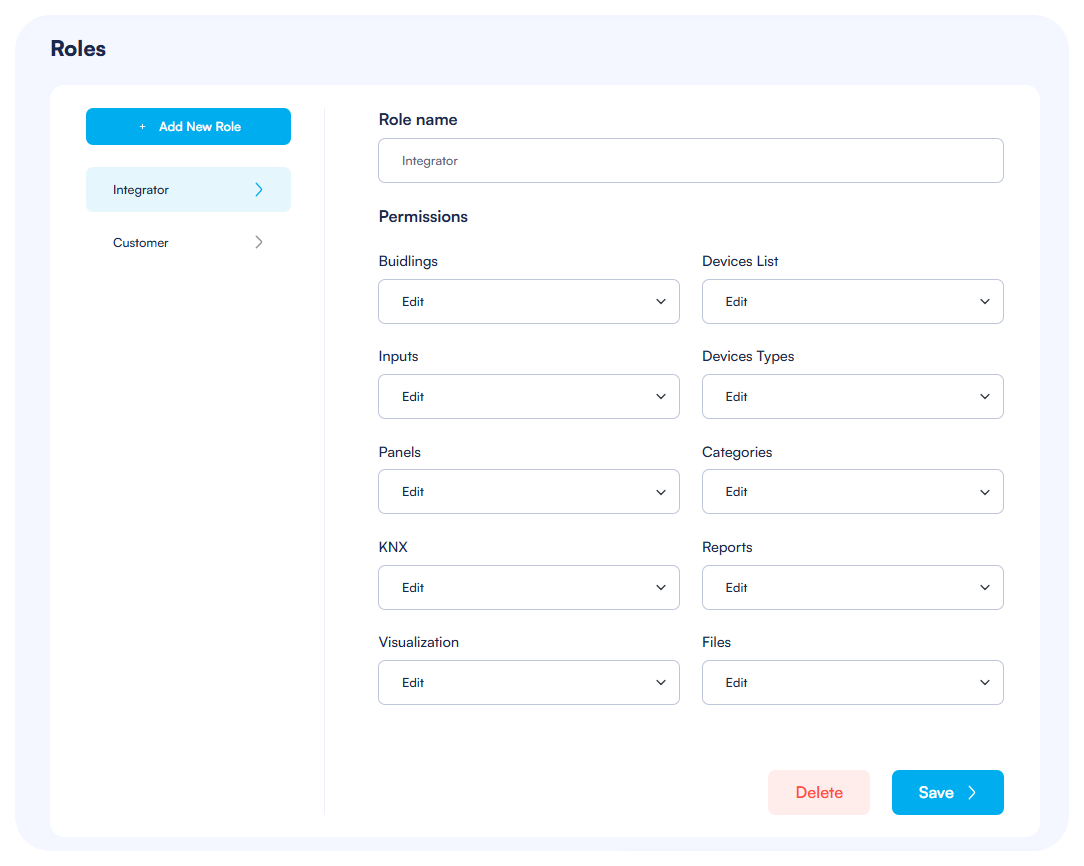
- In de sectie "Machtigingen" van het rolconfiguratiescherm zie je een lijst van alle beschikbare projectsecties:
- Gebouwen
- Apparatenlijst
- Apparaten Types
- Categorieën
- Ingangen
- Panelen
- KNX
- Visualisatie
- Rapporten
- Bestanden
- Voor elke sectie klik je op het dropdownmenu om een van de volgende machtigingsniveaus in te stellen:
- Geen: Geen toegang tot deze sectie
- Alleen bekijken: Kan bekijken maar niet wijzigen inhoud in deze sectie
- Bewerken: Volledige toegang om inhoud in deze sectie te bekijken en te wijzigen
- Het dropdownmenu wordt uitgebreid om alle beschikbare opties weer te geven, zodat je het juiste machtigingsniveau voor elke sectie kunt selecteren
- Na het configureren van alle machtigingen klik je op de blauwe knop "Opslaan" in de rechterbenedenhoek om je wijzigingen toe te passen
Best practices voor rolconfiguratie:
- Maak rollen op basis van functie in plaats van voor specifieke individuen
- Overweeg om alleen-lezen rollen te creëren voor klanten die moeten beoordelen maar niet wijzigen projecten
- Maak gespecialiseerde rollen voor externe samenwerkers die alleen toegang nodig hebben tot specifieke delen van een project
Projectdelen
De projectdeel functies van ElauPro maken samenwerking mogelijk met zowel interne teamleden als externe contacten. Je kunt precies bepalen wie toegang heeft tot elk project en welk niveau van toegang ze hebben.
Gebruikers Uitnodigen voor Projecten
Vanuit de Contactlijst
- Navigeer naar de Contactlijst via Instellingen
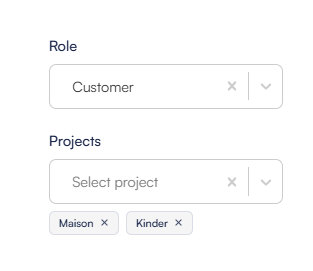
- Zoek het contact dat je wilt uitnodigen voor een project en bewerk de contactgegevens
- Selecteer het project(en) dat je met dit contact wilt delen
- Geef de rol op die ze binnen deze projecten moeten hebben
- Bij het opslaan van het contact wordt er automatisch een e-mail naar het contact gestuurd om hem uit te nodigen voor het project.
- Een e-mailpictogram in de Acties-kolom kan worden gebruikt om de uitnodigings-e-mail opnieuw te verzenden indien nodig
Projecttoegang Beheren
Zodra je een project met contacten hebt gedeeld, kun je hun toegang gedurende de levenscyclus van het project beheren:
Projectdeelnemers Bekijken
- Open het project en klik op de projectnaam om toegang te krijgen tot het scherm Project Bewerken
- De sectie "Leden" toont alle gebruikers die momenteel toegang hebben tot het project
- De profielfoto of initialen van elke lid worden weergegeven voor gemakkelijke identificatie
Toegangsrechten Wijzigen
- Om de toegang van een gebruiker tot een project te wijzigen, kun je:
- Hun rol wijzigen door toegang te krijgen tot de Contactlijst en hun roltoewijzing te wijzigen
- Eigendom van het project overdragen met de knop "Project Overdragen" op het scherm Project Bewerken
Projectoverdracht Als je een project aan een klant of een andere integrator moet overdragen:
- Open het project en ga naar het scherm Project Bewerken
- Selecteer het juiste contact als klant
- Klik op de knop "Project Overdragen"
- Bevestig de overdracht in het dialoogvenster dat verschijnt
- Zodra het is overgedragen, wordt het project verplaatst naar de projectenlijst van de ontvanger en worden hun machtigingen dienovereenkomstig bijgewerkt
- Houd er rekening mee dat je geen toegang meer hebt tot het project na de overdracht! De nieuwe project eigenaar kan het project indien nodig met je delen.
Projectdeel Meldingen
- Wanneer je een project met een contact deelt, ontvangt hij een e-mailmelding
- Het project verschijnt in hun lijst met "Gedeelde Projecten" wanneer ze inloggen op ElauPro