
Overzicht van Projecten
De sectie Projecten is het centrale knooppunt voor het beheren van al uw ElauPro-projecten. Hier kunt u uw KNX-automatiseringsprojecten bekijken, maken, bewerken en organiseren.
Lijst- en Tegelweergaven
ElauPro biedt twee verschillende weergave-opties om uw projecten weer te geven:
- Lijstweergave: Toont projecten in een gedetailleerd tabelformaat met kolommen voor projectnummer, naam, beschrijving, aanmaakdatum, leden, status en beschikbare acties. Deze weergave biedt uitgebreide informatie in één oogopslag, waardoor het ideaal is voor het beheren van meerdere projecten.
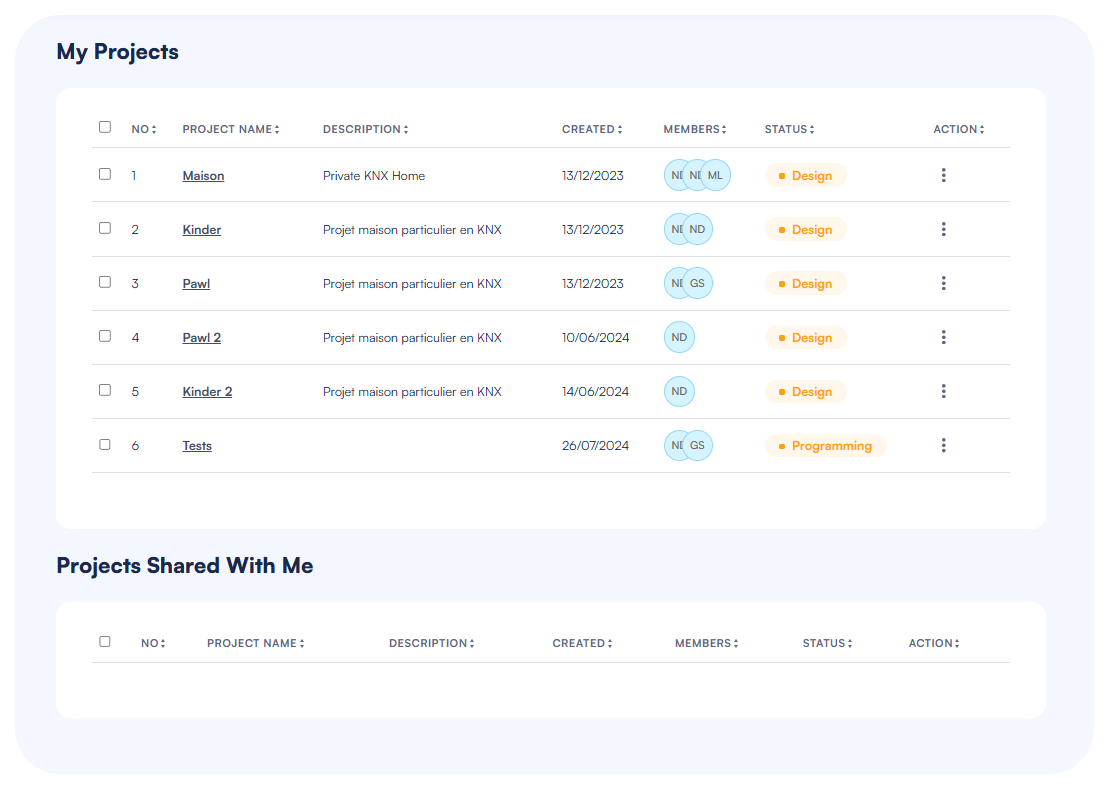
- Tegelweergave: Presenteert projecten als kaarten in een rasterlay-out, met essentiële informatie zoals projectnaam, beschrijving, locatie, leden en status. Deze weergave biedt een meer visuele representatie van uw projecten.
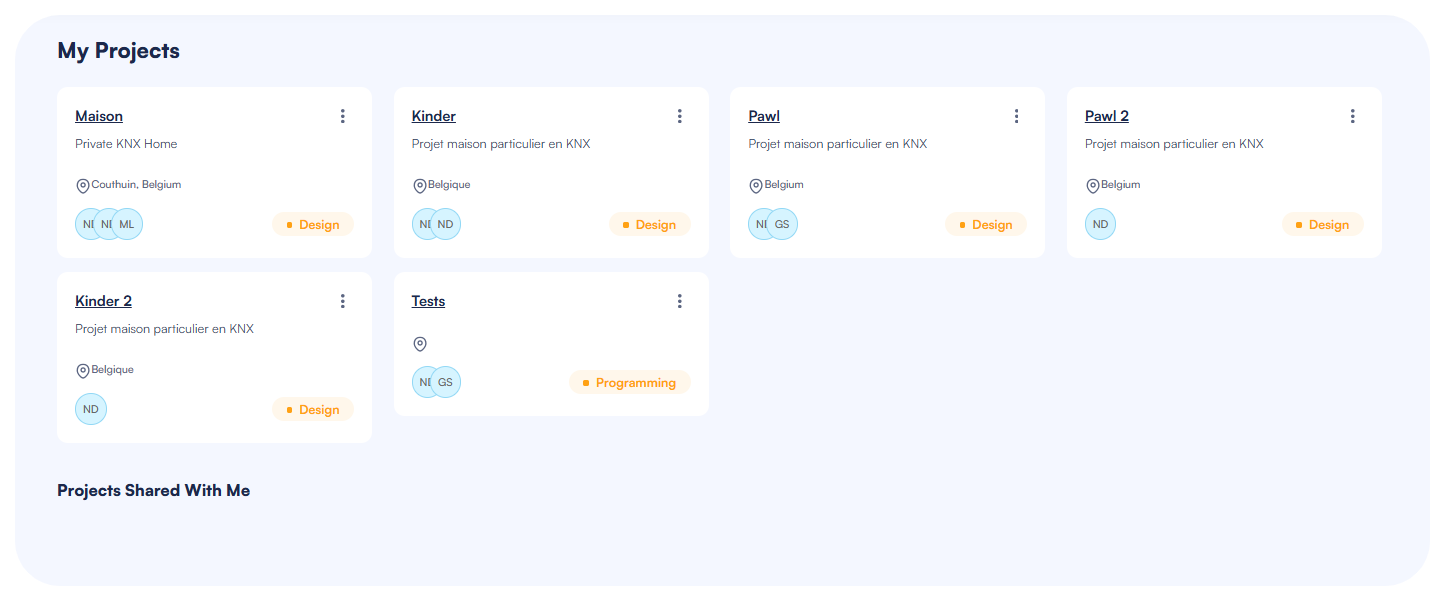
Om tussen weergaven te schakelen, klikt u op de weergave-schakelaar in de rechterbovenhoek van de Projectenpagina.
Mijn Projecten vs. Gedeelde Projecten
ElauPro organiseert projecten in twee verschillende secties:
- Mijn Projecten: Dit zijn projecten die u heeft gemaakt. U heeft volledige controle over deze projecten, inclusief de mogelijkheid om ze te bewerken, dupliceren, verwijderen en te delen met andere gebruikers.
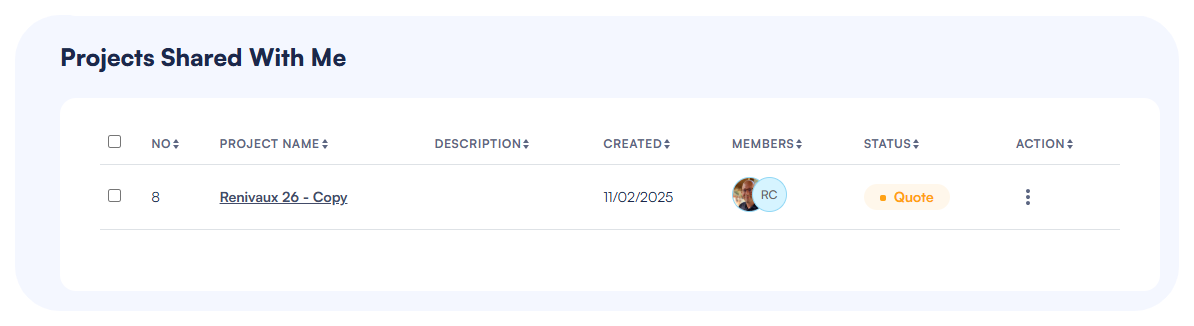
- Projecten Gedeeld Met Mij: Dit zijn projecten die zijn gemaakt door andere ElauPro-gebruikers die ze met u hebben gedeeld. Uw toegangsniveau tot deze projecten hangt af van de machtigingen die door de project eigenaar zijn verleend.
Elke sectie heeft zijn eigen gebied op de Projectenpagina, waardoor het gemakkelijk is om uw projecten te onderscheiden van diegene die met u zijn gedeeld.
Een Nieuw Project Maken
Projectdetails
Om een nieuw project in ElauPro te maken:
- Klik op de knop Project Maken in de rechterbovenhoek van de Projectenpagina.
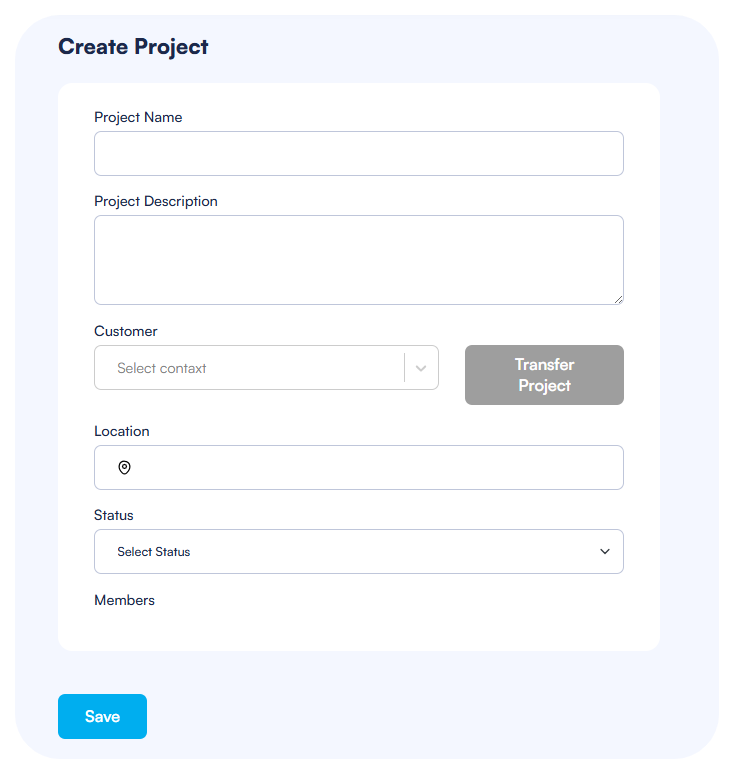
- Vul de volgende projectdetails in:
- Projectnaam: Voer een beschrijvende naam in voor uw project.
- Projectbeschrijving: Geef een kort overzicht van de projectomvang of het doel.
- Klant: Wijs optioneel een klant toe uit uw contactenlijst. Dit is handig als u het project voor een specifieke klant maakt en later mogelijk het eigendom wilt overdragen. Alternatief kan het ook later in het project worden toegevoegd.
- Locatie: Geef de projectlocatie op (land of stad).
- Status: Selecteer de huidige projectstatus uit het dropdownmenu (bijv. Offerte, Ontwerp, Programmeren, Installatie, Voltooid).
- Leden: Voeg teamleden toe die aan dit project zullen samenwerken.
- Klik op Opslaan om het project te maken.
Zodra een project is gemaakt, kunt u deze details op elk moment bewerken door het project te selecteren en op Project Bewerken in het actiemenu te klikken.
Automatische Taggeneratie
ElauPro biedt een functie voor automatische taggeneratie om het benoemen en identificeren van elementen in uw project te stroomlijnen:
- Wanneer u een project bewerkt, zoekt u de sectie Instellingen aan de rechterkant van het formulier.
- Vink de optie Automatische tagcreatie aan om deze functie in te schakelen.
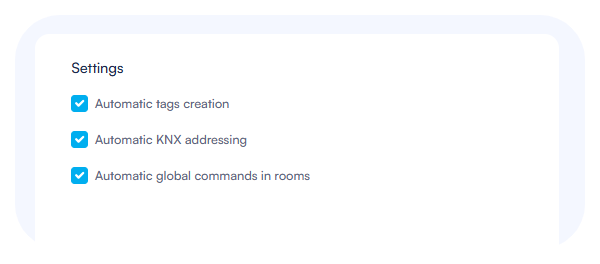
Wanneer ingeschakeld, genereert ElauPro automatisch consistente, gestandaardiseerde tags voor alle apparaten en elementen die aan uw project zijn toegevoegd op basis van hun type. Dit zorgt voor een uniforme naamgevingsconventie in uw project, waardoor het gemakkelijker wordt om apparaten te identificeren en te beheren.
Bijvoorbeeld, een licht kan automatisch een tag zoals "L01" krijgen. Raadpleeg de sectie Apparatenbeheer voor meer details over tags die voor elk type apparaat worden gebruikt.
Automatische KNX-adresgeneratie
Net als bij automatische taggeneratie kan ElauPro ook automatisch KNX-groepadressen toewijzen aan apparaten en functies:
- Vink in de projectinstellingen de optie Automatische KNX-adressering aan.
- Wanneer ingeschakeld, zal ElauPro automatisch geschikte KNX-groepadressen toewijzen aan alle apparaten en functies in uw project volgens gestandaardiseerde praktijken.
Deze functie vermindert aanzienlijk de tijd die aan handmatige adressering wordt besteed en helpt een logische, consistente adressering door uw KNX-installatie te behouden. Raadpleeg de KNX-sectie van deze handleiding voor meer details over de adresseringsstructuur.
Globale Commando's
ElauPro stelt u in staat om globale commando's voor kamers en categorieën te configureren, waarmee meerdere apparaten van hetzelfde type met één commando kunnen worden bediend:
- Vink de optie Automatische globale commando's in kamers aan in de projectinstellingen.
- Wanneer ingeschakeld, activeert ElauPro automatisch globale commando's in een kamer of categorie als deze ten minste twee apparaten van hetzelfde type (lichten of rolluiken) bevat.
Deze globale commando's verschijnen in de uiteindelijke visualisatie, waardoor eindgebruikers hele categorieën apparaten met één tik kunnen bedienen.
Projectbewerkingen
Projecten Openen en Sluiten
Een Project Openen:
- Ga naar de Projectenpagina en zoek het project dat u wilt openen in de Lijst- of Tegelweergave.
- Klik op de projectnaam om het te openen.
- Het project wordt geladen en de naam verschijnt bovenaan het scherm.
- Het navigatiemenu aan de linkerkant wordt uitgebreid om alle beschikbare projectsecties (Gebouwen, Apparaten, Panelen, enz.) weer te geven.
Een Project Sluiten:
- Om het momenteel geopende project te sluiten, klikt u op de "X" naast de projectnaam bovenaan het scherm.
- U kunt ook op het menu-item "Projecten" in het navigatiepaneel klikken en een ander project selecteren.
- U wordt teruggebracht naar de Projectenpagina.

Projectinformatie Bewerken
Om projectdetails na creatie te bewerken:
- Ga naar de Projectenpagina en zoek het project dat u wilt bewerken.
- U kunt een project op twee manieren bewerken:
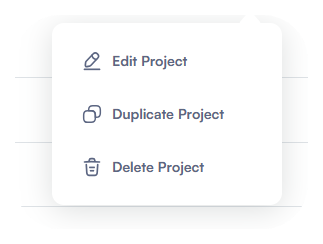
- Klik op het drie-punt-menu (⋮) naast het project en selecteer Project Bewerken.
- Open het project en klik vervolgens op de naam bovenaan het scherm.
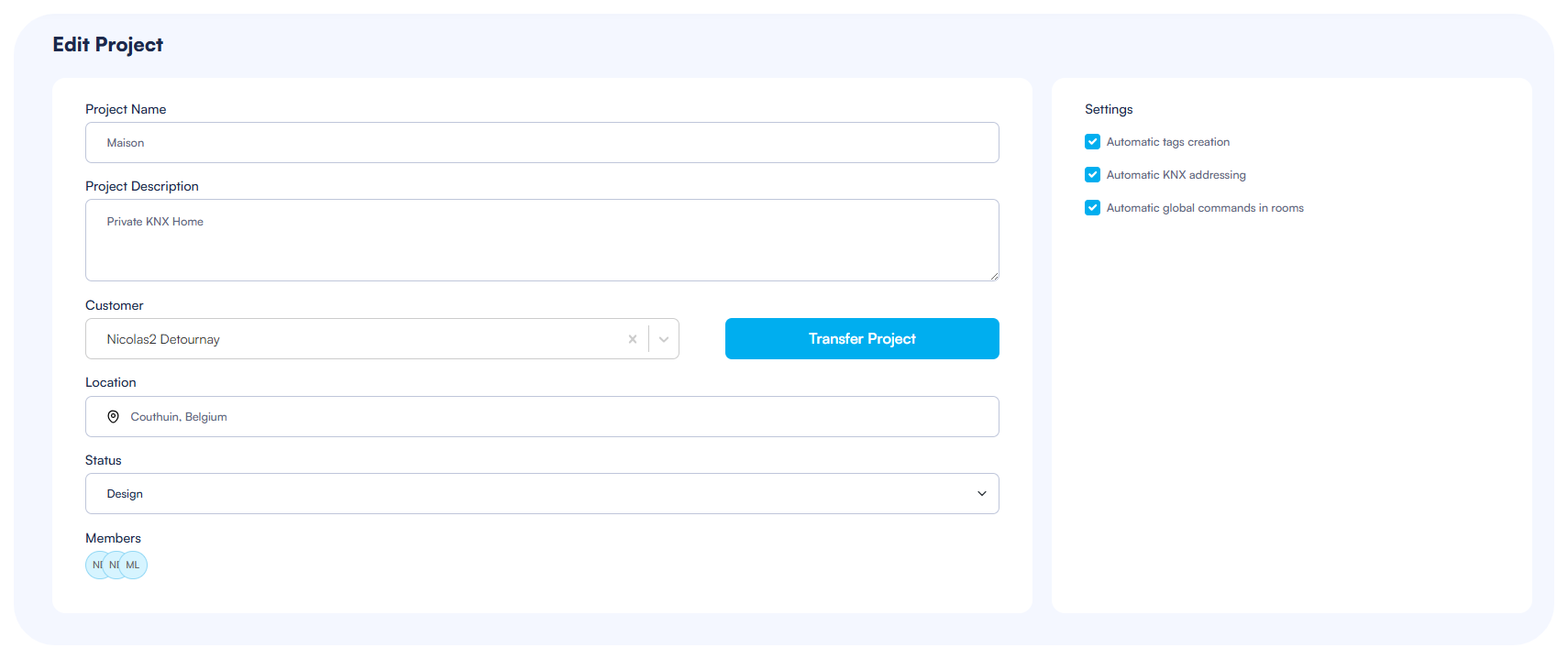
- Het formulier Project Bewerken wordt geopend en toont alle projectdetails.
- Wijzig de informatie indien nodig:
- Projectnaam
- Projectbeschrijving
- Klant
- Locatie
- Status
- Leden
- Projectinstellingen (automatische tags, KNX-adressering, globale commando's)
- Klik op Opslaan om uw wijzigingen toe te passen.
Projecten Dupliceren
De duplicatiefunctie bespaart tijd bij het maken van vergelijkbare projecten door alle instellingen en configuraties te kopiëren:
- Ga naar de Projectenpagina en zoek het project dat u wilt dupliceren.
- Klik op het drie-punt-menu (⋮) naast het project.
- Selecteer Project Dupliceren uit het dropdownmenu.
- Er wordt een nieuw project gemaakt met dezelfde configuratie als het origineel, met "- Kopie" toegevoegd aan de naam.
- Het gedupliceerde project verschijnt in uw Mijn Projectenlijst.
- U kunt het gedupliceerde project bewerken om de naam en andere details indien nodig aan te passen.
Deze functie is bijzonder nuttig voor:
- Het maken van sjablonen voor vergelijkbare installatie types
- Wijzigingen testen in een veilige kopie voordat u een productieproject wijzigt
- Succesvolle configuraties hergebruiken voor nieuwe klanten
Projecten Verwijderen
Om een project dat niet meer nodig is te verwijderen:
- Ga naar de Projectenpagina en zoek het project dat u wilt verwijderen.
- Klik op het drie-punt-menu (⋮) naast het project.
- Selecteer Project Verwijderen uit het dropdownmenu.
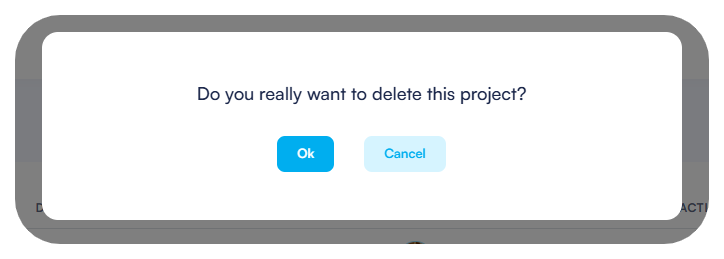
- Er verschijnt een bevestigingsdialoog waarin u wordt gevraagd de verwijdering te bevestigen.
- Klik op Bevestigen om het project permanent te verwijderen.
Belangrijke Opmerkingen:
- Het verwijderen van een project is permanent en kan niet ongedaan worden gemaakt.
- Alle projectgegevens, inclusief gebouwstructuren, apparaatconfiguraties en visualisatie-instellingen, gaan verloren.
- Als het project met andere gebruikers is gedeeld, wordt het verwijderd uit hun gedeelde projectenlijst.
Opmerking: Na het maken van een project kunt u het openen vanaf de Projectenpagina door op de naam te klikken. Wanneer een project is geopend, verschijnt de naam bovenaan het scherm en biedt een compleet menu aan de linkerkant toegang tot alle projectsecties. Om een project te sluiten en terug te keren naar de Projectenpagina, klikt u op de "X" naast de projectnaam of op het menu-item "Projecten" in het navigatiepaneel.