
De sectie Invoerconfiguratie in ElauPro stelt je in staat om de relaties tussen invoerapparaten (zoals drukknoppen en schakelaars) en de uitvoerapparaten die ze bedienen te documenteren en te beheren. Deze documentatie helpt de installatiefunctionaliteit te verduidelijken voor goedkeuring door de klant en dient als referentiegids voor programmering, onderhoud en probleemoplossing.
Instelling van Invoerapparaten
Invoerapparaten Toevoegen
Voordat je invoeraansluitingen kunt configureren, moet je eerst invoerapparaten aan je project toevoegen:
- Navigeer naar de sectie Apparaten in het menu aan de linkerkant
- Selecteer de kamer waar je een invoerapparaat wilt toevoegen
- Klik op de knop Apparaat Toevoegen
- Selecteer een geschikt type invoerapparaat (bijv. drukknop, schakelpaneel)
- Als je een specifiek type invoerapparaat nodig hebt dat niet beschikbaar is, kun je een aangepast type maken door op de knop Type op de pagina Apparatenlijst te klikken
- Vul de apparaatinformatie in, inclusief naam en tag
- Sla het nieuwe invoerapparaat op
Invoerapparaten worden weergegeven in de apparatenlijst van de kamer samen met uitvoerapparaten, maar ze zijn specifiek beschikbaar voor configuratie in de sectie Invoer.
Configureren van Invoerkanalen
Zodra je invoerapparaten aan je project hebt toegevoegd, moet je hun kanalen configureren:
- Bepaal voor elk invoerapparaat hoeveel invoerkanalen het heeft (bijv. een dubbele drukknop zou twee kanalen hebben)
- Toegang tot de apparaatspecifieke eigenschappen door op de apparaatsnaam in de apparatenlijst te klikken
- Geef het aantal invoerkanalen op
- Voor elk kanaal kun je instellen:
- Kanaaltype (typisch "Knop")
- Functie (Aan/Uit, Dimmen, enz.)
De geconfigureerde invoerapparaten en hun kanalen zijn nu beschikbaar in de sectie Invoer voor koppeling aan uitvoerapparaten.
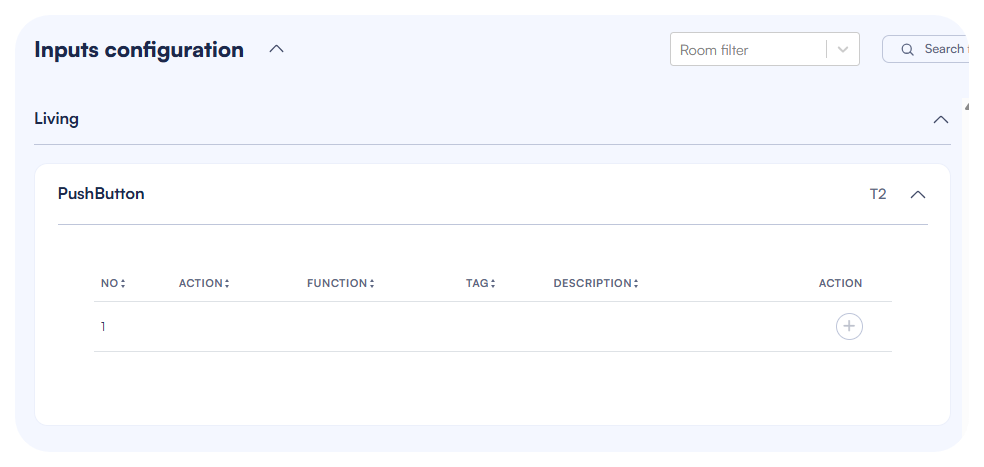
Koppelen van Invoer aan Uitvoer
De sectie Invoer biedt een intuïtieve interface voor het koppelen van invoerkanalen aan de uitvoerapparaten die ze zullen bedienen.
Gebruik van Drag-and-Drop Toewijzing
Om een invoerkanaal aan een uitvoerapparaat te koppelen:
- Navigeer naar de sectie Invoer in het menu aan de linkerkant
- De interface toont:
- Aan de linkerkant: Je invoerapparaten georganiseerd per kamer, met hun beschikbare kanalen
- Aan de rechterkant: Uitvoerapparaten beschikbaar voor koppeling, georganiseerd per kamer
- Om een koppeling te maken:
- Klik op een uitvoerapparaat uit het rechterpaneel (bijv. "LED Licht 1" in de Keuken)
- Sleep het naar het gewenste invoerkanaal op het linkerpaneel
- Zodra gekoppeld, toont het uitvoerapparaat een indicator dat het aan een invoer is toegewezen
- Je kunt meerdere uitvoerapparaten aan een enkel invoerkanaal toewijzen indien nodig
Deze drag-and-drop interface maakt het gemakkelijk om de relaties tussen invoerapparaten en de uitvoer die ze bedienen te visualiseren en te configureren.
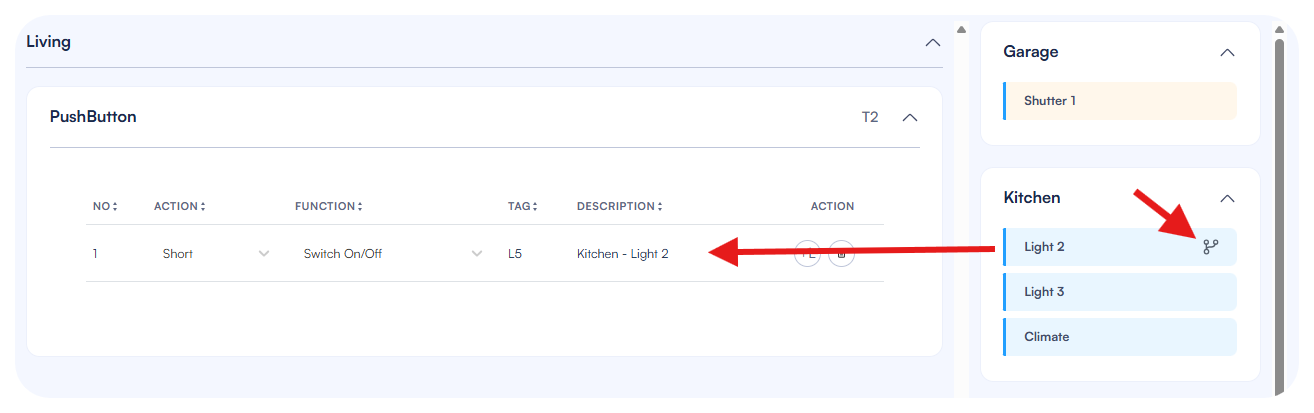
Configureren van Korte en Lange Drukacties
ElauPro stelt je in staat om verschillende acties te configureren voor korte en lange drukken op invoerapparaten:
- Nadat je een uitvoerapparaat aan een invoerkanaal hebt gekoppeld, kun je het actietype definiëren:
- Klik op het dropdownmenu in de kolom "ACTIE" om "Kort" of "Lang" te selecteren
- Voor korte druk: meestal "Aan/Uit" functie
- Voor lange druk: typisch gebruikt voor dimmen, complexere operaties of secundaire functies
- In de kolom "FUNCTIE", selecteer de specifieke functie die moet worden uitgevoerd:
- Aan/Uit
- Dimmen omhoog/omlaag
- Bewegen omhoog/omlaag (voor gordijnen/luiken)
- Scène-activatie
- En andere functies afhankelijk van het type apparaat
- Je kunt meerdere acties aan hetzelfde invoerkanaal toevoegen door op de "+" knop in de ACTIE-kolom te klikken
- Elke actie kan onafhankelijk worden geconfigureerd met verschillende functies en gekoppeld aan verschillende uitvoerapparaten
Deze flexibiliteit maakt meer geavanceerde controlesystemen mogelijk waarbij een enkele invoer meerdere doeleinden kan dienen, afhankelijk van hoe deze wordt gebruikt.
Verwijderen van Kanaalkoppelingen
Om bestaande kanaalkoppelingen te verwijderen of te wijzigen:
- Zoek in de sectie Invoer het invoerkanaal met de koppeling die je wilt verwijderen
- Elk gekoppeld uitvoerapparaat wordt weergegeven met zijn tag en beschrijving
- Om een koppeling te verwijderen, klik op het prullenbakpictogram in de rij van de specifieke koppeling
- De koppeling wordt verwijderd en het uitvoerapparaat keert terug naar de lijst van beschikbare apparaten in het rechterpaneel
- Om een koppeling te wijzigen, verwijder deze eenvoudig en maak een nieuwe met de gewenste configuratie