
Os recursos de colaboração do ElauPro permitem que você trabalhe de forma eficiente com membros da equipe, clientes e parceiros em seus projetos de integração KNX. Ao gerenciar contatos, definir funções e compartilhar projetos, você pode criar um fluxo de trabalho simplificado que melhora a comunicação e a entrega de projetos.
Gerenciamento de Contatos
O sistema de Gerenciamento de Contatos no ElauPro ajuda você a organizar e gerenciar todas as pessoas envolvidas em seus projetos. Essa abordagem centralizada garante que todos tenham acesso apropriado às informações do projeto com base em seu papel e relacionamento com sua empresa.
Adicionando Contatos Externos
Contatos externos são indivíduos fora da sua empresa com quem você colabora em projetos, como clientes, eletricistas ou consultores externos.
Para adicionar um contato externo:
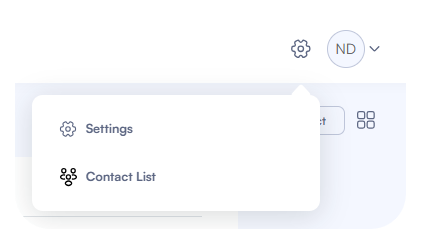
- Navegue até a Lista de Contatos clicando na opção "Lista de Contatos" no menu Configurações
- Clique no botão azul "Adicionar Contato" no canto superior direito
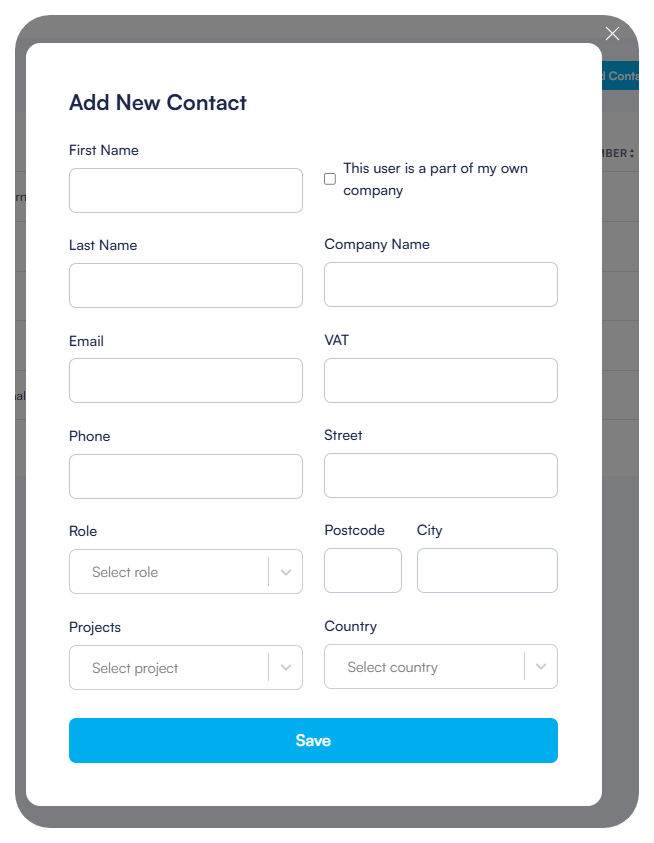
- Na caixa de diálogo "Adicionar Novo Contato" que aparece, insira as informações necessárias:
- Nome
- Sobrenome
- E-mail (este será o nome de usuário se ele acessar o ElauPro)
- Nome da Empresa
- Número de IVA (se aplicável)
- Número de telefone
- Detalhes do endereço (Rua, Código Postal, Cidade, País)
- Certifique-se de que a caixa de seleção "Este usuário faz parte da minha própria empresa" permaneça desmarcada
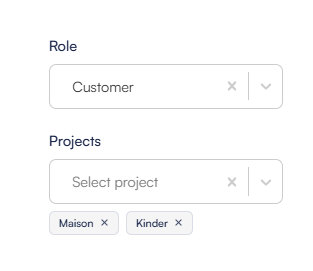
- Selecione um papel no menu suspenso (por exemplo, Cliente, Integrador, Eletricista)
- Atribua o contato a projetos específicos usando o menu suspenso Projetos
- Clique em "Salvar" para adicionar o contato à sua lista
Adicionando Membros da Empresa
Os membros da empresa são colegas que precisam de acesso aos projetos do ElauPro. Adicioná-los como contatos permite que você compartilhe projetos e atribua responsabilidades específicas.
Para adicionar um membro da empresa:
- Navegue até a Lista de Contatos através do menu Configurações
- Clique em "Adicionar Contato"
- Preencha os detalhes do contato como nos contatos externos
- Marque a caixa "Este usuário faz parte da minha própria empresa"
- Selecione um papel apropriado (normalmente "Integrador")
- Opcionalmente, atribua-os a projetos existentes
- Clique em "Salvar"
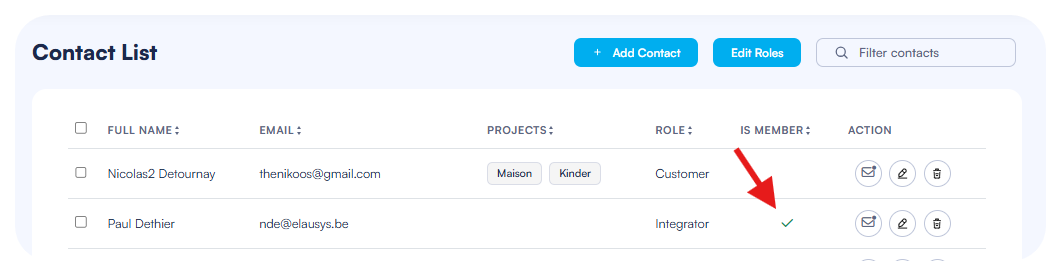
Quando você adiciona alguém como membro da empresa, ele aparecerá com um indicador na coluna "É Membro" da sua lista de contatos.
Propriedades do Contato
Cada contato no ElauPro possui várias propriedades que definem seu relacionamento com seus projetos e determinam quais ações eles podem realizar.
As propriedades do contato incluem:
- Informações Básicas:
- Nome Completo: O nome completo do contato (exibido na coluna "Nome Completo")
- E-mail: Usado para comunicação e como nome de usuário para acesso ao sistema
- Telefone: Para comunicação direta
- Endereço: Informações completas de endereço para fins de documentação
- Atribuição de Papel:
- Papel: Determina as permissões padrão (Cliente, Integrador, Eletricista)
- Associação à Empresa: Indica se o contato pertence à sua organização
- Projetos: Mostra quais projetos o contato foi atribuído
Gerenciando Contatos
Na visualização da Lista de Contatos, você pode:
- Ver todos os contatos com seus endereços de e-mail, projetos associados e papéis
- Filtrar contatos usando o campo de pesquisa no canto superior direito
- Editar informações de contato clicando no ícone de lápis na coluna Ações
- Excluir contatos clicando no ícone de lixo na coluna Ações
- Reenviar o e-mail de Compartilhar projetos clicando no ícone de e-mail na coluna Ações
Configuração de Papéis
O ElauPro utiliza um sistema de controle de acesso baseado em papéis para definir quais ações diferentes usuários podem realizar dentro da plataforma. Ao configurar papéis apropriados, você pode garantir que membros da equipe, clientes e outros colaboradores tenham exatamente o nível certo de acesso que precisam para contribuir efetivamente para seus projetos.
Criando Papéis Personalizados
O ElauPro vem com papéis padrão (como Integrador e Cliente), mas você pode criar papéis personalizados para corresponder aos requisitos específicos do seu fluxo de trabalho:
- Na tela da Lista de Contatos, clique no botão “Editar Papéis” para acessar a interface de gerenciamento de papéis
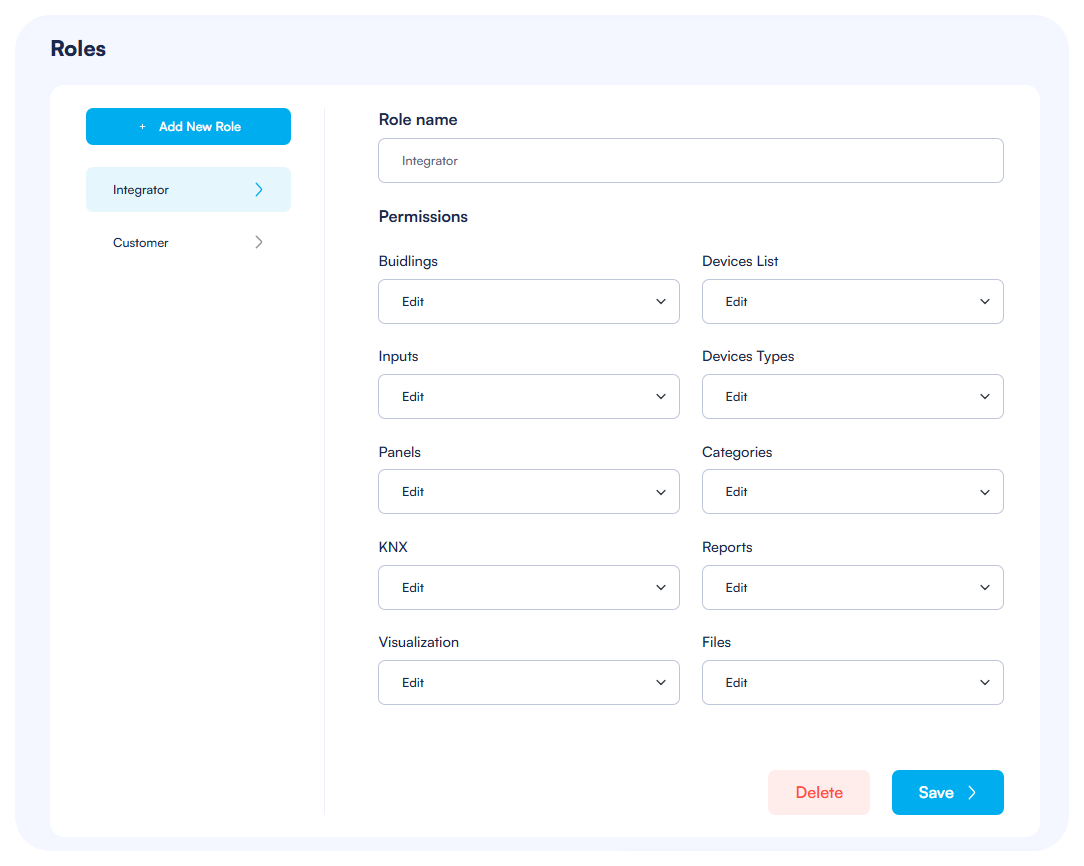
- Clique no botão azul "Adicionar Novo Papel" no canto superior esquerdo da página de papéis
- No campo "Nome do papel", insira um nome descritivo para o novo papel (por exemplo, "Gerente de Projeto", "Eletricista", "Consultor")
- Depois de inserir um nome, prossiga para configurar as permissões para este papel
Definindo Permissões de Acesso
Para cada papel, você pode definir permissões granulares em todas as seções do ElauPro:
- Na seção "Permissões" da tela de configuração do papel, você verá uma lista de todas as seções de projeto disponíveis:
- Edifícios
- Lista de Dispositivos
- Tipos de Dispositivos
- Categorias
- Entradas
- Painéis
- KNX
- Visualização
- Relatórios
- Arquivos
- Para cada seção, clique no menu suspenso para definir um dos seguintes níveis de permissão:
- Nenhum: Sem acesso a esta seção
- Apenas visualização: Pode visualizar, mas não modificar o conteúdo nesta seção
- Editar: Acesso total para visualizar e modificar o conteúdo nesta seção
- O menu suspenso se expande para mostrar todas as opções disponíveis, permitindo que você selecione o nível de permissão apropriado para cada seção
- Após configurar todas as permissões, clique no botão azul "Salvar" no canto inferior direito para aplicar suas alterações
Melhores práticas para configuração de papéis:
- Crie papéis com base na função de trabalho em vez de para indivíduos específicos
- Considere criar papéis somente leitura para clientes que precisam revisar, mas não modificar projetos
- Crie papéis especializados para colaboradores externos que precisam apenas de acesso a partes específicas de um projeto
Compartilhamento de Projetos
Os recursos de compartilhamento de projetos do ElauPro permitem colaboração com membros da equipe interna e contatos externos. Você pode controlar exatamente quem tem acesso a cada projeto e qual nível de acesso eles têm.
Convidando Usuários para Projetos
A partir da Lista de Contatos
- Navegue até a Lista de Contatos através das Configurações
- Encontre o contato que você deseja convidar para um projeto e edite os detalhes do contato
- Selecione o(s) projeto(s) que você deseja compartilhar com este contato
- Especifique o papel que eles devem ter dentro desses projetos
- Ao salvar o contato, um e-mail é enviado automaticamente ao contato para convidá-lo a se juntar ao projeto.
- Um ícone de e-mail na coluna Ações pode ser usado para reenviar o e-mail de convite, se necessário
Gerenciando Acesso ao Projeto
Uma vez que você compartilhou um projeto com contatos, pode gerenciar seu acesso ao longo do ciclo de vida do projeto:
Visualizando Participantes do Projeto
- Abra o projeto e clique no nome do projeto para acessar a tela Editar Projeto
- A seção "Membros" mostra todos os usuários que atualmente têm acesso ao projeto
- A foto de perfil ou as iniciais de cada membro são exibidas para fácil identificação
Modificando Permissões de Acesso
- Para alterar o acesso de um usuário a um projeto, você pode:
- Alterar seu papel acessando a Lista de Contatos e modificando sua atribuição de papel
- Transferir a propriedade do projeto usando o botão "Transferir Projeto" na tela Editar Projeto
Transferência de Projeto Se você precisar entregar um projeto a um cliente ou a outro integrador:
- Abra o projeto e acesse a tela Editar Projeto
- Selecione o contato apropriado como cliente
- Clique no botão "Transferir Projeto"
- Confirme a transferência na caixa de diálogo que aparece
- Uma vez transferido, o projeto será movido para a lista de projetos do destinatário e suas permissões serão atualizadas de acordo
- Observe que você não terá mais acesso ao projeto após a transferência! O novo proprietário do projeto pode compartilhar o projeto com você, se necessário.
Notificações de Compartilhamento de Projetos
- Quando você compartilha um projeto com um contato, ele recebe uma notificação por e-mail
- O projeto aparecerá na lista "Projetos Compartilhados" quando eles fizerem login no ElauPro