
A seção de Visualização permite gerenciar como os usuários interagem com a instalação através do aplicativo móvel HyperVisu. Isso inclui configurar contas de usuário, estabelecer protocolos de comunicação, gerenciar widgets que representam seus dispositivos e conectar-se ao servidor HyperVisu.
Gerenciamento de Usuários
A seção de Gerenciamento de Usuários permite que você crie e configure usuários que acessarão o aplicativo móvel HyperVisu para controlar a instalação KNX.
Criando Usuários
Para criar um novo usuário para o aplicativo HyperVisu:
- Navegue até a seção de Visualização no menu principal.
- Clique na aba "Usuários".
- Clique no botão "+ Adicionar Novo Usuário" no topo da lista de usuários.
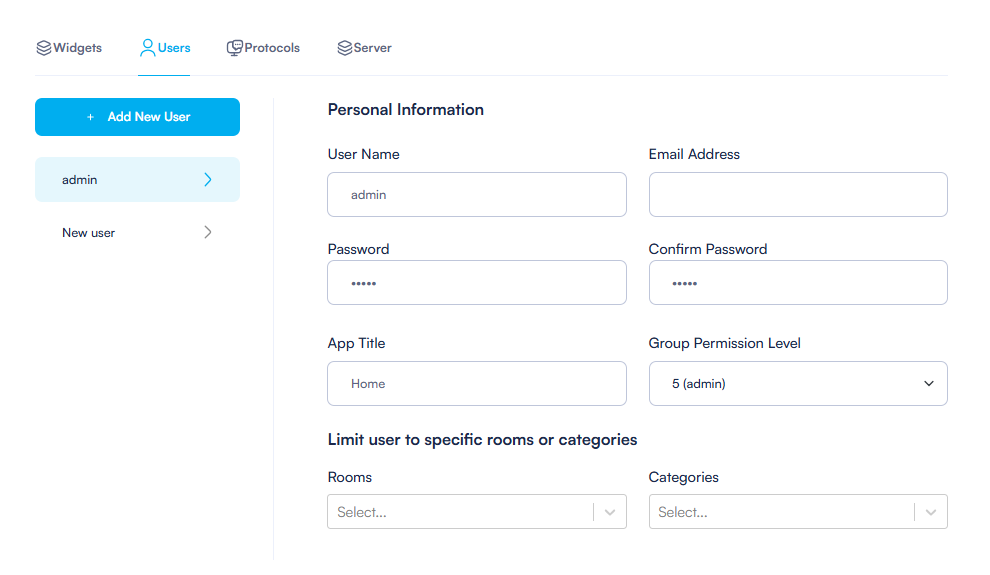
- Na seção de Informações Pessoais, insira os seguintes detalhes:
- Nome de Usuário: Insira um nome de usuário para o usuário.
- Endereço de E-mail: Insira o endereço de e-mail do usuário.
- Senha: Crie uma senha segura.
- Confirmar Senha: Reinsira a senha para confirmar.
- Título do App: Especifique o título que aparecerá na página inicial do aplicativo HyperVisu do usuário.
Nota: Um usuário admin padrão é criado automaticamente quando você configura seu projeto.
Configurando Permissões de Acesso
Cada usuário no aplicativo HyperVisu pode ter diferentes níveis de permissão para controlar o que eles podem acessar e modificar:
- No formulário de criação ou edição de usuário, localize o campo "Nível de Permissão do Grupo".
- Selecione um nível de permissão de 1 a 5.
- Usuários com níveis de permissão mais altos têm acesso a mais recursos e opções de controle no aplicativo móvel.
- O nível de administrador (5) tem acesso irrestrito a todas as funções e configurações.
Restrições de Sala e Categoria
Para maior segurança e uma experiência personalizada do usuário, você pode restringir quais salas e categorias um usuário pode acessar:
- No formulário de criação ou edição de usuário, encontre a seção "Limitar usuário a salas ou categorias específicas".
- Para restrições de sala:
- Clique na lista suspensa em "Salas"
- Selecione as salas específicas às quais este usuário deve ter acesso
- Os usuários verão e controlarão apenas dispositivos nessas salas selecionadas
- Da mesma forma, você pode restringir o acesso por categorias (como iluminação, aquecimento, etc.) se necessário.
- Se nenhuma restrição for definida, o usuário terá acesso a todas as salas e categorias de acordo com seu nível de permissão.
- Clique em "Salvar" após configurar todas as configurações do usuário.
Dica: Criar usuários com restrições específicas de sala e categoria é útil para acesso de convidados ou quando diferentes membros da família ou funcionários precisam acessar diferentes partes do edifício.
Configuração de Protocolo
A seção de Protocolo permite que você configure a comunicação entre o aplicativo HyperVisu e sua instalação KNX.
Configuração do Gateway KNX
Para configurar o gateway KNX:
- Na seção de Visualização, clique na aba "Protocolos".
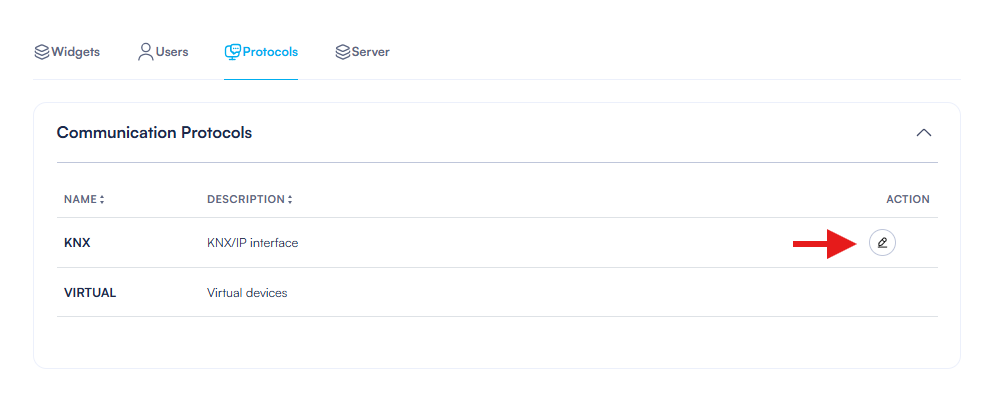
- O sistema exibe os protocolos disponíveis, com o KNX listado por padrão.
- Clique no botão de editar (ícone de lápis) ao lado do protocolo KNX para configurá-lo.
Parâmetros de Comunicação
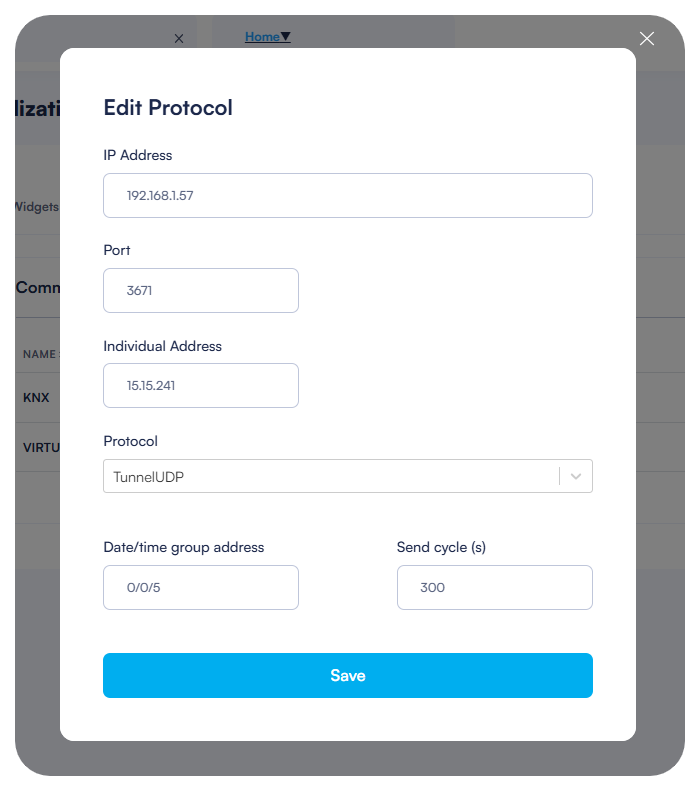
Configure os parâmetros de comunicação do gateway KNX na caixa de diálogo Editar Protocolo:
- Insira as seguintes informações:
- Endereço IP: O endereço IP da sua interface KNX/IP (por exemplo, 192.168.1.57)
- Porta: A porta de comunicação (normalmente 3671 para KNX/IP)
- Endereço Individual: O endereço individual atribuído ao servidor HyperVisu no barramento KNX (por exemplo, 15.15.241)
- Protocolo: Selecione o protocolo de comunicação (normalmente TunnelUDP)
- Essas configurações devem corresponder à configuração da sua interface KNX/IP para comunicação bem-sucedida.
Sincronização de Data e Hora
O HyperVisu pode sincronizar informações de data e hora com sua instalação KNX:
- Na caixa de diálogo Editar Protocolo, localize o campo "Endereço de grupo de data/hora".
- Insira o endereço de grupo KNX que deve receber informações de data e hora (por exemplo, 0/0/1).
- Defina o valor do "Ciclo de envio (s)" para especificar com que frequência as informações de data e hora devem ser enviadas em segundos (por exemplo, 300 para a cada 5 minutos).
- Este recurso ajuda a manter a hora sincronizada em todos os dispositivos KNX que utilizam funções baseadas em tempo.
- Clique em "Salvar" para aplicar sua configuração de protocolo.
Gerenciamento de Widgets
A seção de Gerenciamento de Widgets permite que você configure como os dispositivos serão representados no aplicativo móvel HyperVisu.
Widgets Automáticos e Manuais
O ElauPro gera widgets automaticamente para dispositivos que foram configurados em seu projeto, mas você também pode criar widgets manualmente:
- Navegue até a seção de Visualização e clique na aba "Widgets".
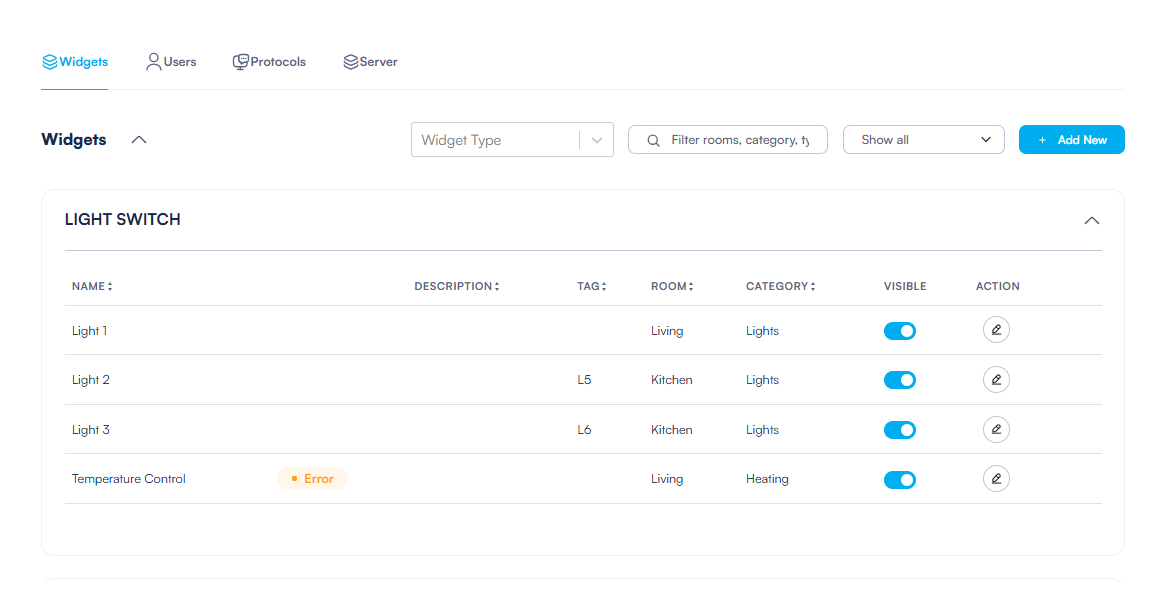
- O sistema exibe widgets organizados por tipo (por exemplo, INTERRUPTOR DE LUZ, DIMMER).
- Você pode filtrar widgets por:
- Tipo de widget (usando o seletor suspenso)
- Termos de pesquisa (usando a barra de pesquisa)
- Método de criação (usando a lista suspensa "Mostrar todos")
Widgets são criados de duas maneiras:
- Widgets automáticos: Gerados com base nos dispositivos configurados em seu projeto
- Widgets manuais: Criados por você para dispositivos não configurados através do ElauPro
Para adicionar um widget manual:
- Clique no botão "+ Adicionar Novo" no canto superior direito
- Configure as propriedades do widget conforme necessário
- Vincule-o aos endereços de grupo KNX importados do seu projeto ETS
Configuração do Widget
Para editar um widget:
- Clique no botão de editar (ícone de lápis) ao lado do widget na lista
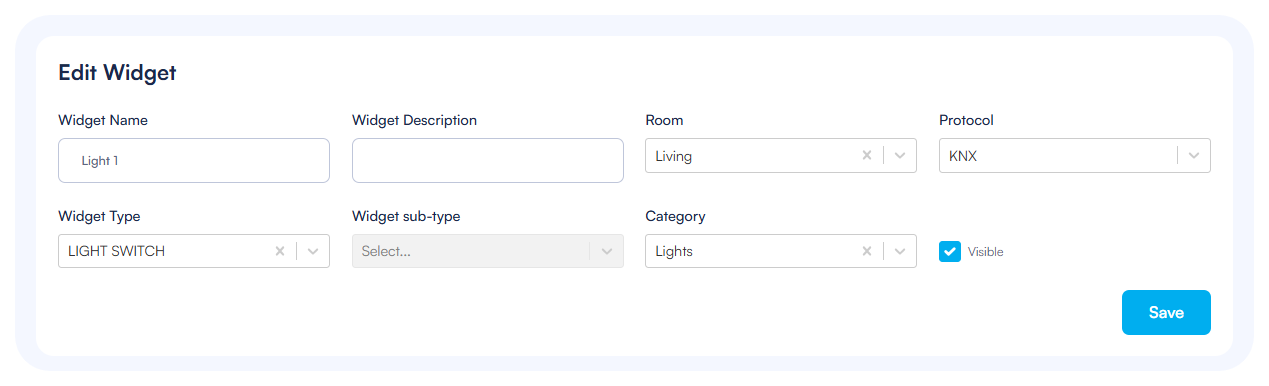
- No formulário Editar Widget, você pode modificar:
- Nome do Widget: O nome que aparecerá no aplicativo HyperVisu
- Descrição do Widget: Descrição opcional para fins de documentação
- Sala: O local onde o widget aparecerá no aplicativo
- Protocolo: O protocolo de comunicação (normalmente KNX ou VIRTUAL)
- Tipo de Widget: O tipo de controle (por exemplo, interruptor, dimmer, entrada analógica)
- Subtipo de Widget: Especificação adicional para certos tipos de widget
- Categoria: A categoria sob a qual o widget será agrupado
- Visível: Alternar para mostrar ou ocultar o widget no aplicativo
Propriedades do Objeto
Cada widget tem um ou mais objetos que definem seu comportamento e conexão aos endereços de grupo KNX:
- No formulário de edição do widget, role para baixo até a seção "Objetos"
- Para cada objeto, é exibido:
- Nome: Identificador para o objeto (por exemplo, "Valor")
- LOG: Ativar para registrar valores históricos para tendências
- NOTIF: Ativar notificações para este objeto
- VALOR NOTIF: Definir valores de limite para notificações
- TIPO: O tipo de dado do objeto (por exemplo, 5.001 para valores percentuais)
- ENDEREÇO: O endereço de grupo KNX vinculado a este objeto
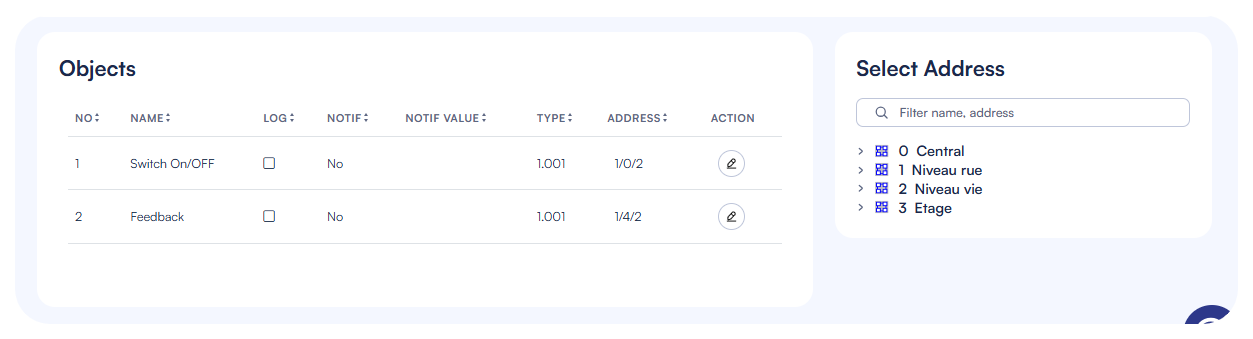
- O seletor de endereço à direita permite que você navegue e selecione entre os endereços de grupo KNX disponíveis (após importar os endereços de grupo na seção KNX)
Para vincular um endereço de grupo KNX a um objeto:
- Você pode arrastar e soltar um endereço de grupo KNX da árvore de endereços à direita diretamente para a coluna de endereço na tabela de objetos
- Apenas tipos de dados compatíveis são aceitos ao usar arrastar e soltar (o sistema valida a compatibilidade automaticamente)
- Você também pode inserir manualmente um endereço ao editar as propriedades do objeto
Importante: Se nenhum endereço estiver vinculado a um widget, um erro será exibido na lista de widgets para informá-lo de que a configuração não está completa.
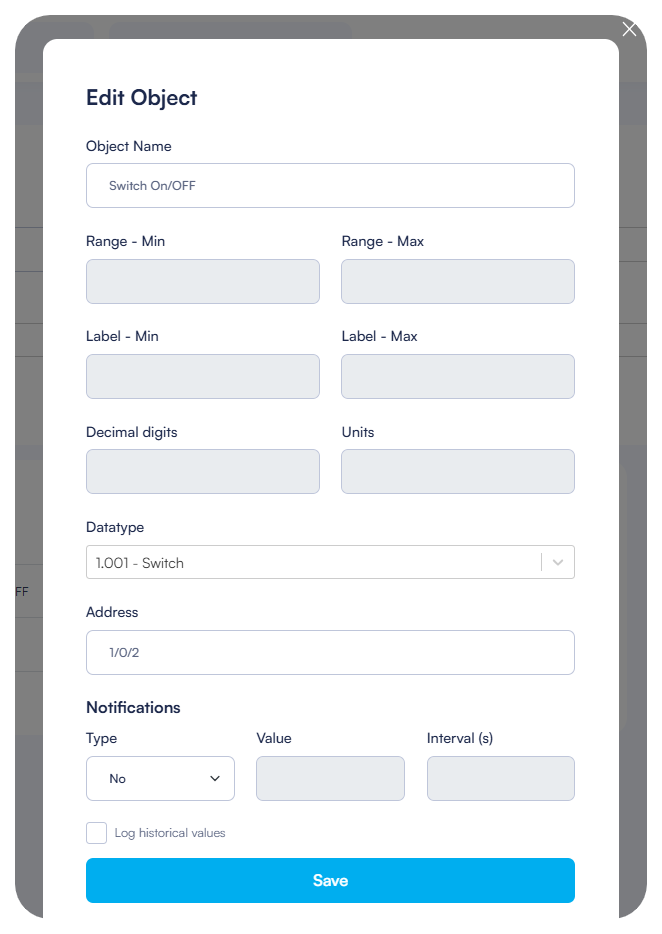
- Clique no botão de editar ao lado de um objeto para modificar suas propriedades:
- Nome do Objeto: Identificador para o objeto
- Faixa - Mínimo/Máximo: Limites de valor para exibição e controle
- Rótulo - Mínimo/Máximo: Rótulos de texto para valores mínimos e máximos
- Dígitos decimais: Número de casas decimais a serem exibidas
- Unidades: Unidade de medida (por exemplo, W para watts)
- Tipo de dado: Tipo de ponto de dados KNX
- Endereço: Endereço de grupo KNX
- Notificações: Ativar ou desativar notificações
- Registrar valores históricos: Ativar para registrar dados para gráficos de tendência
Configuração do Servidor
Conectando ao Servidor HyperVisu
Para conectar seu projeto ElauPro a um servidor HyperVisu:
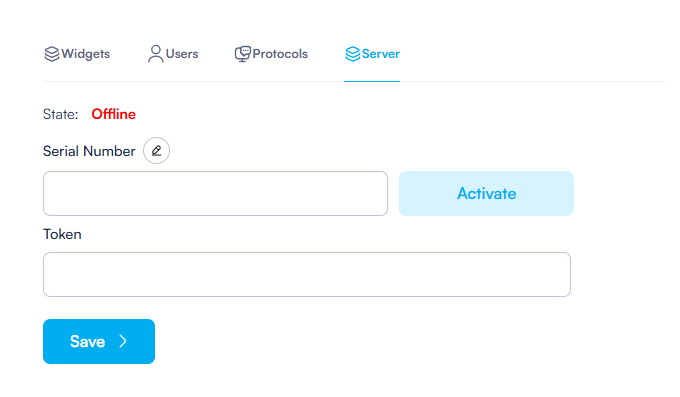
- Navegue até a seção de Visualização e clique na aba "Servidor".
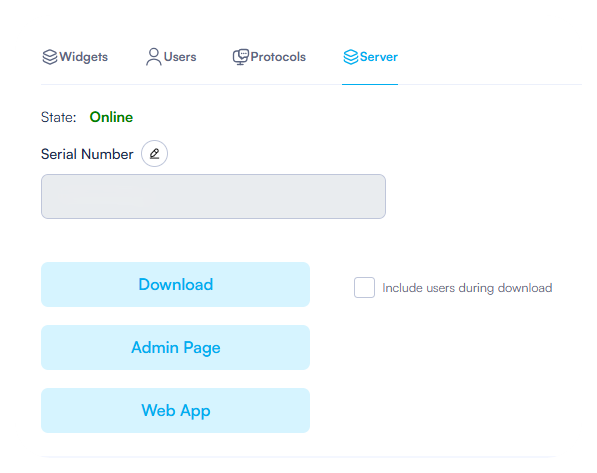
- O sistema exibe o status da conexão do servidor (Online ou Offline).
- Para conectar-se a um servidor, você precisará:
- Número de Série: O identificador único do seu servidor HyperVisu
- Token: O token de autenticação para o servidor
Essas credenciais podem ser encontradas na página de administração do servidor HyperVisu:
- Acesse a interface de administração do servidor HyperVisu
- Navegue até a seção Servidor
- Copie os valores de SN do Servidor e Token do Servidor
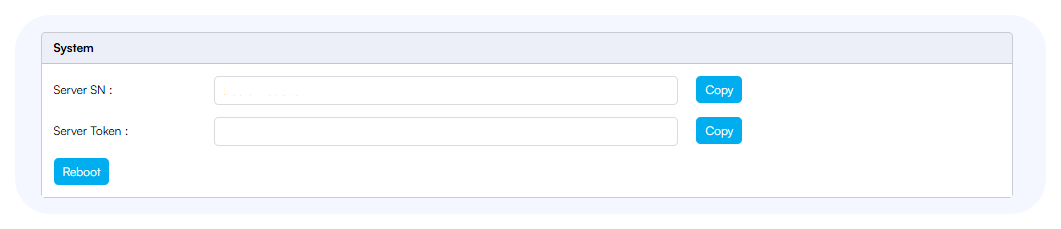
Insira esses valores no ElauPro e clique em "Salvar" para estabelecer a conexão. Quando conectado com sucesso, o status mudará para "Online".
NOTA: Se o status do servidor indicar “Não Ativado”, clique no botão "Ativar" após copiar o SN do servidor e o Token do Servidor. O status deve mudar para “Online”.
Baixando Configuração
Uma vez conectado ao servidor HyperVisu, você pode implantar sua configuração:
- Com o servidor mostrando status "Online", você verá vários botões de ação:
- Baixar: Transfere a configuração do ElauPro para o servidor HyperVisu
- Página de Admin: Abre a interface de administração do servidor HyperVisu
- Aplicativo Web: Abre a interface do aplicativo web HyperVisu
- Ao baixar a configuração, você pode marcar a opção "Incluir usuários durante o download" para também atualizar contas de usuário.
- Após o download, o servidor HyperVisu usará imediatamente a nova configuração, tornando-a disponível para todos os usuários do aplicativo móvel.
Exportação de Visualização
Se você preferir transferir manualmente sua configuração ou precisar de um backup:
- Clique no botão "Exportar" no canto superior direito da página de Visualização.
- O sistema gerará um arquivo zip com arquivos CSV contendo toda a sua configuração de visualização.
- Este arquivo pode ser importado para o servidor HyperVisu através de sua interface de administração:
- Acesse a página de administração do HyperVisu
- Navegue até a seção Importar/Exportar
- Faça o upload do arquivo CSV exportado
Nota: O download direto através da aba Servidor é o método recomendado para atualizar seu servidor HyperVisu.