
Visão Geral dos Projetos
A seção Projetos é o centro para gerenciar todos os seus projetos ElauPro. É aqui que você pode visualizar, criar, editar e organizar seus projetos de automação KNX.
Visualizações em Lista e em Blocos
ElauPro oferece duas opções de visualização diferentes para exibir seus projetos:
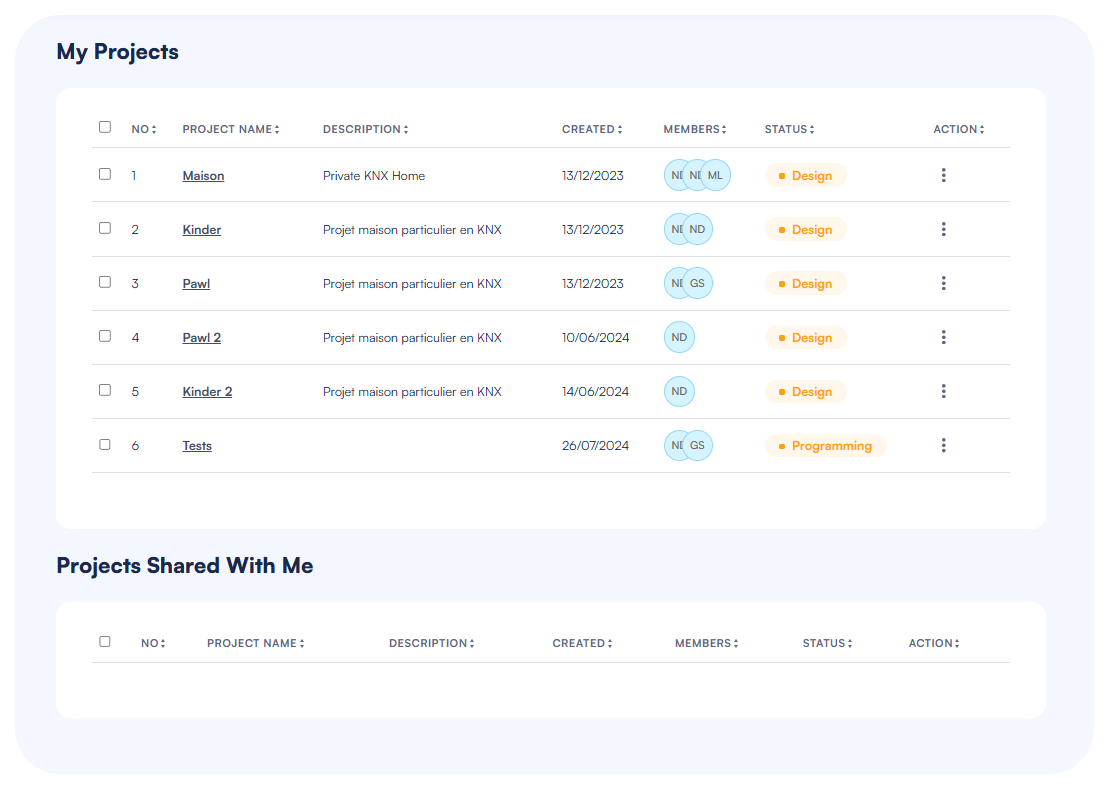
- Visualização em Lista: Exibe projetos em um formato de tabela detalhada com colunas para número do projeto, nome, descrição, data de criação, membros, status e ações disponíveis. Esta visualização fornece informações abrangentes de relance, tornando-a ideal para gerenciar vários projetos.
- Visualização em Blocos: Apresenta projetos como cartões em um layout de grade, mostrando informações essenciais como nome do projeto, descrição, localização, membros e status. Esta visualização oferece uma representação mais visual dos seus projetos.
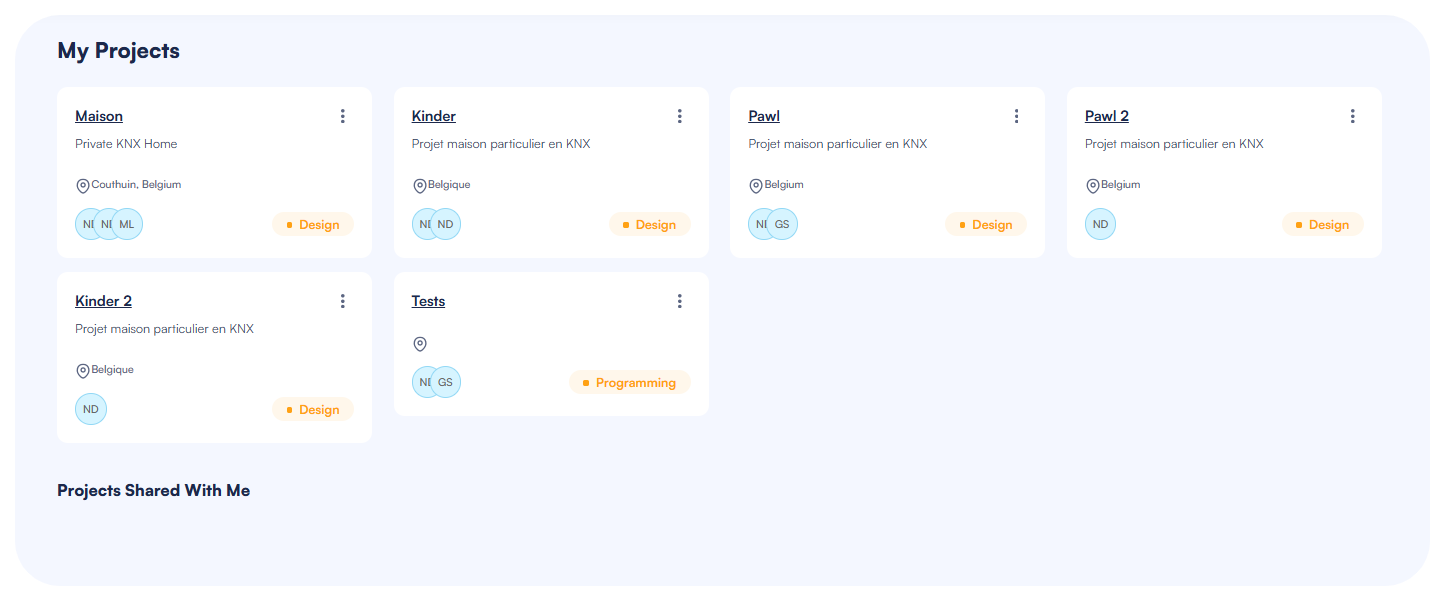
Para alternar entre as visualizações, clique no botão de alternância de visualização no canto superior direito da página Projetos.
Meus Projetos vs. Projetos Compartilhados
ElauPro organiza os projetos em duas seções distintas:
- Meus Projetos: Estes são projetos que você criou. Você tem controle total sobre esses projetos, incluindo a capacidade de editar, duplicar, excluir e compartilhá-los com outros usuários.
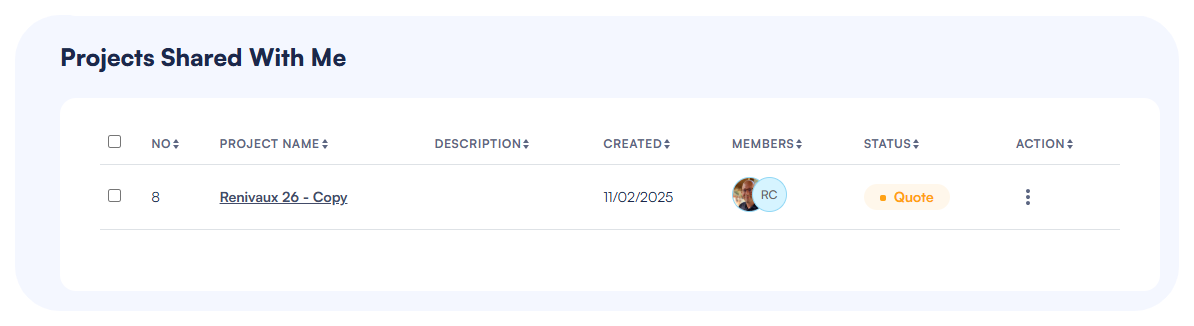
- Projetos Compartilhados Comigo: Estes são projetos criados por outros usuários do ElauPro que os compartilharam com você. Seu nível de acesso a esses projetos depende das permissões concedidas pelo proprietário do projeto.
Cada seção tem sua própria área na página Projetos, facilitando a distinção entre seus projetos e aqueles compartilhados com você.
Criando um Novo Projeto
Detalhes do Projeto
Para criar um novo projeto no ElauPro:
- Clique no botão Criar Projeto no canto superior direito da página Projetos.
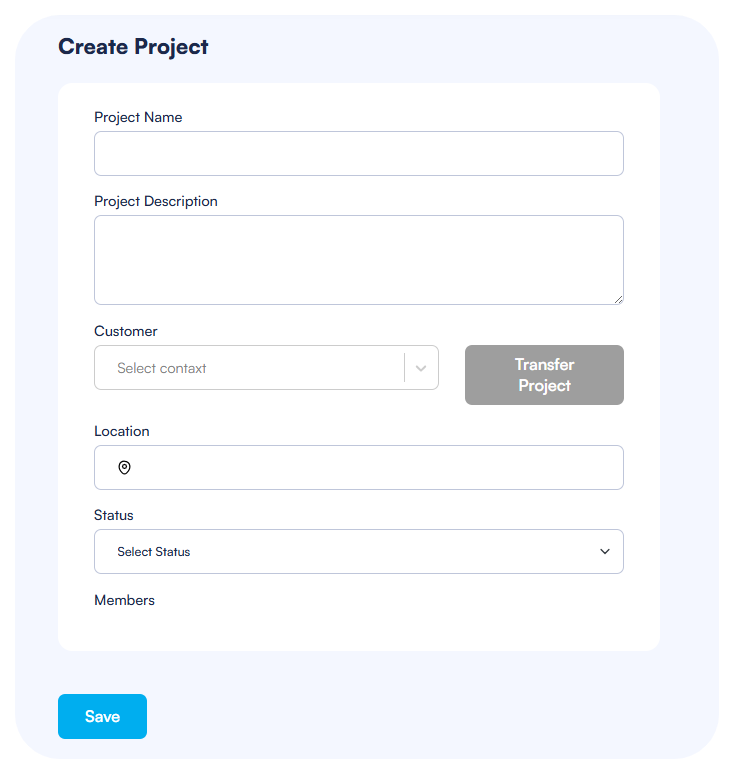
- Preencha os seguintes detalhes do projeto:
- Nome do Projeto: Insira um nome descritivo para o seu projeto.
- Descrição do Projeto: Forneça uma breve visão geral do escopo ou propósito do projeto.
- Cliente: Opcionalmente, atribua um cliente da sua lista de contatos. Isso é útil se você estiver criando o projeto para um cliente específico e quiser transferir a propriedade mais tarde. Alternativamente, pode ser adicionado mais tarde no projeto.
- Localização: Especifique a localização do projeto (país ou cidade).
- Status: Selecione o status atual do projeto no menu suspenso (por exemplo, Orçamento, Design, Programação, Instalação, Concluído).
- Membros: Adicione membros da equipe que colaborarão neste projeto.
- Clique em Salvar para criar o projeto.
Uma vez que um projeto é criado, você pode editar esses detalhes a qualquer momento selecionando o projeto e clicando em Editar Projeto no menu de ações.
Geração Automática de Tags
ElauPro oferece um recurso de geração automática de tags para simplificar a nomeação e identificação de elementos no seu projeto:
- Ao editar um projeto, localize a seção Configurações no lado direito do formulário.
- Marque a opção Criação automática de tags para habilitar este recurso.
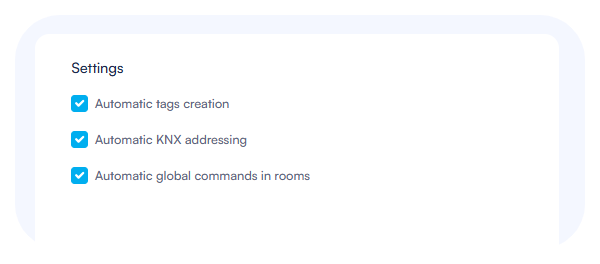
Quando habilitado, o ElauPro gerará automaticamente tags consistentes e padronizadas para todos os dispositivos e elementos adicionados ao seu projeto com base em seu tipo. Isso garante uma convenção de nomenclatura uniforme em todo o seu projeto, facilitando a identificação e o gerenciamento de dispositivos.
Por exemplo, uma luz pode receber automaticamente uma tag como "L01". Consulte a seção de Gerenciamento de Dispositivos para mais detalhes sobre as tags usadas para cada tipo de dispositivo.
Geração Automática de Endereços KNX
Semelhante à geração automática de tags, o ElauPro também pode atribuir automaticamente endereços de grupo KNX a dispositivos e funções:
- Nas configurações do projeto, marque a opção Endereçamento KNX automático.
- Quando habilitado, o ElauPro atribuirá automaticamente endereços de grupo KNX apropriados a todos os dispositivos e funções no seu projeto de acordo com práticas padronizadas.
Este recurso reduz significativamente o tempo gasto na atribuição manual de endereços e ajuda a manter um esquema de endereçamento lógico e consistente em toda a sua instalação KNX. Consulte a seção KNX deste manual para mais detalhes sobre a estrutura de endereçamento.
Comandos Globais
ElauPro permite que você configure comandos globais para salas e categorias, que permitem controlar vários dispositivos do mesmo tipo com um único comando:
- Marque a opção Comandos globais automáticos em salas nas configurações do projeto.
- Quando habilitado, o ElauPro ativará automaticamente comandos globais em uma sala ou categoria se incluir pelo menos dois dispositivos do mesmo tipo (luzes ou persianas).
Esses comandos globais aparecem na visualização final, permitindo que os usuários finais controlem categorias inteiras de dispositivos com um único toque.
Operações do Projeto
Abrindo e Fechando Projetos
Abrindo um Projeto:
- Na página Projetos, localize o projeto que deseja abrir na visualização em Lista ou em Blocos.
- Clique no nome do projeto para abri-lo.
- O projeto será carregado e seu nome aparecerá na parte superior da tela.
- O menu de navegação à esquerda se expandirá para mostrar todas as seções do projeto disponíveis (Edifícios, Dispositivos, Painéis, etc.).
Fechando um Projeto:
- Para fechar o projeto atualmente aberto, clique no "X" ao lado do nome do projeto na parte superior da tela.
- Alternativamente, você pode clicar no item de menu "Projetos" no painel de navegação e selecionar outro projeto.
- Você será retornado à página Projetos.

Editando Informações do Projeto
Para editar os detalhes do projeto após a criação:
- Na página Projetos, encontre o projeto que deseja editar.
- Você pode editar um projeto de duas maneiras:
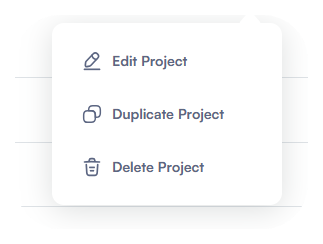
- Clique no menu de três pontos (⋮) ao lado do projeto e selecione Editar Projeto.
- Abra o projeto e clique em seu nome na parte superior da tela.
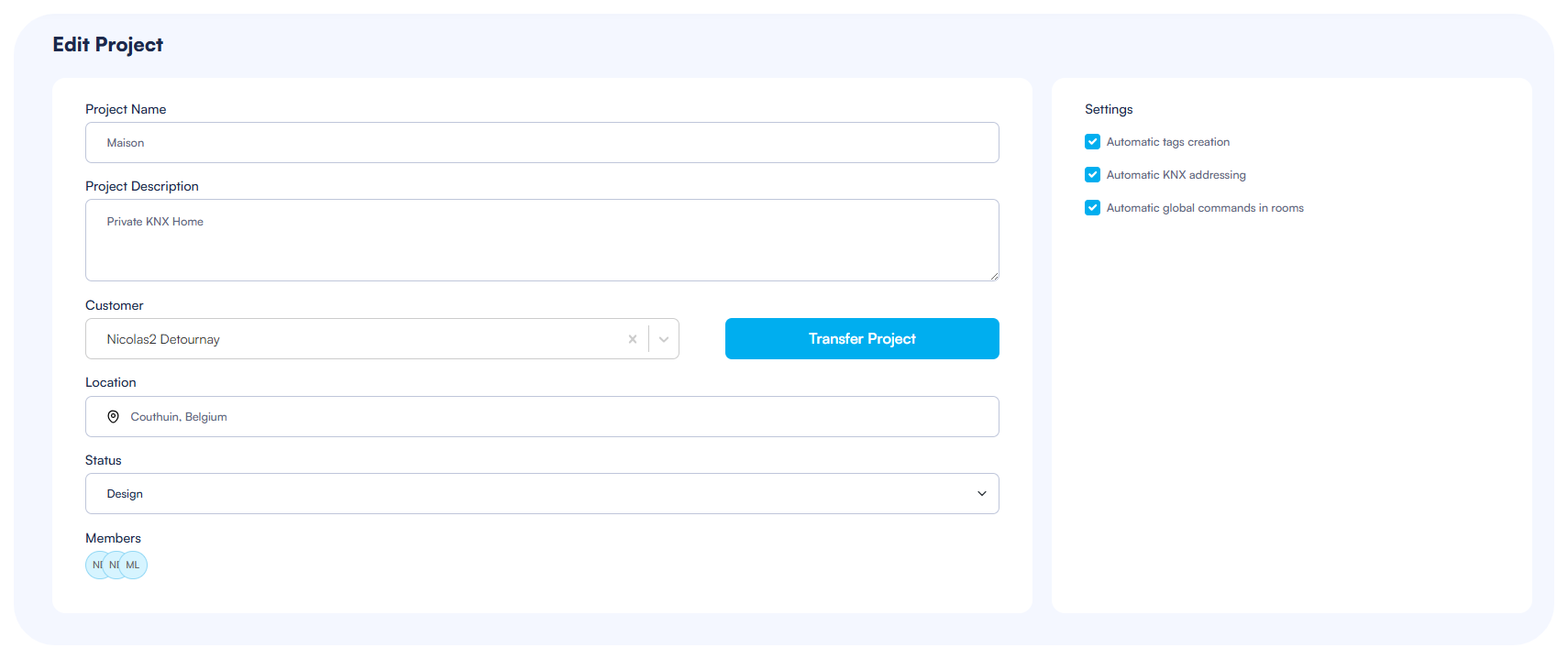
- O formulário Editar Projeto será aberto, exibindo todos os detalhes do projeto.
- Modifique qualquer informação conforme necessário:
- Nome do Projeto
- Descrição do Projeto
- Cliente
- Localização
- Status
- Membros
- Configurações do projeto (tags automáticas, endereçamento KNX, comandos globais)
- Clique em Salvar para aplicar suas alterações.
Duplicando Projetos
O recurso de duplicação economiza tempo ao criar projetos semelhantes, copiando todas as configurações e configurações:
- Na página Projetos, localize o projeto que deseja duplicar.
- Clique no menu de três pontos (⋮) ao lado do projeto.
- Selecione Duplicar Projeto no menu suspenso.
- Um novo projeto será criado com a mesma configuração que o original, com "- Cópia" anexado ao nome.
- O projeto duplicado aparecerá na sua lista de Meus Projetos.
- Você pode editar o projeto duplicado para modificar seu nome e outros detalhes conforme necessário.
Esse recurso é particularmente útil para:
- Criar modelos para tipos de instalação semelhantes
- Testar alterações em uma cópia segura antes de modificar um projeto de produção
- Reutilizar configurações bem-sucedidas para novos clientes
Excluindo Projetos
Para excluir um projeto que não é mais necessário:
- Na página Projetos, encontre o projeto que deseja excluir.
- Clique no menu de três pontos (⋮) ao lado do projeto.
- Selecione Excluir Projeto no menu suspenso.
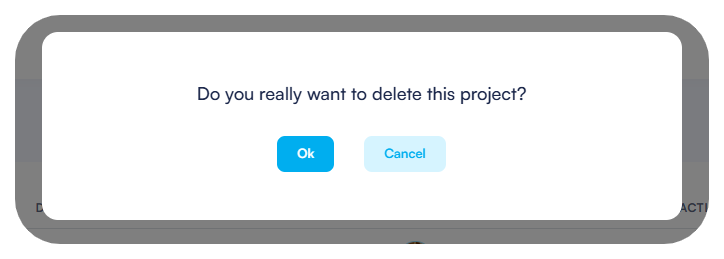
- Um diálogo de confirmação aparecerá pedindo para você confirmar a exclusão.
- Clique em Confirmar para excluir permanentemente o projeto.
Notas Importantes:
- A exclusão do projeto é permanente e não pode ser desfeita.
- Todos os dados do projeto, incluindo estruturas de edifícios, configurações de dispositivos e configurações de visualização, serão perdidos.
- Se o projeto foi compartilhado com outros usuários, ele será removido da lista de projetos compartilhados deles.
Nota: Após criar um projeto, você pode acessá-lo a partir da página Projetos clicando em seu nome. Quando um projeto está aberto, seu nome aparece na parte superior da tela, e um menu completo à esquerda fornece acesso a todas as seções do projeto. Para fechar um projeto e retornar à página Projetos, clique no "X" ao lado do nome do projeto ou no item de menu "Projetos" no painel de navegação.