
A seção de Gestão de Dispositivos do ElauPro permite organizar e configurar todos os dispositivos na sua instalação KNX. Isso inclui gerenciar categorias de dispositivos, definir tipos de dispositivos e configurar as propriedades técnicas de cada dispositivo.
Categorias
As categorias no ElauPro determinam como os dispositivos são organizados e exibidos no aplicativo móvel HyperVisu, facilitando a navegação e o controle dos sistemas de casa inteligente pelos usuários finais.
Usando Categorias Predefinidas
O ElauPro vem com várias categorias predefinidas que cobrem os grupos de dispositivos mais comuns em instalações KNX:
- Acesse a página de Categorias:
- Navegue até a seção "Dispositivos" no menu principal
- Clique no botão "Categorias" para visualizar a lista de categorias disponíveis
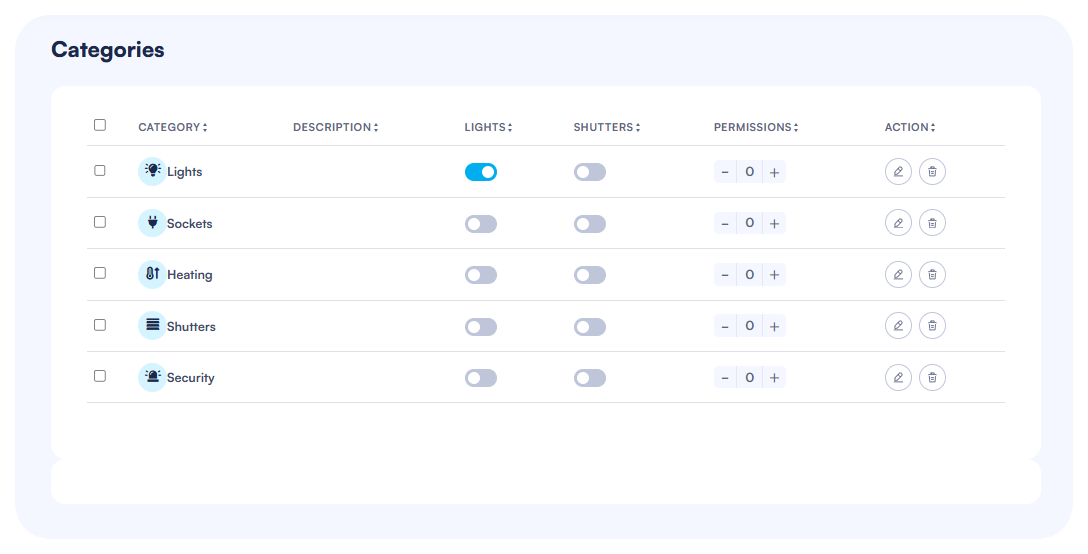
- As Categorias Predefinidas incluem:
- Luzes
- Tomadas
- Aquecimento
- Persianas
- Segurança
- Entendendo as Propriedades da Categoria:
- Cada categoria exibe opções de configuração para comandos globais
- Níveis de permissão podem ser definidos para controlar o acesso do usuário
[SCREENSHOT : 19 - Categorias]
Criando Categorias Personalizadas
Se as categorias predefinidas não atenderem aos requisitos do seu projeto, você pode criar categorias personalizadas:
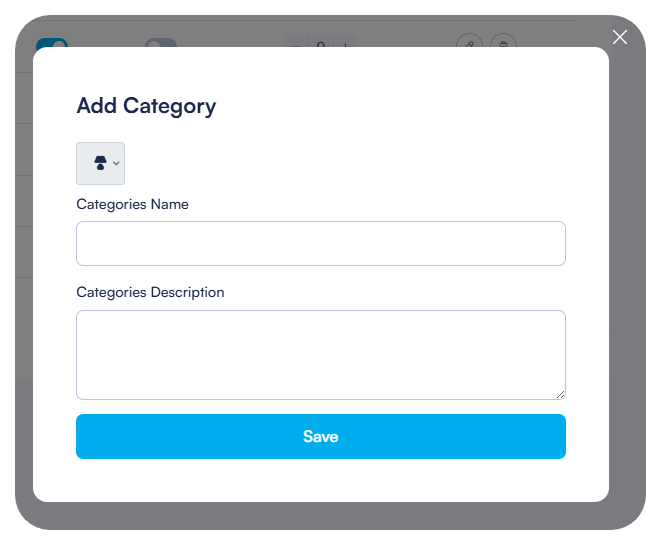
- Adicionar uma Nova Categoria:
- Clique no botão "Adicionar Categoria" no canto superior direito da página de Categorias
- Configurar Informações Básicas:
- Selecione um ícone apropriado da biblioteca de ícones
- Digite um nome para a nova categoria
- Adicione uma descrição, se necessário
- Salvar a Nova Categoria:
- Após configurar todas as propriedades, clique em "Salvar"
- A nova categoria aparecerá na lista de categorias e estará disponível para atribuição de dispositivos
Configurando Propriedades da Categoria
Cada categoria no ElauPro pode ser configurada com propriedades específicas que definem seu comportamento no sistema:
- Comandos Globais:
- Ative ou desative comandos globais para a categoria alternando os respectivos interruptores
- Coluna "Luzes": Ative para habilitar todas as funcionalidades de ligar/desligar luzes
- Coluna "Persianas": Ative para habilitar todas as funcionalidades de subir/baixar persianas
- Configurações de Permissão:
- Defina níveis de permissão (1-5) para controlar o acesso no aplicativo móvel
- Nível 1: Qualquer usuário pode acessar esta categoria
- Nível 5: Apenas acesso de administrador
- Use os botões "+" e "-" para ajustar o nível de permissão
- Opções de Ação:
- Editar: Clique no ícone de lápis para modificar as propriedades da categoria
- Excluir: Clique no ícone de lixeira para remover uma categoria

Tipos de Dispositivos
Os Tipos de Dispositivos definem as características técnicas dos dispositivos no seu sistema KNX, incluindo quais canais eles requerem nos atuadores KNX e como aparecem na visualização.
Trabalhando com Tipos de Dispositivos Predefinidos
O ElauPro inclui uma variedade de tipos de dispositivos predefinidos para dispositivos KNX comuns:
- Acesse Tipos de Dispositivos:
- Navegue até a seção "Dispositivos" no menu principal
- Clique no botão "Tipo" para visualizar os tipos de dispositivos disponíveis
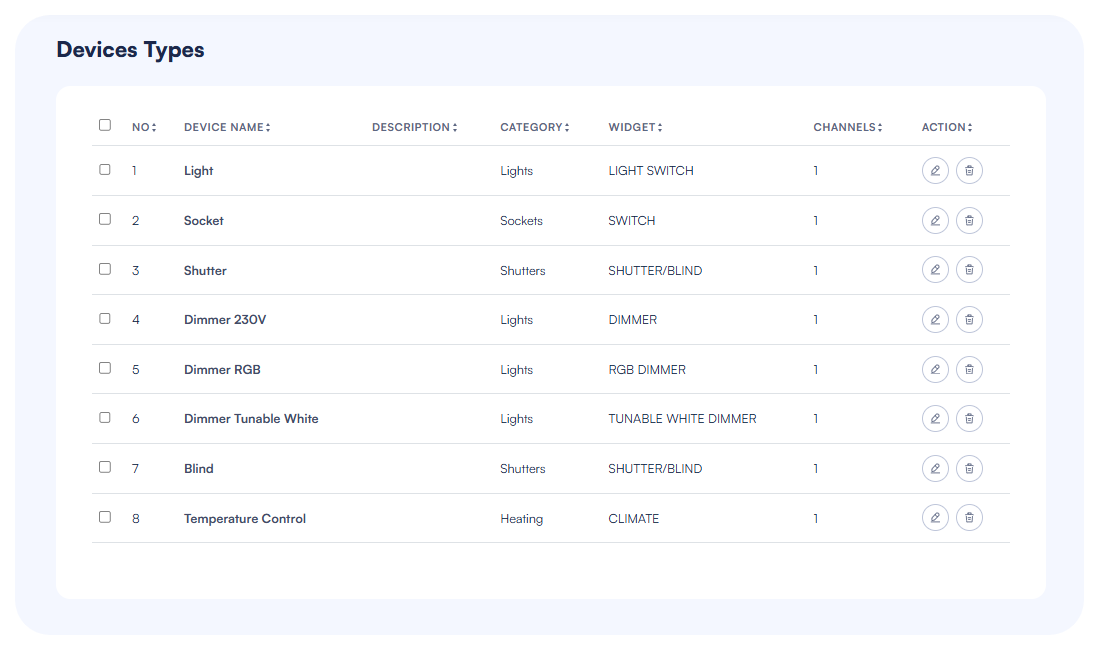
- Os Tipos Predefinidos incluem:
- Luz
- Tomada
- Persiana
- Cortina
- Dimmer 230V
- Dimmer LED
- Dimmer RGB
- Dimmer DALI
- Dimmer Tunable White
- Controle de Temperatura
- Entendendo as Propriedades do Tipo:
- Cada tipo mostra seu nome, descrição, categoria, tipo de widget e canais necessários
- A contagem de canais indica quantos canais de atuador são necessários para este dispositivo
Criando Tipos de Dispositivos Personalizados
Para dispositivos especializados que não são cobertos pelos tipos predefinidos, você pode criar tipos de dispositivos personalizados:
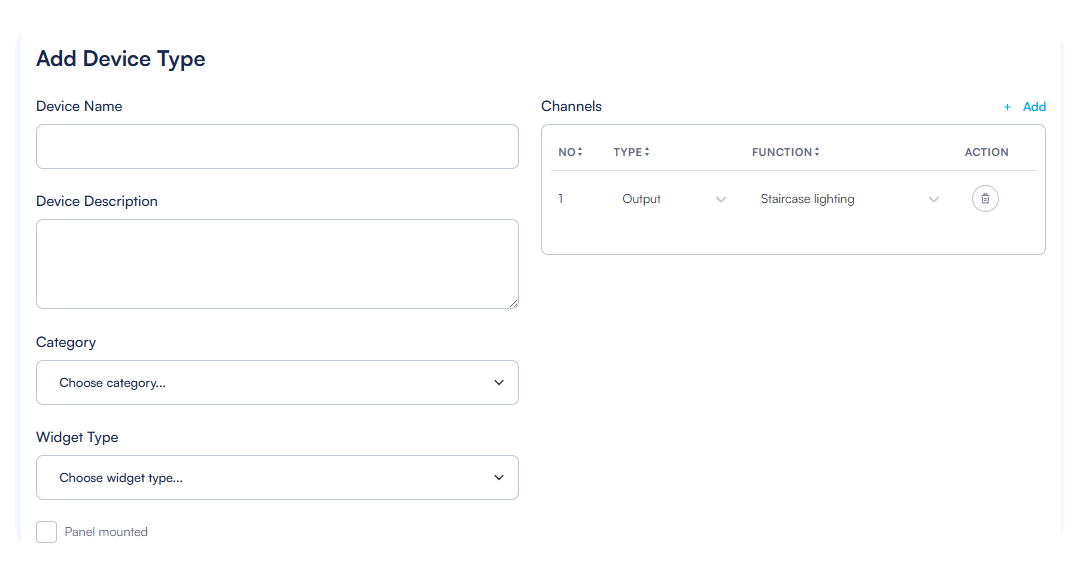
- Adicionar um Novo Tipo:
- Clique no botão "Adicionar Tipo" no canto superior direito da página de Tipos de Dispositivos
- Inserir Informações Básicas:
- Nome do Dispositivo: Digite um nome descritivo (por exemplo, "Luz LED")
- Descrição do Dispositivo: Adicione detalhes opcionais sobre este tipo de dispositivo
- Selecione a Categoria apropriada no menu suspenso
Configurando Tipos de Canais e Funções
Ao criar ou editar um tipo de dispositivo, você deve definir seus requisitos de canal:
- Adicionar Canais:
- Clique no botão "Adicionar" na seção de Canais
- Para cada canal, configure:
- Tipo de Canal: Selecione entre "Saída" ou "Entrada"
- Função: Escolha a função apropriada (por exemplo, "Dimmer LED", "Comutação", "Persiana/Persiana")
- Configurar Múltiplos Canais:
- Dispositivos complexos como iluminação RGB podem exigir múltiplos canais
- Adicione todos os canais necessários para garantir a funcionalidade adequada
- Cada canal será mapeado para um canal de atuador físico durante a configuração do painel
- Opção Montada em Painel:
- Marque "Montada em painel" para dispositivos que serão instalados no painel elétrico em vez de em salas
Atribuição de Widget
O tipo de widget determina como o dispositivo será exibido e controlado no aplicativo móvel HyperVisu:
- Selecionar Tipo de Widget:
- Escolha entre os tipos de widgets disponíveis com base na funcionalidade do dispositivo:
- INTERRUPTOR: Controle simples de ligar/desligar
- INTERRUPTOR DE LUZ: Controle de ligar/desligar com ícone de luz
- DIMMER: Controle deslizante para luzes dimmer
- DIMMER RGB: Seletor de cores e dimmer para luzes RGB
- DIMMER TUNABLE WHITE: Controle de temperatura de cor e brilho
- PERSIANA/CORTINA: Controles de subir/baixar/parar para persianas
- CLIMA: Controle de temperatura com ajuste de ponto de ajuste
- Escolha entre os tipos de widgets disponíveis com base na funcionalidade do dispositivo:
- Widget :
- O tipo de widget selecionado determina a aparência e funcionalidade no aplicativo móvel
- Escolha um tipo de widget que forneça os controles apropriados para os usuários finais
- Salvar Configuração:
- Após configurar todas as propriedades, clique em "Salvar" para criar ou atualizar o tipo de dispositivo
- O tipo de dispositivo agora estará disponível ao adicionar dispositivos a salas
Ao criar tipos de dispositivos, considere as capacidades reais de hardware dos seus dispositivos KNX para garantir a funcionalidade adequada. A configuração do tipo de dispositivo forma a base para toda a configuração posterior do dispositivo no seu projeto.
Dispositivos
Após configurar categorias e tipos de dispositivos, você pode começar a adicionar dispositivos reais às salas do seu projeto. Este processo conecta os dispositivos KNX físicos na sua instalação à sua configuração ElauPro.
Adicionando Dispositivos às Salas
A página da Lista de Dispositivos fornece uma visão geral de todos os dispositivos no seu projeto, organizados por edifício, andar e sala:
- Acesse a Lista de Dispositivos:
- Navegue até a seção "Dispositivos" no menu principal
- A Lista de Dispositivos exibe todas as salas do seu projeto
- Expanda uma seção de andar para ver as salas dentro desse andar
- Adicionar um Dispositivo a uma Sala:
- Navegue até a sala específica onde deseja adicionar um dispositivo
- Clique no botão "+ Adicionar Dispositivo" no canto superior direito da seção da sala
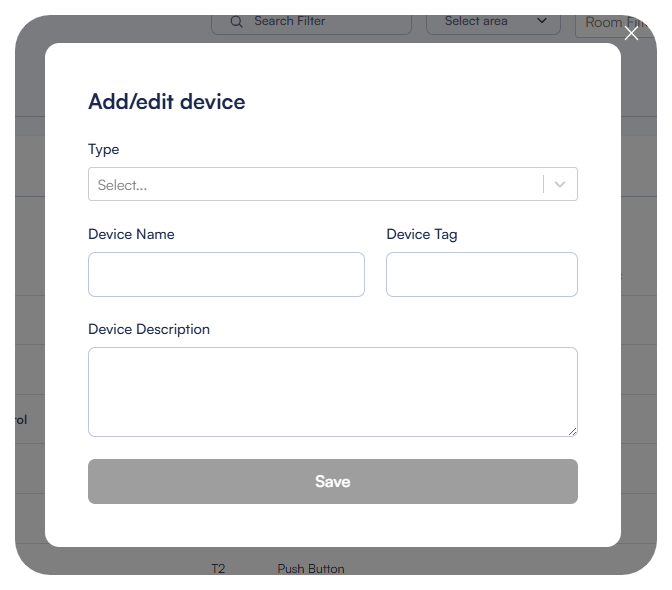
- Uma caixa de diálogo aparecerá para adicionar um novo dispositivo
- Selecionar Tipo de Dispositivo:
- Na caixa de diálogo Adicionar/editar dispositivo, escolha um tipo de dispositivo no menu suspenso
- Os tipos disponíveis incluem tanto tipos de dispositivos predefinidos quanto personalizados
- O tipo selecionado determina as propriedades do dispositivo e os canais de atuador necessários
- Completar Informações do Dispositivo:
- Nome do Dispositivo: Digite um nome descritivo (por exemplo, "Luz 1")
- Tag do Dispositivo: Este campo pode ser preenchido automaticamente quando vinculado a um atuador ou pode ser inserido manualmente
- Descrição do Dispositivo: Adicione detalhes opcionais sobre este dispositivo específico
- Salvar o Novo Dispositivo:
- Clique em "Salvar" para adicionar o dispositivo à sala
- O dispositivo aparecerá na lista de dispositivos para a sala selecionada
Gerenciando Propriedades do Dispositivo
Uma vez que os dispositivos são adicionados às salas, você pode gerenciar suas propriedades e configurações:
- Ver Detalhes do Dispositivo:
- A Lista de Dispositivos mostra todos os dispositivos com suas propriedades em colunas
- As informações exibidas incluem nome do dispositivo, descrição, tag, tipo e categoria
- As atribuições de cena são visíveis com interruptores de alternância
- Editar Propriedades do Dispositivo:
- Clique no ícone de lápis na coluna Ação para editar um dispositivo
- A caixa de diálogo Adicionar/editar dispositivo será aberta com as informações atuais do dispositivo
- Modifique quaisquer campos conforme necessário e clique em "Salvar" para atualizar o dispositivo
- Excluir Dispositivos:
- Clique no ícone de lixeira na coluna Ação para remover um dispositivo
- Confirme a exclusão quando solicitado
- Observe que excluir um dispositivo removerá todas as suas configurações e links para atuadores
- Filtrar e Pesquisar:
- Use o campo de pesquisa para encontrar dispositivos específicos por nome ou tag
- Use o seletor de área para filtrar dispositivos por área
- Use o seletor de sala para filtrar dispositivos por sala

Trabalhando com Tags de Dispositivos
As tags de dispositivos no ElauPro servem como identificadores únicos para cada dispositivo e são cruciais para a integração KNX:
- Entendendo as Tags de Dispositivos:
- As tags são usadas para identificar dispositivos no sistema KNX
- Elas aparecem em endereços de grupo e nas descrições dos canais de atuadores
- As tags podem ser geradas automaticamente ou atribuídas manualmente
- As tags são muito úteis para filtrar listas e encontrar rapidamente um dispositivo ou um endereço
- Geração Automática de Tags:
- Quando um projeto é configurado com geração automática de tags, as tags seguem o padrão definido
- As tags geralmente incluem um código de tipo de dispositivo e um número sequencial
- Exemplo: "L1" pode representar "Luz da Sala de Estar 1"
- Atribuição Manual de Tags:
- Insira uma tag personalizada no campo Tag do Dispositivo ao adicionar ou editar um dispositivo
- Certifique-se de que as tags sejam únicas em todo o seu projeto para evitar conflitos
- Considere usar uma convenção de nomenclatura consistente para facilitar o gerenciamento
- Uso de Tags:
- As tags aparecem na interface do ElauPro, relatórios e exportações
- As tags são usadas na estrutura de endereços de grupo KNX e nos canais de atuadores
- Eletricistas podem se referir às tags nos esquemas elétricos
- Edição de Tags:
- As tags podem ser modificadas editando o dispositivo
- Se você alterar uma tag após a configuração KNX, pode ser necessário atualizar seu projeto ETS de acordo
Cenas
As cenas permitem que os usuários controlem vários dispositivos simultaneamente com um único comando, criando a atmosfera perfeita para diferentes atividades ou situações em uma casa inteligente.
Criando e Nomeando Cenas
O ElauPro permite que você configure até quatro cenas KNX que são configuradas nos atuadores KNX, cenas adicionais ainda podem ser adicionadas no ETS ou usando os recursos do aplicativo HyperVisu:
- Acesse a Configuração de Cenas:
- Na página da Lista de Dispositivos, clique no botão "Editar Cenas" no canto superior direito
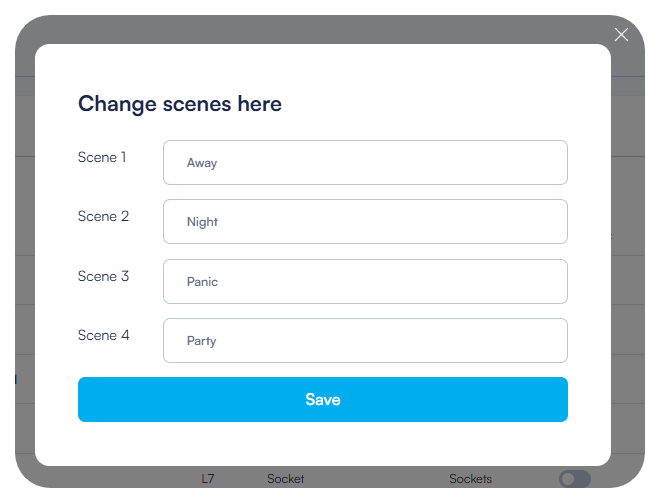
- Uma caixa de diálogo intitulada "Mude as cenas aqui" aparecerá
- Nomeie Suas Cenas:
- A caixa de diálogo exibe campos de entrada para Cena 1 até Cena 4
- Digite nomes significativos que descrevam o propósito ou a atmosfera da cena:
- Exemplos: "Fora" (para quando sair de casa)
- "Noite" (para iluminação noturna)
- "Pânico" (para cenários de segurança)
- "Festa" (para configurações de entretenimento)
- Salvar Nomes de Cenas:
- Clique em "Salvar" na parte inferior da caixa de diálogo para confirmar os nomes das suas cenas
- Os nomes das cenas agora aparecerão como cabeçalhos de coluna na Lista de Dispositivos
Atribuindo Dispositivos a Cenas
Após definir os nomes das cenas, você pode atribuir dispositivos para participar de cada cena:
- Ver Colunas de Cena:
- Na Lista de Dispositivos, cada linha de dispositivo inclui interruptores de alternância para cada uma das suas cenas nomeadas
- Os cabeçalhos de coluna exibem os nomes das cenas que você configurou
- Atribuir Dispositivos a Cenas:
- Para cada dispositivo, ative o interruptor na coluna da cena correspondente
- Interruptor azul/ativo: O dispositivo participará desta cena
- Interruptor cinza/inativo: O dispositivo não será afetado por esta cena

- Configurar Múltiplas Salas:
- Você pode atribuir dispositivos de diferentes salas à mesma cena
- Por exemplo, uma cena "Fora" pode incluir luzes em várias salas
- Uma cena "Noite" pode envolver apenas dispositivos em um andar
- Comportamento da Cena:
- Quando uma cena é ativada no KNX:
- Dispositivos incluídos na cena serão definidos para o estado predefinido daquela cena
- Outros dispositivos não reagirão à cena
- O comportamento exato depende do tipo de dispositivo e da configuração KNX
- Quando uma cena é ativada no KNX:
- Combinações de Cena:
- Dispositivos podem pertencer a várias cenas
- Por exemplo, uma luz da sala de estar pode ser incluída nas cenas "Noite" e "Festa"
- O mesmo dispositivo pode se comportar de maneira diferente em diferentes cenas com base na sua configuração KNX
5.5. Tipos de Canal de Saída
Ao configurar tipos de dispositivos no ElauPro, você precisa selecionar o tipo de canal apropriado para cada dispositivo. O tipo de canal determina a funcionalidade do dispositivo e quais módulos de atuador podem ser usados para controlá-lo.
Entendendo os Tipos de Canal
Cada tipo de canal no ElauPro corresponde a uma função específica em um atuador KNX:
- Definição de Canal:
- Os canais representam as conexões físicas nos atuadores KNX
- Cada tipo de canal tem características e capacidades técnicas específicas
- O tipo de canal determina que tipo de dispositivo pode ser conectado a ele
- Seleção de Canal:
- Ao criar ou editar um tipo de dispositivo, você deve especificar o tipo de canal necessário
- O tipo de canal correto garante compatibilidade entre o dispositivo e o atuador
- Selecionar o tipo de canal errado pode resultar em funcionamento inadequado do dispositivo
Detalhes do Tipo de Canal
Canais de Comutação
Esses canais são usados para controle simples de ligar/desligar de dispositivos:
- Comutador Ligar/Desligar 16A (Pxx): Para dispositivos de alta potência até 16A, tipicamente tomadas de energia
- Comutador Ligar/Desligar 10A (Lxxx): Para iluminação padrão e dispositivos de menor potência
- Iluminação de Escada (Lxxx): Para iluminação com funcionalidade de desligamento automático
- Flash (Lxxx): Para dispositivos que requerem ativação momentânea
Canais de Persianas e Cortinas
Esses canais são dedicados ao controle de motores:
- Controle de Persianas (Mxx): Para persianas rolantes padrão, requer 2 canais por dispositivo
- Controle de Cortinas (Mxx): Para cortinas com ajuste de ângulo de lâmina, requer 2 canais
Canais de Controle de Válvula
Esses canais são projetados para controle de HVAC:
- Controle de Válvula Ligar/Desligar (Vxx): Controle simples de ligar/desligar para válvulas de aquecimento/resfriamento
- Controle de Válvula PWM (Vxx): Controle por modulação de largura de pulso para operação proporcional da válvula
- Controle de Valores Limite de Válvula (Vxx): controle de válvulas com base em valores limite
Canais de Controle de Temperatura
Esses canais são para regulação de temperatura:
- Controle de Temperatura PI (Hxx): Controle Proporcional-Integral para regulação precisa de temperatura usando saída PWM
- Controle de Temperatura 2-pontos (Hxx): Controle simples de ligar/desligar com histerese
- Controle de Temperatura PI 0-10V (Hxx): Controle PI com saída analógica de 0-10V
Canais de Dimerização
Esses canais controlam vários tipos de iluminação dimmer:
- Dimmer 230V (Lxxx): Para dimerização de fase de luzes incandescentes/halógenas de 230V
- Dimmer 0-10V (Lxxx): Para dispositivos controlados por sinais analógicos de 0-10V
- Dimmer LED (Lxxx): Otimizado para acionar iluminação LED de baixa tensão (12-24VDC)
- Dimmer RGB (Lxxx): Para iluminação colorida RGB, requer 3 canais
- Dimmer RGBW (Lxxx): Para iluminação RGBW com canal branco, requer 4 canais
- Dimmer Tunable White (Lxxx): Para iluminação branca com temperatura de cor ajustável, requer 2 canais
- Dimmer DALI (Lxxx): Para controlar sistemas de iluminação DALI
Outros Canais
- Saída analógica 0-10V (Axx): Saída analógica de uso geral para vários controles
Convenção de Prefixo de Tag
O prefixo da tag ajuda a identificar o tipo de dispositivo no seu sistema KNX:
- Lxxx: Usado para dispositivos relacionados à iluminação (luzes padrão, dimmers, RGB)
- Pxx: Usado para tomadas de energia
- Mxx: Usado para motores (persianas, cortinas)
- Vxx: Usado para válvulas (aquecimento, resfriamento)
- Hxx: Usado para controle de aquecimento/temperatura
- Axx: Usado para saídas analógicas
A parte 'xx' é tipicamente substituída por um código de sala e número sequencial durante a geração automática de tags.
Codificação de Cores de Canal
O ElauPro usa codificação de cores para ajudar a identificar tipos de canais na interface:
- Azul Claro: Funções básicas de comutação
- Creme: Funções de controle de motor
- Verde Claro: Funções de saída analógica
- Vermelho Claro: Funções de dimerização
- Roxo Claro: Controle DALI
Essa codificação de cores facilita a identificação dos tipos de canais necessários ao configurar painéis e atribuir dispositivos a canais de atuador.