
A seção Painéis no ElauPro permite que você defina e configure os atuadores necessários para o seu projeto KNX. É aqui que você organizará todos os componentes físicos que serão instalados em seus painéis de distribuição elétrica.
Propriedades do Painel
Para criar um novo painel:
- Navegue até a seção Painéis no menu à esquerda.
- Clique no botão Adicionar um painel no canto superior direito.
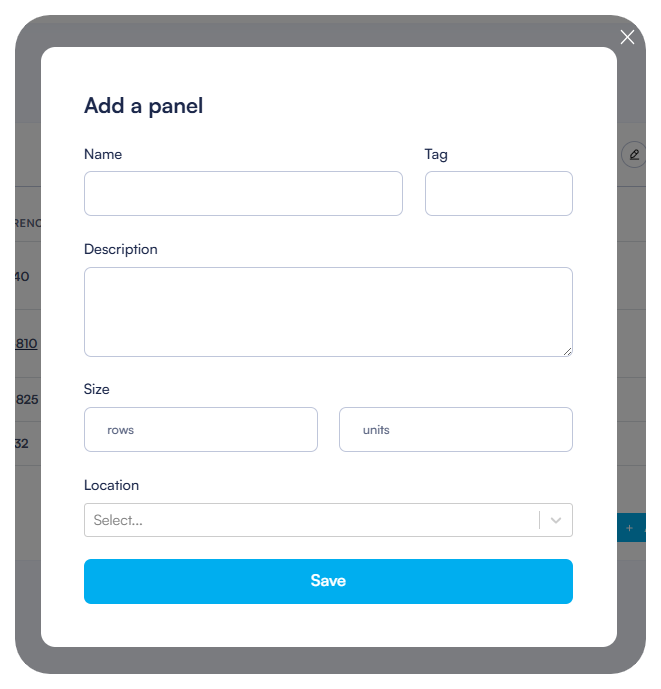
- Na caixa de diálogo que aparece, preencha as seguintes informações:
- Nome: Insira um nome descritivo para o seu painel (por exemplo, "Painel 1", "Painel Principal", "Painel do Andar 1").
- Tag: Identificador opcional que pode ser usado para referência.
- Descrição: Detalhes adicionais sobre o propósito ou localização do painel.
- Localização: Selecione o cômodo onde o painel será instalado.
Configuração de Tamanho
Ao criar um painel, você deve definir suas dimensões físicas:
- Na seção Tamanho da caixa de diálogo de criação do painel, insira:
- A largura (número de unidades horizontais).
- O número de linhas.
- O sistema usa essas dimensões para calcular o espaço disponível para montagem de módulos.
- O espaço total é medido em "U" (unidades), que é a medida padrão para componentes de painéis elétricos.
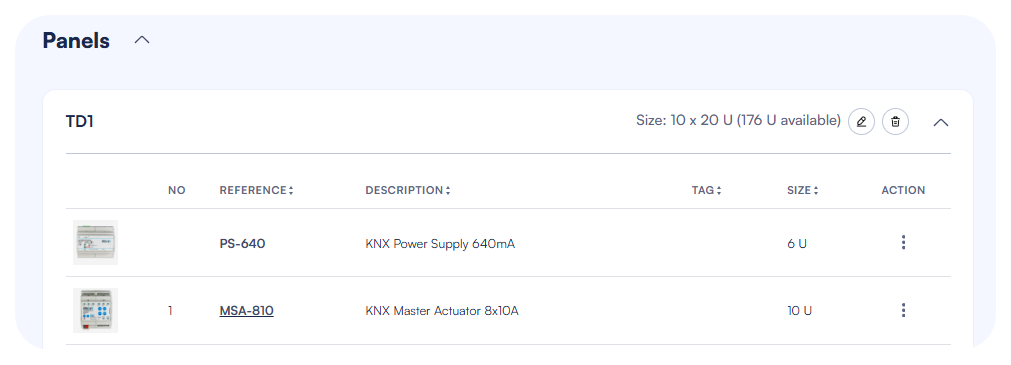
- Após salvar, o cabeçalho do painel exibirá as informações de tamanho com o número de unidades em cada linha e o total de unidades disponíveis no painel, levando em conta o que já está utilizado.
ElauPro rastreia automaticamente o espaço disponível em seu painel com base nos módulos que você adiciona:
- O cabeçalho do painel mostra as dimensões totais do painel e as unidades restantes disponíveis.
- Cada módulo consome um número específico de unidades (por exemplo, fonte de alimentação KNX: 6U, Servidor HyperVisu: 4U).
- A adição de extensões a um atuador mestre é automaticamente limitada se a largura do painel for atingida.
Adicionando Módulos
Uma vez que seu painel esteja criado, você pode adicionar os módulos necessários que serão instalados nele. O ElauPro suporta vários tipos de módulos que são comumente usados em instalações KNX.
Fontes de Alimentação
Toda instalação KNX requer fontes de alimentação para fornecer eletricidade ao barramento KNX e componentes auxiliares:
- Com seu painel aberto, clique no botão Adicionar Dispositivo.
- Selecione entre as opções de fontes de alimentação disponíveis:
- Fonte de Alimentação KNX (por exemplo, PS-640): Fornece energia ao barramento KNX (tipicamente 640mA).
- Fonte de Alimentação Auxiliar (por exemplo, PSA-30W): Fornece energia adicional para componentes que a requerem (por exemplo, 24V DC).
- Cada fonte de alimentação consumirá um número específico de unidades em seu painel (mostrado na coluna Tamanho).
Nota: O padrão KNX recomenda o uso de fontes de alimentação que forneçam corrente suficiente para sua instalação. Uma fonte de alimentação típica de 640mA pode suportar cerca de 64 dispositivos KNX.
Servidor HyperVisu
Para habilitar a visualização e controle através do aplicativo HyperVisu, você precisa adicionar o servidor HyperVisu ao seu painel:
- Clique em Adicionar Dispositivo em seu painel.
- Selecione o Servidor HyperVisu (HVS-KNX) entre os módulos disponíveis.
- O servidor requer 4U de espaço em seu painel.
- Este servidor será o hub central para conectar sua instalação KNX à interface de visualização e fornecer recursos avançados de automação.
Você também precisará adicionar uma Interface IP KNX (KNX-IP) para habilitar a comunicação entre o barramento KNX e o Servidor HyperVisu.
Atuadores Mestres
Os atuadores mestres são os componentes principais que controlam seus dispositivos:
- Clique em Adicionar Dispositivo para adicionar um Atuador Mestre ao seu painel.
- Selecione o tipo de atuador apropriado (por exemplo, MSA-810) com base nas necessidades do seu projeto.
- Cada atuador mestre normalmente fornece 8 canais (neste exemplo, relés de 8x10A) para controlar dispositivos.
- Após adicionar um atuador mestre, você pode:
- Visualizar especificações técnicas
- Adicionar extensões para aumentar a capacidade de canais
- Editar configurações de canais
- Vincular dispositivos a canais específicos
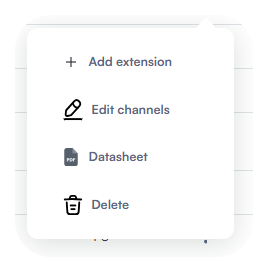
Quando você clica no ícone de ação (três pontos) ao lado de um atuador mestre, um menu de contexto aparece com opções para:
- Adicionar extensão
- Editar canais
- Visualizar ficha técnica
- Excluir o módulo
Gerenciando Canais do Projeto
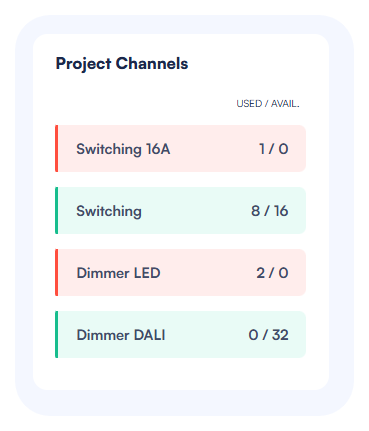
O lado direito da página Painéis exibe uma seção "Canais do Projeto" que mostra:
- Tipos de canais necessários com base nos dispositivos configurados
- Canais Usados/Disponíveis (por exemplo, Comutação: 1/8)
- Indicadores visuais (verde quando canais suficientes estão disponíveis, vermelho quando mais canais são necessários)
Importante: Monitore a seção "Canais do Projeto" para garantir que você tenha canais suficientes de cada tipo para suportar todos os seus dispositivos. Se precisar de mais canais, você pode adicionar extensões aos seus atuadores mestres ou adicionar atuadores mestres adicionais ao seu painel.
Após configurar seu painel com todos os módulos necessários, você pode prosseguir para a etapa de Configuração de Saída, onde você vinculará seus dispositivos a canais de atuadores específicos.
Configuração de Saída
A página de Configuração de Saída é onde você conecta seus dispositivos definidos aos canais de atuadores físicos. Isso estabelece o vínculo entre os dispositivos lógicos em seu projeto e as saídas físicas que os controlarão.
Adicionando Extensões
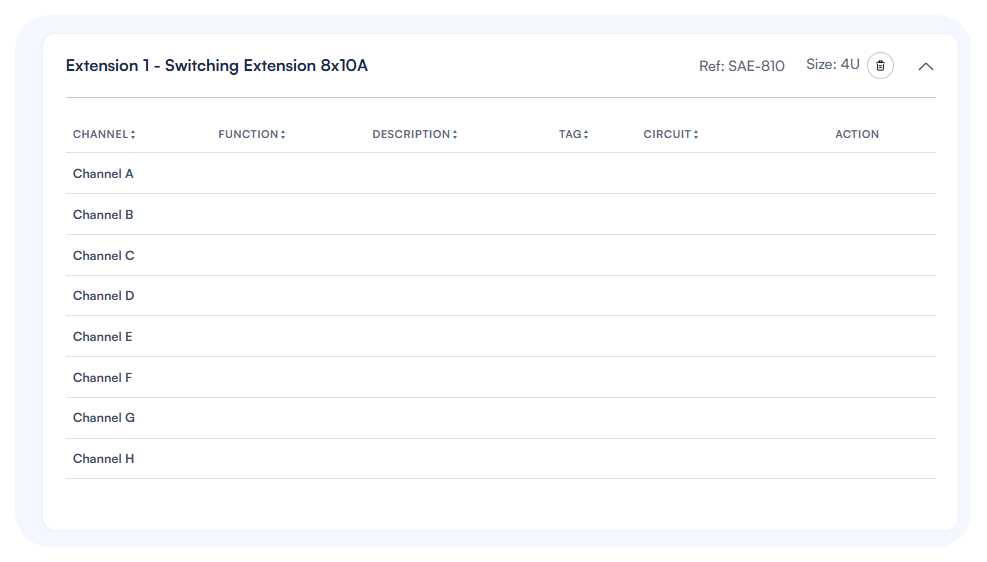
Se o seu projeto requer mais canais do que os disponíveis em seu atuador mestre, você pode adicionar módulos de extensão:
- Clique em uma referência de atuador mestre em sua lista de painéis para acessar a página de configuração de saída.
- Clique no botão Adicionar Extensão na parte superior da página.
- Selecione o tipo de extensão apropriado (por exemplo, "Extensão de LEDs 8x2A 12-30VDC" para atenuação de LEDs).
- A extensão aparecerá abaixo do atuador mestre com seu próprio conjunto de canais.
- A posição da extensão pode ser rearranjada por arrastar e soltar.
Cada extensão tem:
- Um código de referência (por exemplo, LAE-802)
- Informações de tamanho (tipicamente 2U para a maioria das extensões)
- Listagem de canais específica para o tipo de extensão
Nota: As extensões devem ser fisicamente conectadas ao seu atuador mestre quando instaladas. A ordem no ElauPro deve corresponder à ordem de instalação física.
Tipos de Extensão Disponíveis
O ElauPro suporta uma ampla gama de módulos de extensão para acomodar vários tipos de dispositivos em sua instalação KNX:
| Referência | Descrição | Número de canais | Tamanho (U) |
|---|---|---|---|
| SAE-410 | Extensão de Comutação 4x10A | 4 | 2 |
| SAE-810 | Extensão de Comutação 8x10A | 8 | 4 |
| SAE-1210 | Extensão de Comutação 12x10A | 12 | 4 |
| SAE-2410 | Extensão de Comutação 24x10A | 24 | 6 |
| SAE-416 | Extensão de Comutação 4x16A | 4 | 2 |
| SAE-816 | Extensão de Comutação 8x16A | 8 | 4 |
| DOE-825 | Extensão de Saídas Digitais 8x0,25A | 8 | 2 |
| HAE-805 | Extensão de Aquecimento 8ch. 24/230V | 8 | 4 |
| LAE-802 | Extensão de LEDs 8x2A 12-30VDC | 8 | 2 |
| AAE-410 | Extensão Analógica 0-10V | 4 | 2 |
| DAE-225 | Extensão de Atenuação 2x250W | 2 | 4 |
| DBE-32 | Extensão de Barramento DALI 32 dispositivos | 32 | 4 |
| DBE-48 | Extensão de Barramento DALI 48 dispositivos | 48 | 4 |
| DBE-64 | Extensão de Barramento DALI 64 dispositivos | 64 | 4 |
Ao selecionar extensões, considere:
- Extensões de Comutação: Para controle padrão liga/desliga de luzes, tomadas e outros dispositivos. Disponíveis com diferentes classificações de corrente (10A ou 16A) e contagens de canais.
- Extensões de Saída Digital: Para controlar dispositivos que requerem sinais de baixa corrente (12-30V DC).
- Extensões de Aquecimento: Projetadas especificamente para controlar sistemas de aquecimento com atuadores de 24V AC ou 230V AC.
- Extensões de LEDs: Projetadas para controle de iluminação LED com alimentação de 12-24V DC.
- Extensões Analógicas: Para controlar dispositivos que requerem sinais de controle de 0-10V (como certos dimmers ou equipamentos HVAC).
- Extensões de Atenuação: Para atenuação tradicional de 230V AC de cargas resistivas e indutivas.
- Extensões de Barramento DALI: Para integrar sistemas de iluminação DALI, com opções para suportar diferentes números de dispositivos DALI.
Selecione a extensão apropriada com base nos tipos de dispositivos em seu projeto e suas necessidades elétricas.
Vinculando Dispositivos a Canais
Para atribuir dispositivos a canais de atuadores:
- Na página de Configuração de Saída, você verá:
- Lado esquerdo: Canais de atuadores (Canal A até H para a maioria dos atuadores mestres)
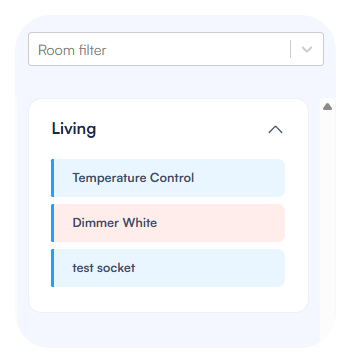
- Lado direito: Dispositivos disponíveis organizados por cômodo
- Para vincular um dispositivo a um canal, arraste o dispositivo do painel direito e solte-o no canal desejado.
- Uma vez atribuído, o dispositivo:
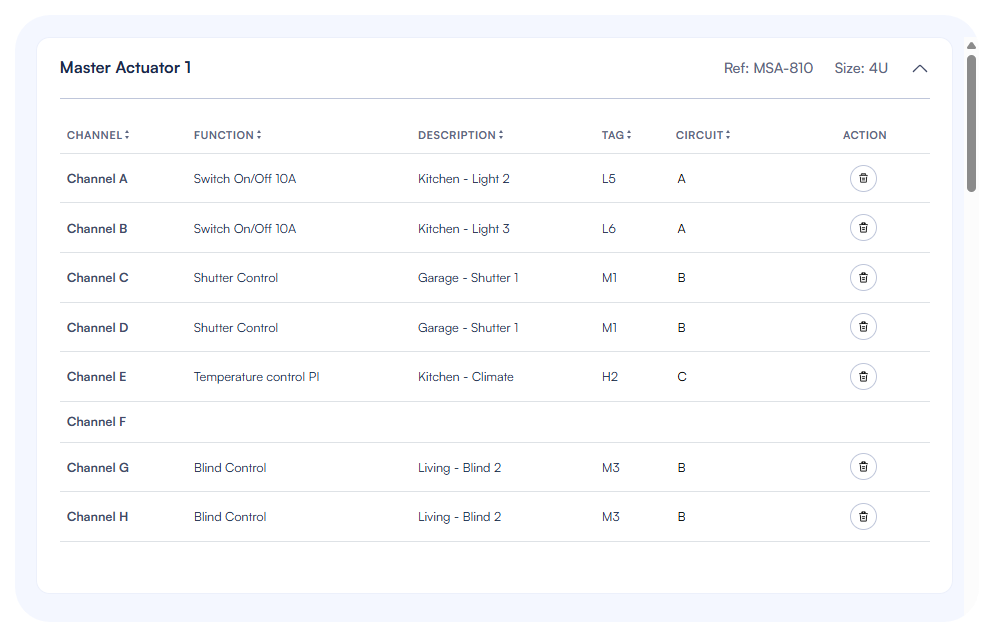
- Aparecerá na coluna Descrição para aquele canal
- Exibirá sua tag na coluna Tag
- Desaparecerá da lista de dispositivos disponíveis à direita
- A coluna Função mostrará o tipo de canal (por exemplo, "Comutação Liga/Desliga 10A", "Dimmer de LED")
Se você precisar alterar uma atribuição:
- Clique no ícone de lixo na coluna Ação para remover um dispositivo de um canal
- O dispositivo reaparecerá na lista de dispositivos disponíveis
- Você pode então reatribui-lo a um canal diferente
Tags e Descrições de Canais
O ElauPro gerencia automaticamente as informações dos canais quando você vincula dispositivos:
- Descrição: Mostra o nome do cômodo e o nome do dispositivo (por exemplo, "Sala de Estar - Luz 1")
- Tag: Exibe a tag do dispositivo (por exemplo, "L1" para uma luz)
- Função: Indica o tipo de canal (por exemplo, "Comutação Liga/Desliga 10A")
Essas descrições e tags serão usadas:
- Na exportação ETS para programação KNX
- Em relatórios para documentação de instalação
Para melhor organização, os dispositivos no painel direito são codificados por cores com base em suas necessidades de tipo de canal, facilitando a correspondência de dispositivos com canais compatíveis.
Numeração de Circuitos
Para fins de documentação elétrica, você pode adicionar numeração de circuitos aos seus canais:
- Cada canal tem uma coluna de Circuito onde você pode adicionar o número do circuito elétrico.
- Isso ajuda os eletricistas a identificar qual disjuntor corresponde a cada canal.
- Para adicionar ou editar um número de circuito:
- Clique no campo de Circuito para o canal
- Insira o número do circuito (normalmente correspondente ao número do disjuntor no quadro de distribuição)
- Pressione Enter para salvar
A numeração de circuitos é especialmente útil para:
- Documentação de instalação
- Referência de manutenção
- Solução de problemas elétricos
Dica: Use um esquema de numeração consistente em todos os seus painéis para evitar confusão. Por exemplo, você pode prefixar os números dos circuitos com o número do painel (por exemplo, P1-C5 para Painel 1, Circuito 5).