Todos os dispositivos no HyperVisu seguem a mesma lógica. Uma vez compreendida, cada widget — iluminação, estores, termóstato, contador — funciona da mesma forma.
Linhas e mosaicos
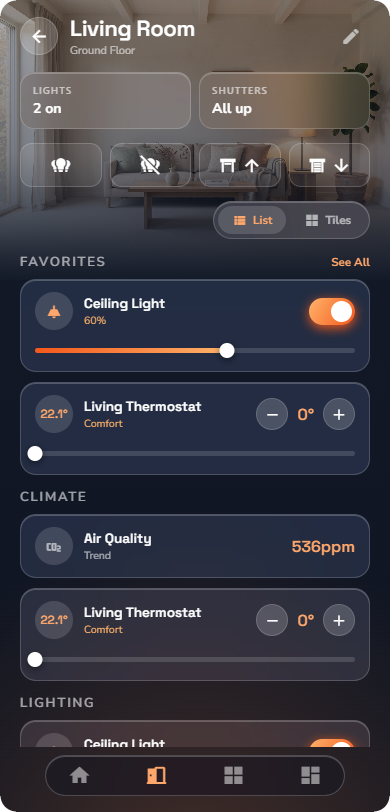
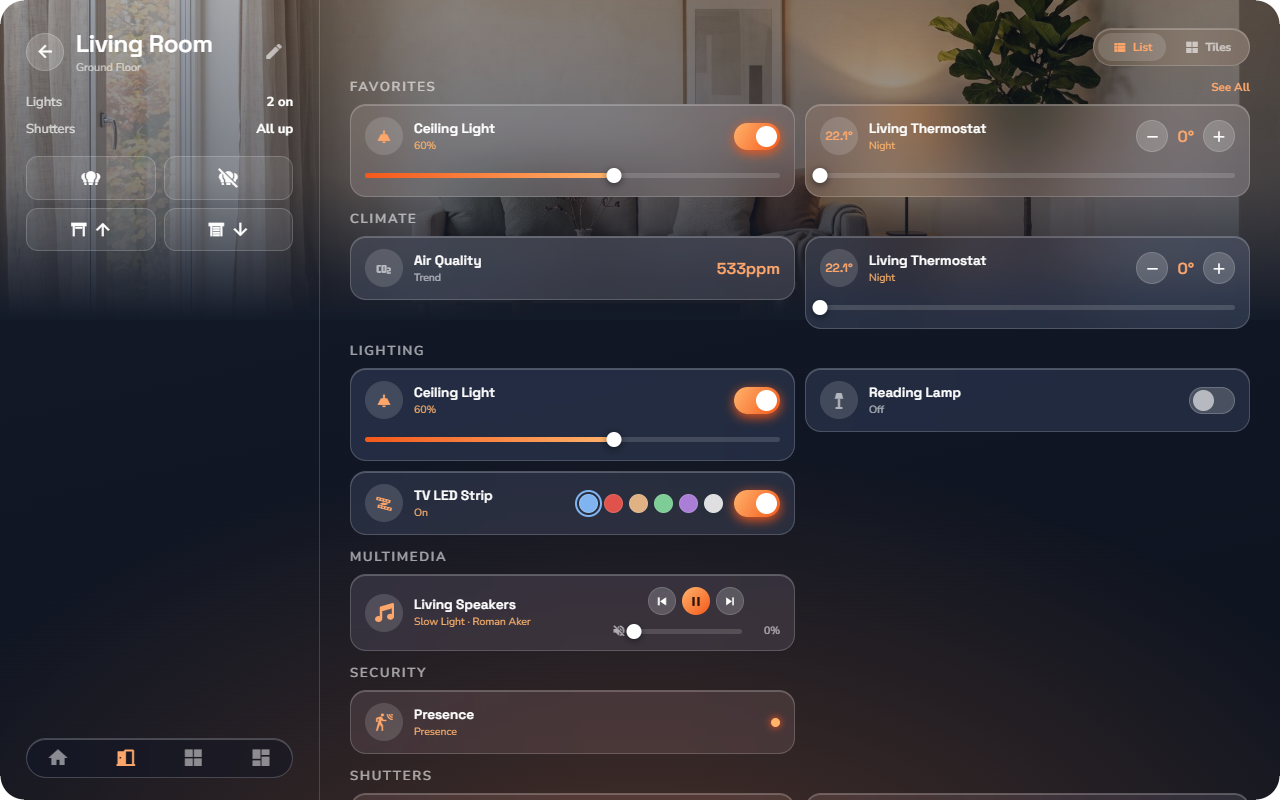
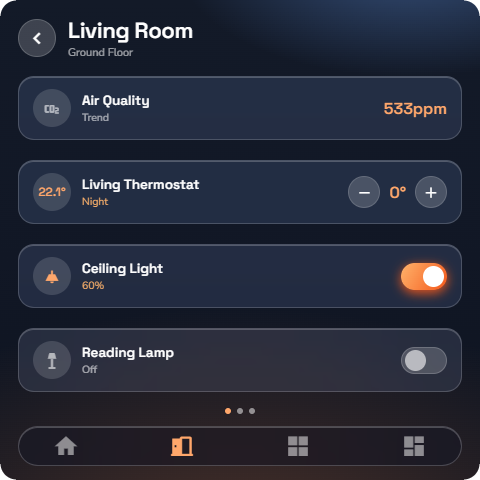
Os dispositivos surgem como linhas (modo de lista) ou mosaicos (modo de grelha). Ambos apresentam os mesmos elementos: o ícone do dispositivo, o seu nome e o respetivo valor ou estado em tempo real. As linhas são ideais para listas longas; os mosaicos adaptam-se a painéis táteis de parede ou a uma consulta rápida. Alterne entre modos por página através do botão Lista / Mosaicos, ou globalmente em Definições → Estilo de página (consulte «Definições da Aplicação e Personalização»).
Os dois gestos
| Gesto | Função |
|---|---|
| Toque simples | Executa: comuta a iluminação, abre a página de detalhes do dispositivo, executa o cenário. |
| Pressão longa | Fixa o dispositivo como favorito ou desafixa-o (consulte «Definições da Aplicação e Personalização»). |
📘 Nota: Pode controlar qualquer dispositivo visível. As divisões e categorias apresentadas dependem da sua conta: o administrador define-as através do seu nível de acesso e, opcionalmente, de uma lista de divisões e categorias autorizadas (consulte «Utilizadores e Níveis de Acesso»).
Valores em tempo real e feedback instantâneo
Os valores dos widgets são atualizados em tempo real — quando alguém aciona um interruptor de parede, a aplicação atualiza-se de imediato. Quando o utilizador toca num controlo, o widget responde instantaneamente sem aguardar a comunicação bidirecional completa, sendo o estado confirmado pela instalação refletido logo de seguida. Se um dispositivo não responder (por exemplo, falha de comunicação), o valor mantém o último estado conhecido pelo servidor — consulte «Resolução de Problemas: Ligação e Início de Sessão» caso um dispositivo não reaja.
Páginas de detalhes
Os dispositivos simples operam diretamente na linha — uma luz comuta com um simples toque. Dispositivos mais complexos abrem uma página de detalhes com todos os controlos disponíveis:
| Dispositivo | A página de detalhes disponibiliza |
|---|---|
| Estores / persianas | Subir / parar / descer, cursor de posição, inclinação das lamelas (consulte «Estores e Persianas») |
| Termóstato | Modos de funcionamento, seletor de setpoint, Boost (consulte «Termóstatos, Ar Condicionado e Ventilação») |
| Ar condicionado | Ligar/desligar, Aquecer/Arrefecer/Auto, setpoint (consulte «Termóstatos, Ar Condicionado e Ventilação») |
| Ventilação | Velocidades, modo automático, Boost (consulte «Termóstatos, Ar Condicionado e Ventilação») |
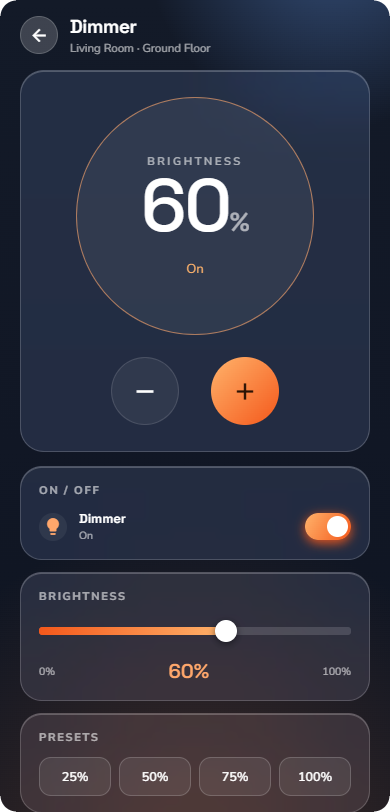
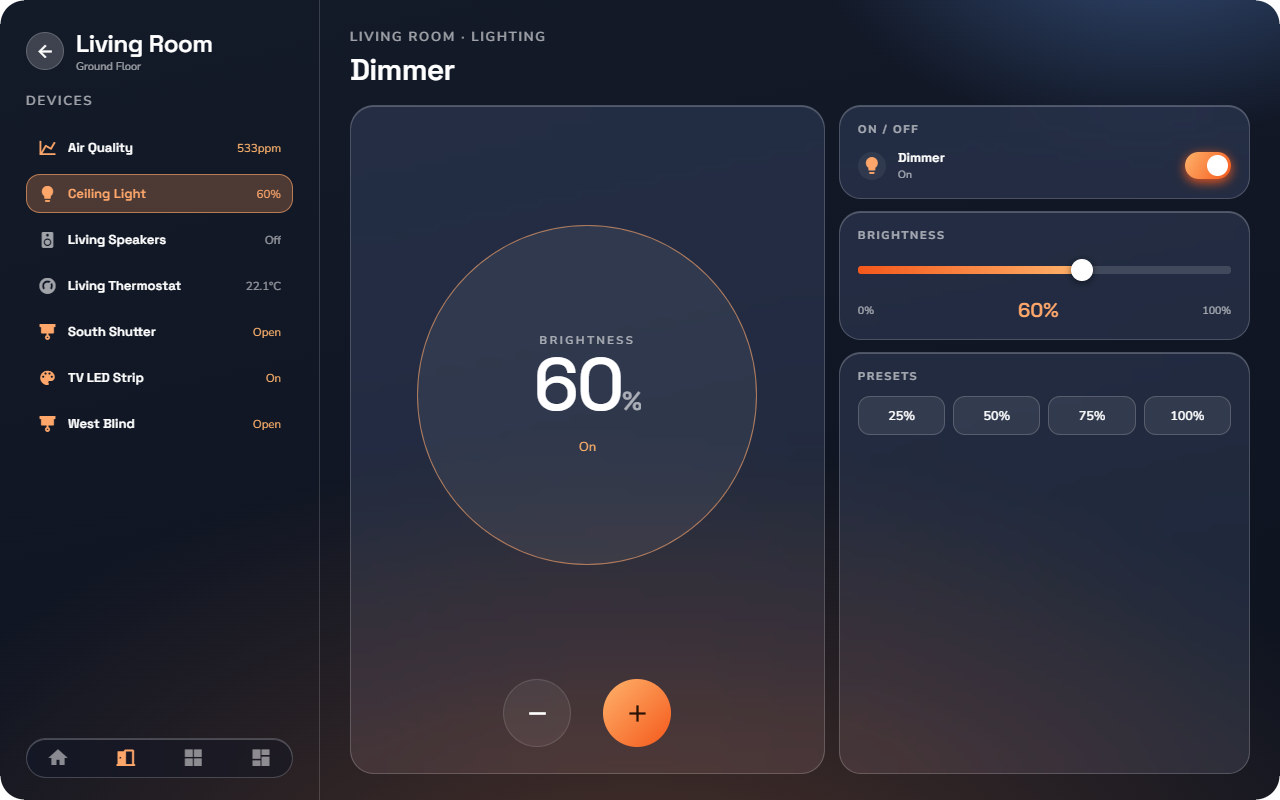
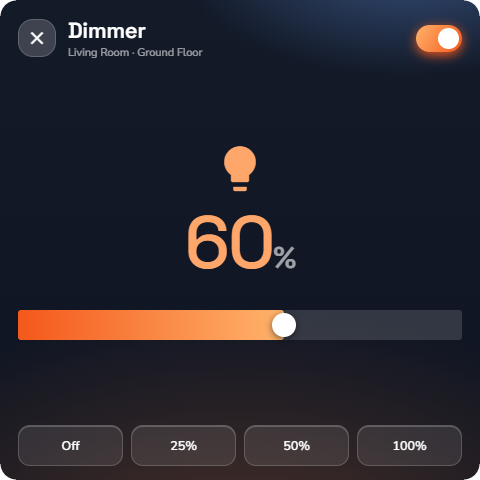
| Regulador de intensidade (dimmer) | Cursor de regulação e valores predefinidos (consulte «Iluminação e Regulação de Luz») |
| Regulador RGB | Roda de cores, cores favoritas (consulte «Iluminação e Regulação de Luz») |
| Branco dinâmico (Tunable White) | Luminosidade + temperatura de cor (consulte «Iluminação e Regulação de Luz») |
| Zona de áudio | Volume, comandos de reprodução, fonte (consulte «Zonas de Áudio») |
| Contador de energia | Leituras, separadores de períodos, gráficos (consulte «Contadores de Energia e Carregador VE») |
| Carregador VE | Iniciar/parar, corrente de carga (consulte «Contadores de Energia e Carregador VE») |
| Câmara | Transmissão em direto em ecrã inteiro (consulte «Alarmes, Fechaduras e Câmaras») |
| Valor com histórico | Gráfico de tendências com mín./méd./máx. (consulte «Medições e Visualizações») |
O guia completo de cada widget pode ser consultado em «Visão Geral dos Tipos de Widgets».