
Os administradores podem renomear divisões, categorias e dispositivos — e alterar os respetivos ícones — diretamente a partir da aplicação, sem necessidade de abrir o painel de administração. Muito útil quando nota que o "Candeeiro 3" deve ser renomeado para "Candeeiro de leitura" enquanto está sentado no sofá.
O que é necessário: uma conta com nível de acesso 5. As restantes contas nunca visualizam os controlos de edição.
Modo de edição
- Abra a página Divisões, Categorias ou uma página específica de divisão ou categoria.
- Toque no lápis no cabeçalho da página. A página entra em modo de edição e apresenta a mensagem: "Modo de edição — toque num item para alterar o respetivo nome ou ícone."
- Toque em qualquer divisão, categoria ou dispositivo. É apresentada uma janela com o seu nome e um seletor de ícone.
- Efetue as alterações necessárias e guarde.
- Toque novamente no lápis para sair do modo de edição.
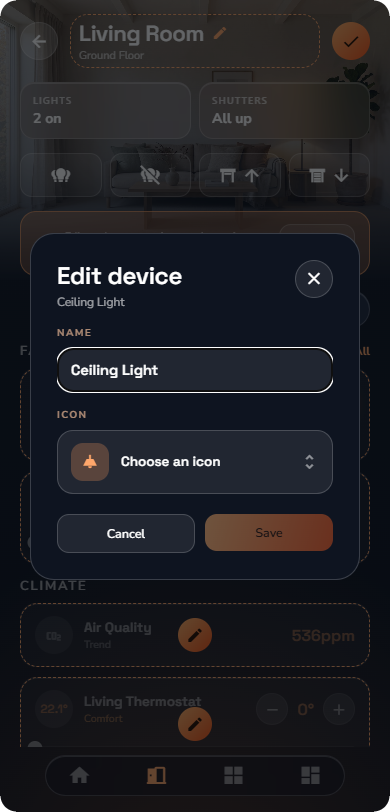
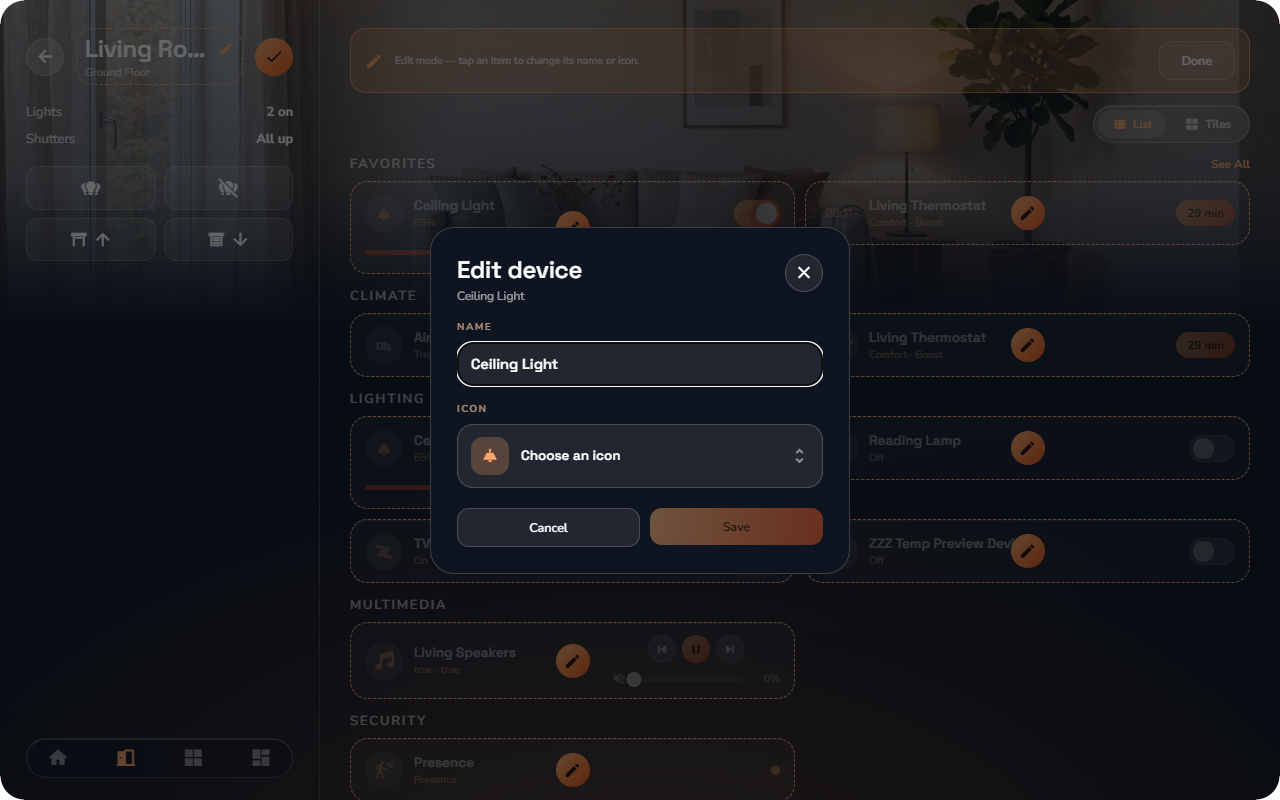
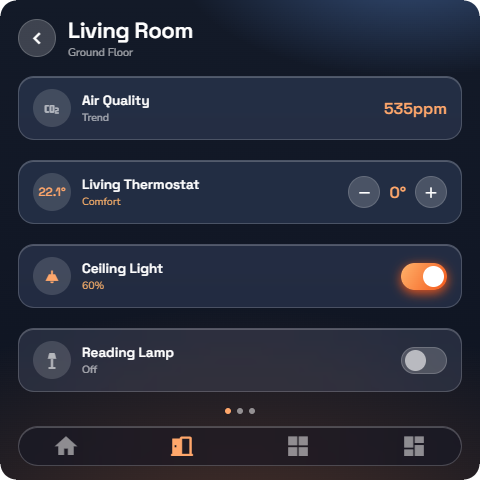
Enquanto o modo de edição estiver ativo, o toque significa "editar" — os dispositivos não comutam. É precisamente por isso que se trata de um modo dedicado: os cartões são controlos em tempo real e o toque prolongado já é o gesto para fixar, pelo que a edição necessita da exclusividade do toque simples. Ao sair do modo, o comportamento normal é restabelecido.
📘 Nota: Num tablet partilhado, o modo de edição fecha-se automaticamente se um utilizador não administrador iniciar sessão — uma página nunca continua discretamente a aceitar edições após a saída do administrador.
As alterações são aplicadas em tempo real em todo o sistema
Uma alteração de nome é aplicada de imediato em todos os smartphones, tablets e painéis de parede ligados, assim como no painel de administração — sem necessidade de atualizar a página. As edições realizadas no painel de administração surgem na aplicação exatamente da mesma forma.
O que pode editar e o que permanece exclusivo do painel de administração
| A partir da aplicação (modo de edição) | Exclusivo do painel de administração |
|---|---|
| Nome e ícone da divisão | Criar ou eliminar divisões, pisos, fotos de divisões |
| Nome e ícone da categoria | Criar ou eliminar categorias, flags de comando global |
| Nome e ícone do dispositivo | Tipo de dispositivo, associações de protocolo, objetos de comunicação |
| — | Níveis de acesso e restrições por utilizador |
| — | Divisão ou categoria à qual um dispositivo pertence |
A divisão é intencional: os nomes e os ícones são elementos estéticos e seguros de ajustar a partir do sofá; tudo o que se encontra na coluna da direita define a própria estrutura da instalação, não devendo ser alterado acidentalmente a partir de um tablet na parede — consulte a Parte IV.
💡 Dica: Para reorganizações mais profundas, aceda a Definições → Abrir Administração para abrir o painel de administração do seu servidor num novo separador do navegador (consulte "Definições e Personalização da Aplicação") — inicie sessão aí com a sua conta de administrador.