
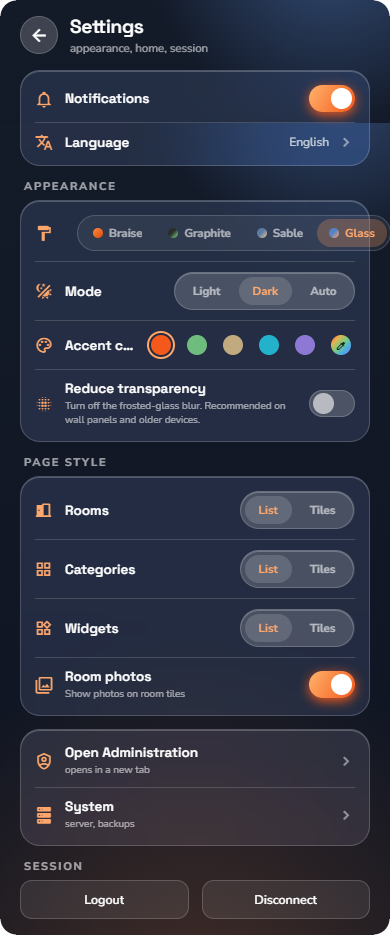
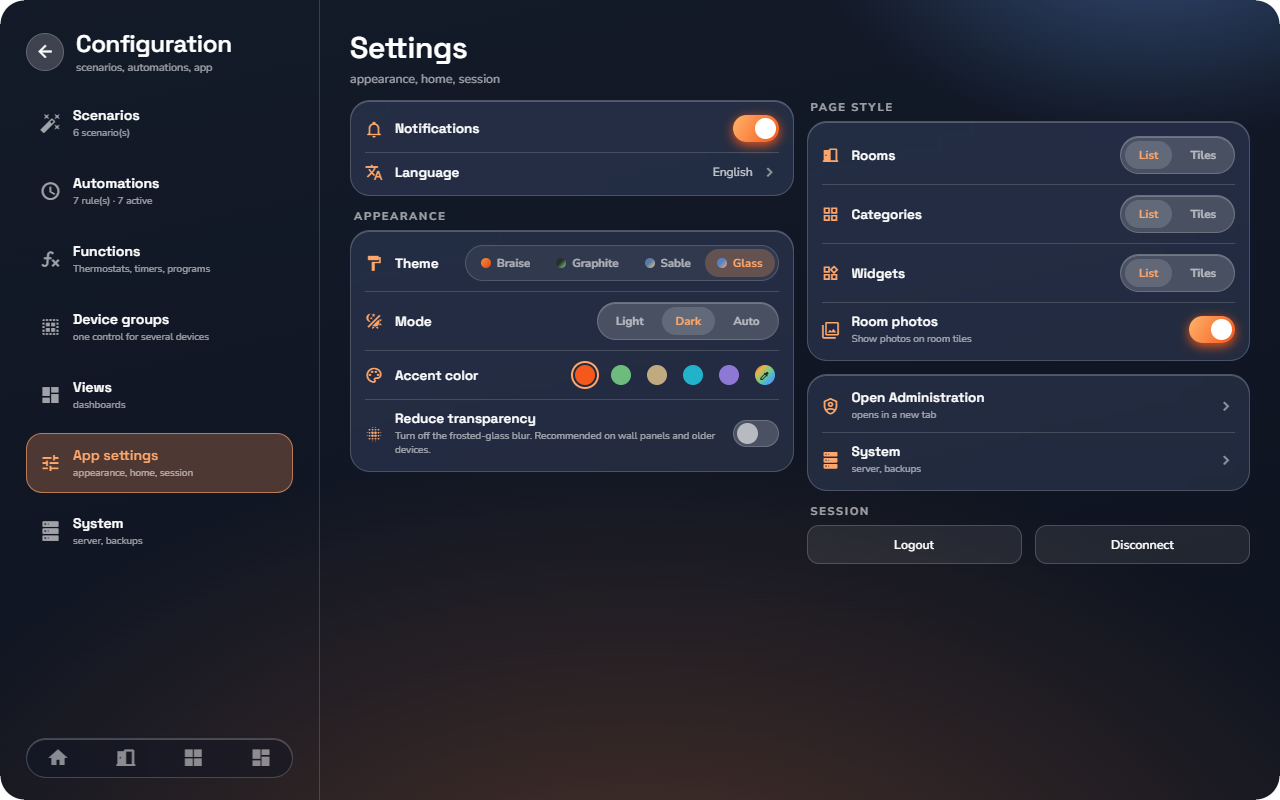
O menu Definições reúne todas as opções visuais e de comportamento da aplicação neste dispositivo. Aceda através do menu Configuração (ícone de engrenagem no ecrã inicial) → Definições da aplicação.
Notificações
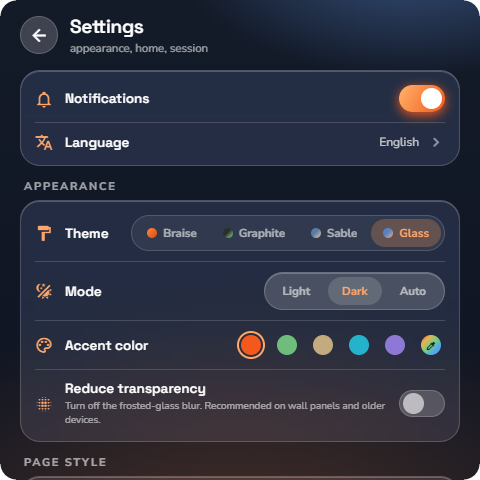
O seletor Notificações ativa ou desativa as notificações push para a sua conta (consulte "Notificações e videoporteiro"). Cada utilizador define a sua preferência.
Idioma
Toque em Idioma e selecione um dos nove idiomas integrados na aplicação: English, Français, Nederlands, Deutsch, Español, Italiano, Ελληνικό, Português, हिन्दी. A alteração é aplicada de imediato.
Aspeto
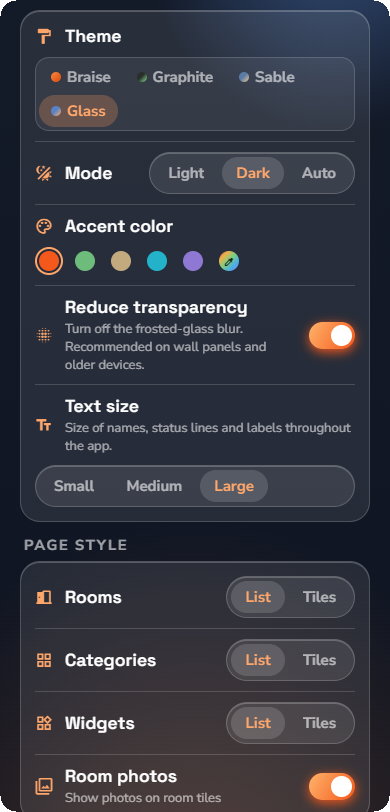
| Definição | Opções | Função |
|---|---|---|
| Tema | Braise (predefinição) · Graphite · Sable · Glass | O aspeto visual geral — superfícies, formas e estilo dos cantos. |
| Modo | Claro · Escuro · Automático | A opção Automático segue a definição claro/escuro do seu dispositivo. |
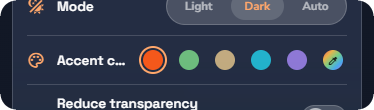
| Cor de destaque | 5 amostras predefinidas + amostra personalizada | O tom de destaque utilizado na aplicação. A amostra personalizada abre um seletor — "Escolha uma cor — o tema adapta-se em conformidade." |
| Reduzir transparência | ativado/desativado | Desativa o efeito de desfoque de vidro fosco. Recomendado para painéis de parede e dispositivos mais antigos, onde o desfoque consome recursos significativos. |
| Tamanho do texto | Pequeno · Médio (predefinição) · Grande | A dimensão do texto na aplicação — nomes de dispositivos, divisões e categorias, respetivos estados, etiquetas de secções e botões. |
O Tamanho do texto ajusta toda a aplicação em simultâneo — escolha a dimensão pretendida e todos os elementos acompanham a alteração. Linhas, mosaicos e cartões adaptam-se ao texto para que nada fique cortado; os valores numéricos principais (como a meteorologia ou o termóstato) mantêm o tamanho definido para o respetivo contentor. A alteração é imediata e, tal como as restantes opções de Aspeto, fica guardada apenas neste dispositivo.
Estilo da página
- Divisões, Categorias, Widgets — selecione Lista ou Mosaicos para cada tipo de página. O seletor disponível em cada página ajusta esta mesma preferência.
- Fotos das divisões — apresenta imagens nos mosaicos das divisões (páginas Início e Divisões). A página individual da divisão mantém sempre o cabeçalho fotográfico.
Sistema e administração
- Sistema — abre a página de Sistema (apenas leitura).
- Abrir Administração — visível apenas para administradores de nível 5; abre o painel de administração num novo separador do navegador, no mesmo idioma.
Sessão
- Terminar sessão — encerra a sessão mantendo a ligação ao servidor (permitindo o início de sessão de outro utilizador).
- Desconectar — desliga do servidor e elimina os dados do mesmo na aplicação; regressa ao ecrã de Ligação (consulte "Ligação e início de sessão").
📘 Nota: O aspeto, o estilo da página e o idioma são guardados localmente no dispositivo — permitindo configurações distintas em telemóveis, tablets e painéis de parede. O seletor de Notificações é guardado na sua conta de utilizador no servidor.
Personalização do ecrã inicial (Editor inicial)
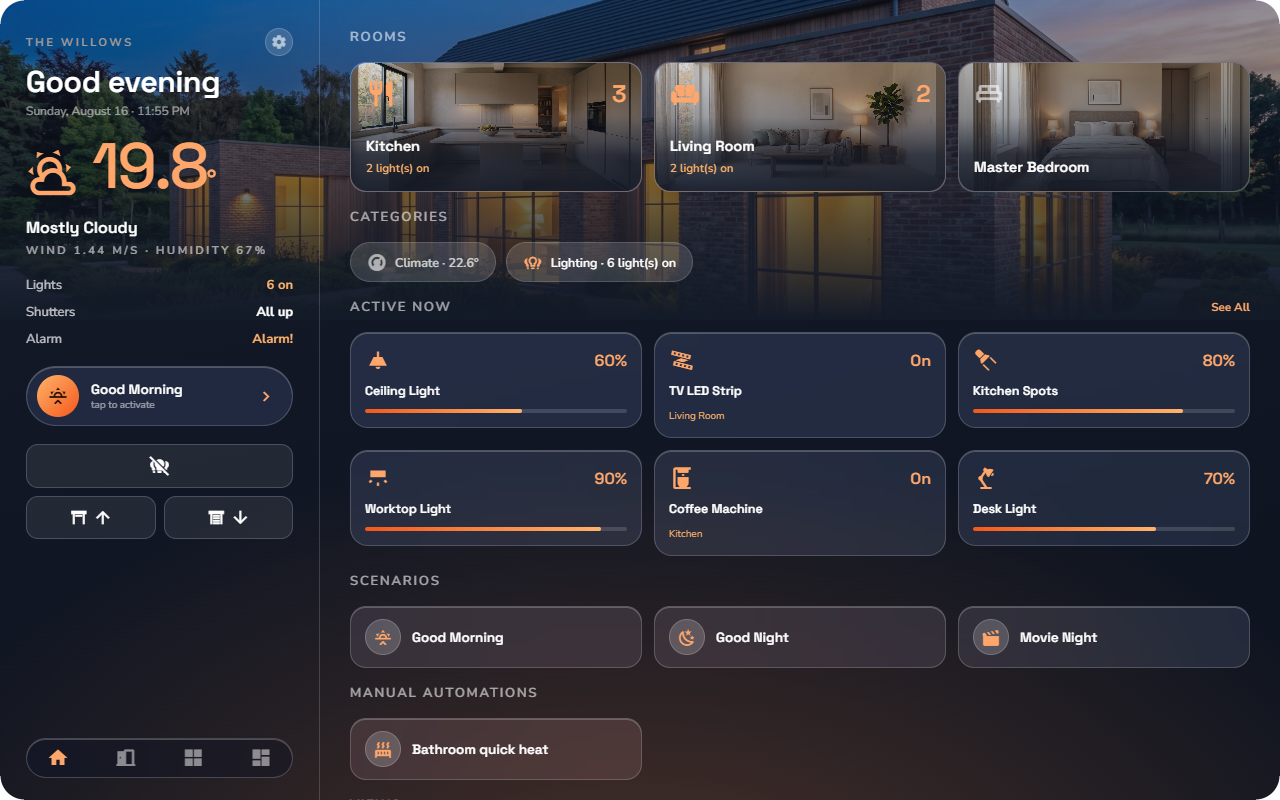
O editor inicial define o conteúdo apresentado no ecrã inicial: que secções são visíveis, a sua ordem, a leitura em destaque, as ações rápidas disponíveis e os dispositivos fixados.
Requisito: a aplicação aberta no separador Vistas.
Abrir o editor
- Aceda a Vistas.
- Localize Início na lista — é uma vista de sistema.
- Toque no ícone de lápis ao lado. O Editor inicial abre-se ("secções, ordem, visibilidade").
Escolher o cabeçalho em destaque
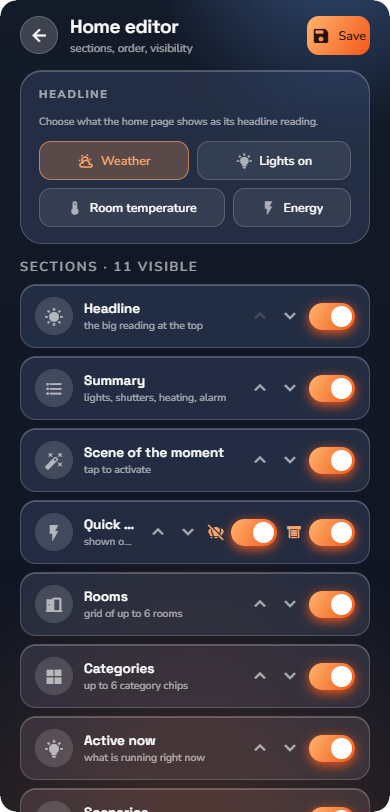
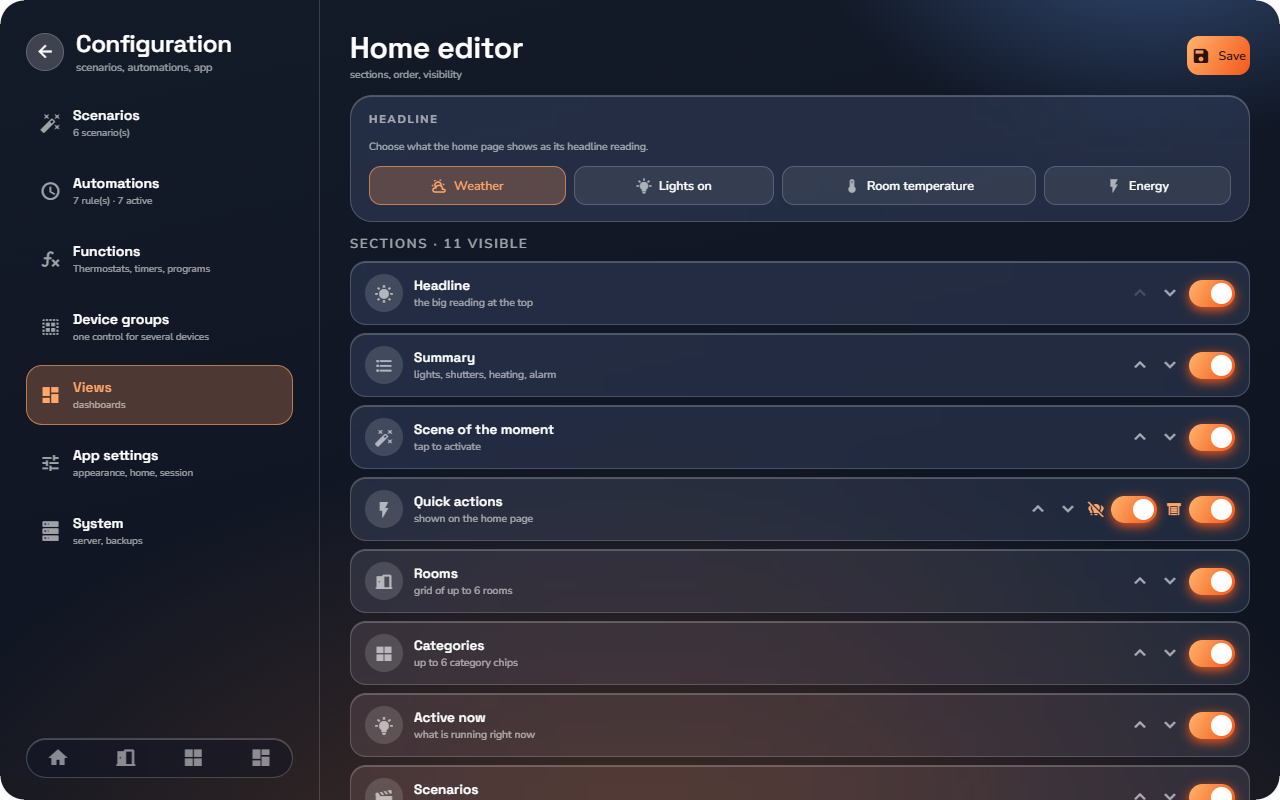
O cartão Cabeçalho seleciona o valor em destaque no topo do ecrã inicial:
| Origem | Apresenta |
|---|---|
| Meteorologia | Temperatura exterior e condições climatéricas (predefinição; requer o serviço de meteorologia). |
| Temperatura da divisão | A temperatura de uma divisão — selecione a opção em Qual a divisão. Apenas são listadas divisões com medição de temperatura. |
| Luzes ligadas | Número total de luzes atualmente acesas. |
| Energia | Valor instantâneo do consumo energético. |
Reordenar e ocultar secções
Em Secções, cada secção do ecrã inicial é apresentada como uma linha:
- Utilize as setas para cima / para baixo para mover uma secção.
- Utilize o seletor para a ocultar. As secções desativadas agrupam-se em Oculto, onde podem ser reativadas.
- Toque em Guardar para concluir. A alteração é refletida no ecrã inicial de imediato.
A linha Ações rápidas tem uma particularidade: inclui dois seletores — um para comandos de iluminação e outro para comandos de estores — permitindo, por exemplo, manter os controlos de estores e desativar os de iluminação. Estes dois comandos aplicam-se apenas à página inicial; cada divisão e categoria mantém a sua própria definição (consulte "Comandos globais").
📘 Nota: A ordem das secções aplica-se ao ecrã inicial em telemóveis, tablets e painéis de parede. Esta disposição é guardada por conta neste dispositivo — permitindo que cada utilizador (e cada dispositivo) tenha a sua própria organização.
O botão Repor predefinições restaura a ordem original, o cabeçalho e as secções de fábrica.
Fixar widgets no ecrã inicial
A lista Widgets fixados contém dispositivos individuais apresentados na parte inferior do ecrã inicial:
- Toque em + Fixar um widget.
- Pesquise ou navegue por divisão e toque num dispositivo para o fixar.
- Remova um dispositivo fixado tocando no ✕ na respetiva linha.
Imagem de cabeçalho do ecrã inicial
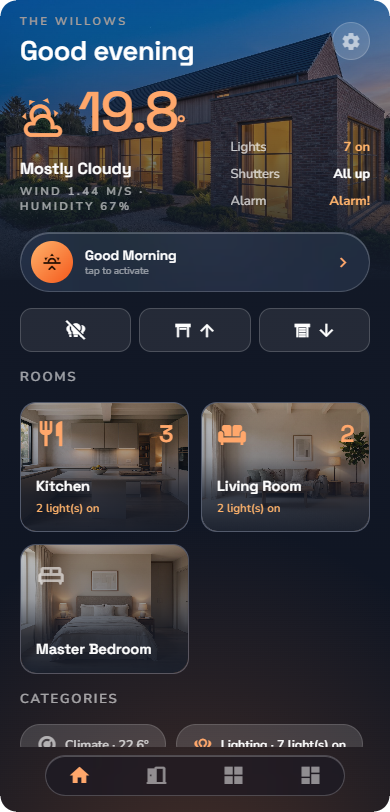
Quando a divisão representativa do edifício (a primeira divisão, designada "Início") tem uma imagem atribuída, o ecrã inicial apresenta-a como faixa de fundo atrás do cabeçalho; caso contrário, utiliza a disposição simples. O carregamento desta imagem é efetuado no painel de administração, na estrutura do edifício (consulte "Estrutura do edifício e categorias") — não existe uma definição independente na aplicação.
Informação do sistema (na aplicação)
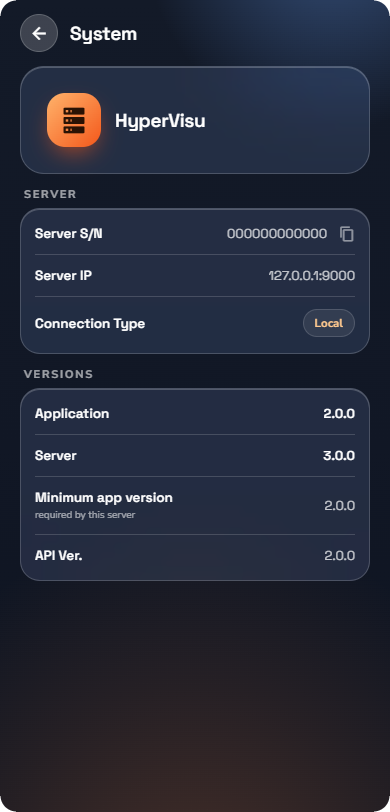
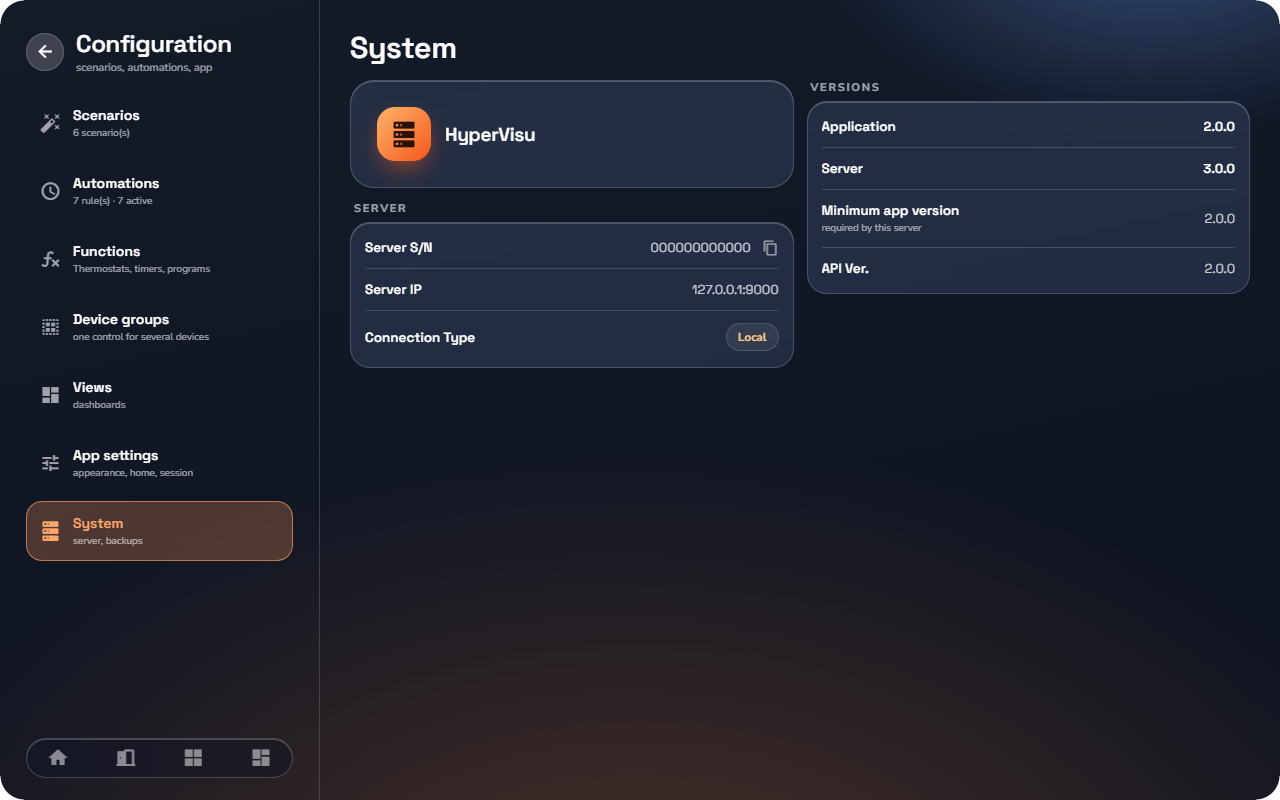
A página Sistema é um painel de leitura com os dados de ligação e versões — o primeiro ponto de consulta antes de solicitar assistência técnica e a forma mais rápida de copiar o número de série do servidor.
Aceda através de Definições → Sistema.
Servidor
| Linha | Significado |
|---|---|
| N/S do servidor | O número de série do servidor. Toque no ícone de cópia para copiar — o suporte e o ElauPro identificam o servidor através deste número. |
| IP do servidor | O endereço IP atualmente utilizado pela aplicação. |
| Tipo de ligação | Indicador: Local (rede local), Cloud (através do serviço Elausys Cloud) ou URL personalizado (endereço introduzido manualmente). |
Versões
| Linha | Significado |
|---|---|
| Aplicação | A versão da aplicação instalada neste dispositivo. |
| Servidor | A versão de software do servidor HyperVisu. |
| Versão mínima da app | A versão de aplicação mais antiga aceite por este servidor ("exigida pelo servidor"). |
| Ver. da API | A versão do protocolo entre a aplicação e o servidor. |
Caso a aplicação seja anterior à versão mínima exigida, surgirá um aviso de atualização no ecrã inicial (consulte "Ligação e início de sessão").
O que verificar e quando
| Situação | Campo a consultar |
|---|---|
| Contacto com o suporte ou registo no ElauPro | N/S do servidor — copie através do ícone de cópia. |
| "Estou na rede local ou a passar pela cloud?" | Indicador Tipo de ligação. Mostra o método da sessão atual, podendo indicar Local em casa e Cloud fora dela. |
| Aviso de atualização no ecrã inicial | Aplicação vs Versão mínima da app. |
| "A atualização do servidor foi concluída?" | Versão do Servidor, antes e depois (consulte "Atualizações de software"). |
📘 Nota: Todos os dados nesta página são apenas de leitura — nenhuma opção altera a instalação. As definições de rede, atualizações e nome do servidor são configuradas no painel de administração (Parte IV).
💡 Dica: Ao reportar uma anomalia, uma captura de ecrã desta página fornece ao suporte técnico o número de série, as versões e a rota de ligação numa única imagem.
Favoritos e personalização
Os favoritos posicionam os elementos mais utilizados no início de cada lista — e a aplicação preenche automaticamente os espaços restantes com os itens acedidos com maior frequência.
Fixar elementos
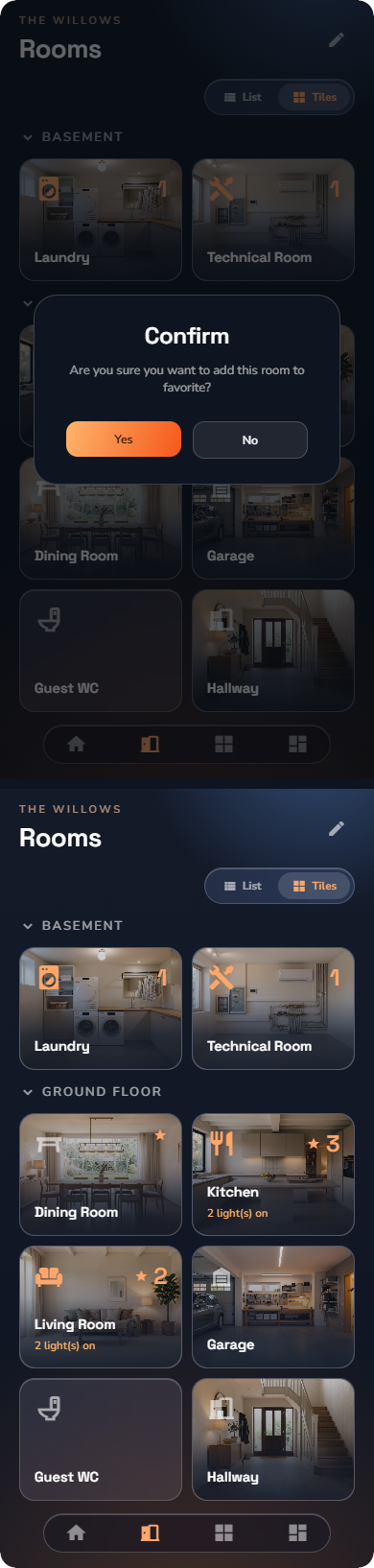
A pressão longa permite fixar e desafixar:
- uma divisão (na página Divisões ou na grelha do ecrã inicial),
- uma categoria,
- um dispositivo (em qualquer ecrã onde seja apresentado),
Um item fixado passa para o início da respetiva lista e secção no ecrã inicial; os itens fixados surgem antes de todos os restantes, que mantêm a ordenação alfabética. Prima continuamente de novo para desafixar.
Onde surgem os favoritos
| Item fixado | Local de destaque |
|---|---|
| Divisão | Página Divisões (na secção do respetivo piso) e grelha de divisões do ecrã inicial. |
| Categoria | Página Categorias e seletores de categoria no ecrã inicial. |
| Dispositivo | Vista prévia de dispositivos na página da divisão e listas de widgets. |
| Cenário | Atalhos de cenário no ecrã inicial e na respetiva divisão. |
A grelha de divisões e os seletores de categoria no ecrã inicial dispõem de um número limitado de posições (até 6 cada) — a fixação determina quais são apresentados.
Sugestões automáticas
As posições de favoritos nas páginas Início, Divisões e Categorias têm um limite fixo de mosaicos. Caso fixe menos itens do que o limite disponível, as posições livres são preenchidas automaticamente com as divisões e categorias que utiliza com maior frequência.
Definições individuais e partilhadas
- Os itens fixados são guardados na sua conta — os favoritos acompanham o utilizador.
- As sugestões de utilização são específicas de cada dispositivo.
- A disposição do ecrã inicial é definida por conta e por dispositivo.
Desta forma, dois utilizadores na mesma instalação — ou o mesmo utilizador em dispositivos diferentes — podem ter a aplicação configurada de forma totalmente independente.