
A aplicação disponibiliza três modos de apresentação: telemóvel, tablet e painel de parede de 4″. As funcionalidades são idênticas; apenas a disposição gráfica se adapta ao ecrã. Esta secção detalha as diferenças.
Disposição para tablet
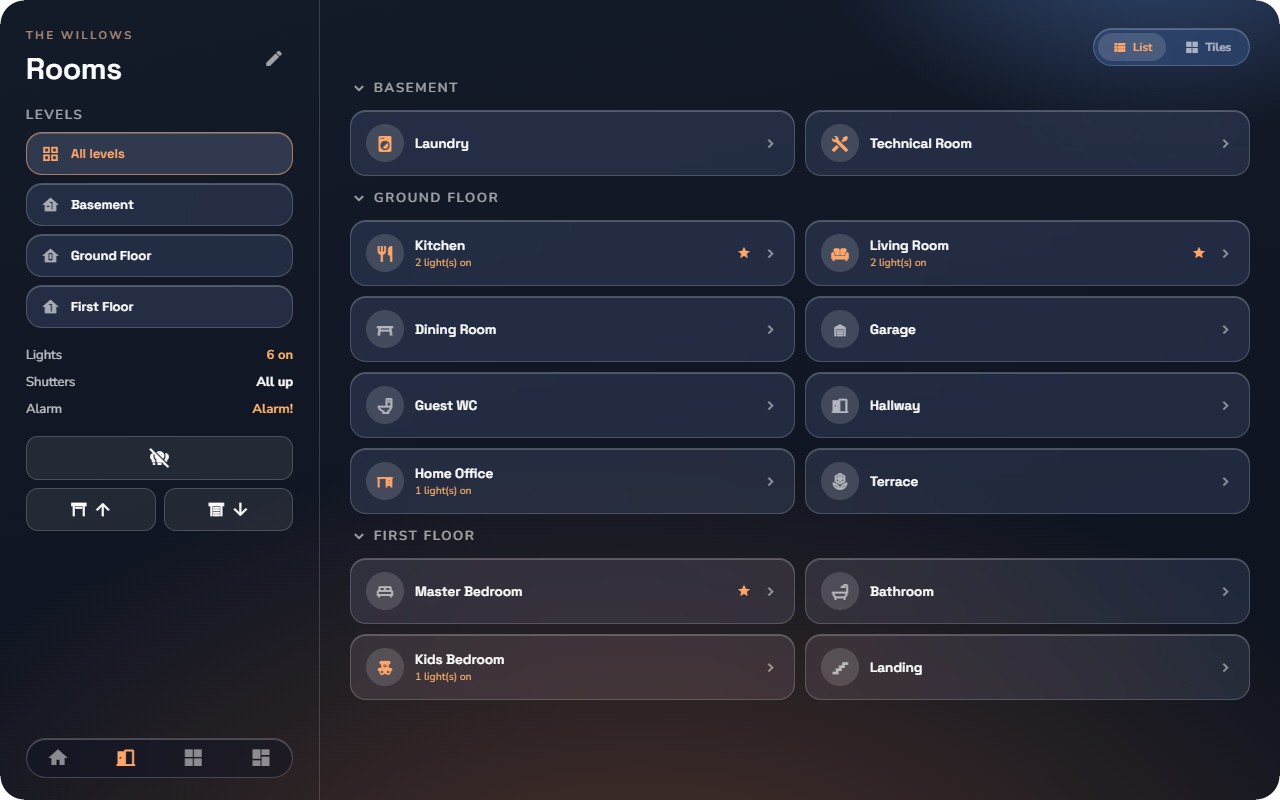
- Uma barra lateral fixa à esquerda apresenta a identificação da página e as respetivas ferramentas: título, filtros (como os pisos), o resumo em direto da habitação, os botões de comandos globais e a navegação principal fixada na parte inferior.
- A área de conteúdo à direita apresenta a página em si; páginas largas dividem-se em duas colunas.
- A navegação é do tipo mestre-detalhe: tocar numa divisão substitui o conteúdo no mesmo local — nada desliza a partir da direita e a barra lateral permanece fixa. Na página de uma divisão, a barra lateral assume os dados dessa divisão: botão de retroceder, nome da divisão e piso, fotografia, resumo em direto e comandos globais da divisão.
- Os seletores e caixas de diálogo abrem como janelas modais centradas sobre um fundo escurecido, em vez de páginas em ecrã inteiro.
- O painel de Configuração do telemóvel torna-se na barra de Configuração: Cenários, Automações, Funções, Grupos de dispositivos, Vistas, Definições da aplicação e Sistema listados à esquerda, e a página selecionada à direita.
- As Definições e o Sistema dividem-se em duas colunas quando a janela tem largura suficiente, surgindo empilhados numa janela mais estreita.
O painel de parede de 4″ (480 × 480)
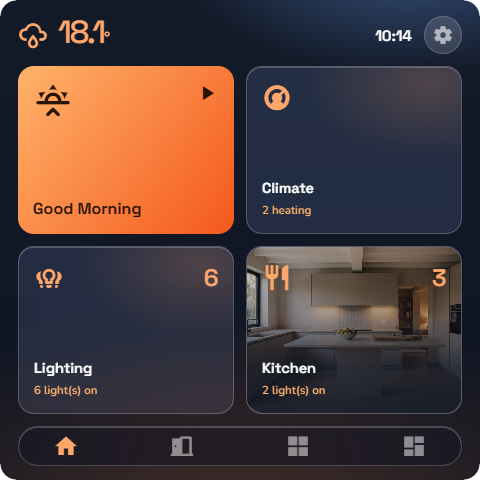
A disposição para painel de parede foi concebida para um pequeno ecrã tátil quadrado à distância de um braço:
- O conteúdo é apresentado numa grelha paginada — deslize entre páginas; os pontos indicam a posição atual.
- Um relógio surge no cabeçalho de cada lista e uma barra de navegação a toda a largura está fixada na parte inferior.
- Tocar num dispositivo abre o respetivo controlo como uma sobreposição em ecrã inteiro — todo o painel passa a controlar esse estore ou termóstato, com um botão de fechar para regressar.
- Os cenários surgem como grandes botões de ação — um toque executa a cena.
💡 Sugestão: Num painel de parede, ative Definições → Aparência → Reduzir transparência. O efeito de vidro fosco consome bastantes recursos no hardware do painel e as superfícies lisas também oferecem melhor leitura em ângulo.
Uma habitação, três formatos
A sua personalização adapta-se automaticamente ao formato do dispositivo: a ordem das secções no editor inicial aplica-se de igual forma a telemóvel, tablet e painel de parede (consulte «Definições da aplicação e personalização»), e as definições de tema, cor de destaque e estilo de página são individuais por dispositivo — permitindo que o painel de parede utilize um tema escuro e plano enquanto o telemóvel mantém os efeitos translúcidos.
| Telemóvel | Tablet | Painel de parede de 4″ | |
|---|---|---|---|
| Navegação | Barra inferior | Integrada na barra lateral | Barra a toda a largura na base |
| Listas | Deslocamento | Deslocamento (barra fixa) | Grelha paginada, sem deslocamento |
| Detalhe de dispositivo | Página de detalhe | Detalhe no local, barra fixa | Sobreposição em ecrã inteiro |
| Seletores | Painéis / páginas | Janelas modais centradas | Sobreposições em ecrã inteiro |
| Relógio | Barra de estado do telemóvel | — | Apresentado no cabeçalho de cada lista |