
Antes de poder controlar o que quer que seja, a aplicação tem de se ligar ao seu servidor HyperVisu e tem de iniciar sessão com a sua conta pessoal.
Do que necessita: o endereço IP do servidor (em casa) ou o seu número de série, e o nome de utilizador e palavra-passe criados pelo seu administrador.
O ecrã de ligação
O ecrã de ligação aparece na primeira vez que abre a aplicação e sempre que se desliga de um servidor.
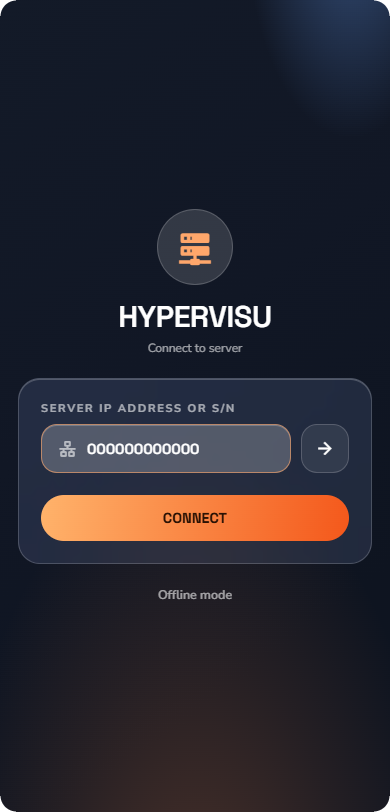
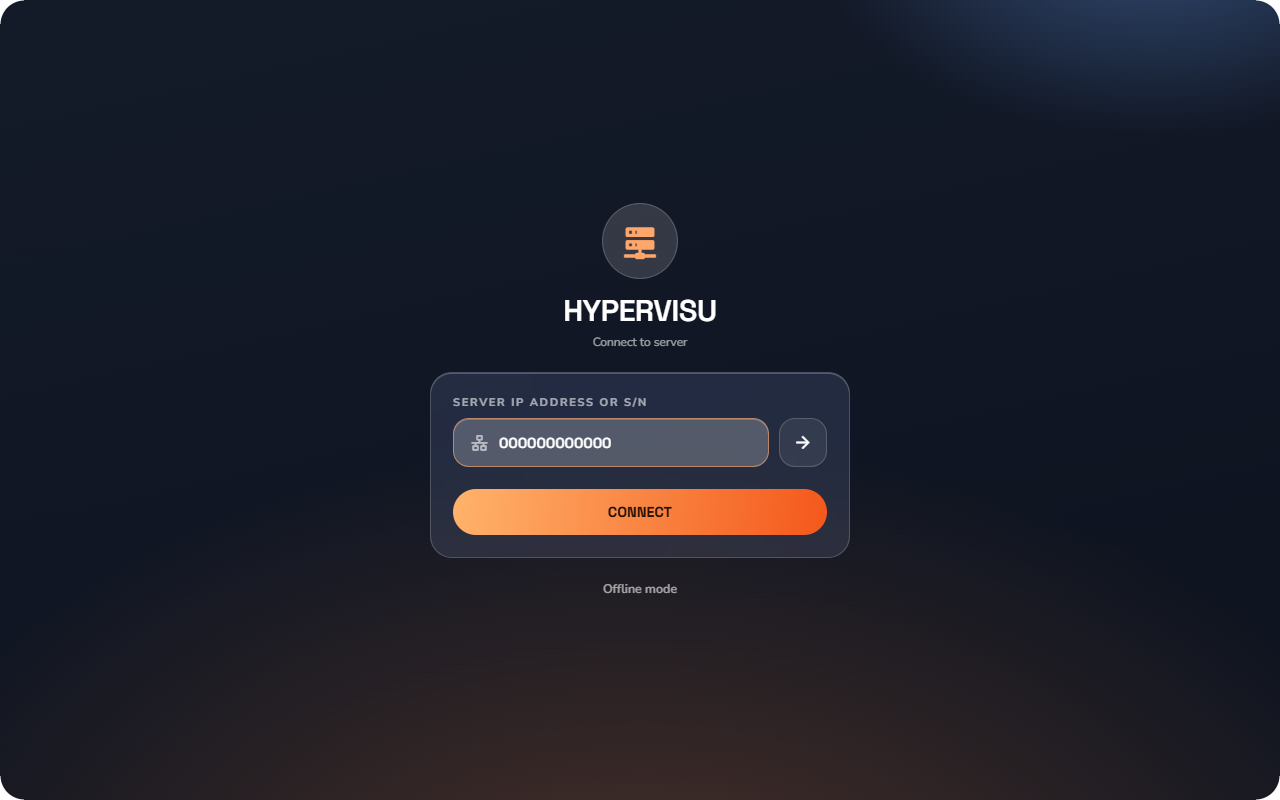
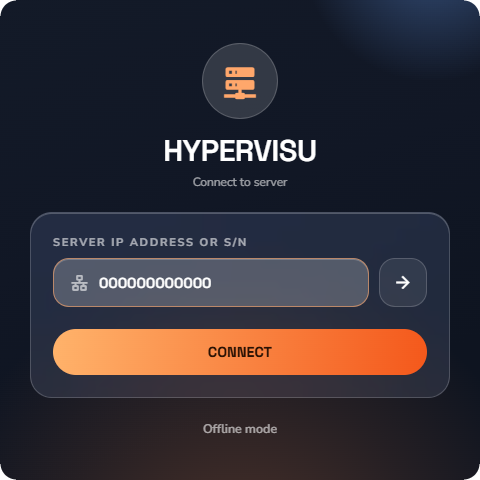
- Toque no campo Server IP address or S/N.
- Introduza o endereço IP do seu servidor (por exemplo,
192.168.1.42) ou o respetivo número de série. - Toque em CONNECT (ou no botão de seta junto ao campo).
A aplicação determina o melhor trajeto de forma autónoma:
- Se o endereço introduzido corresponder ao endereço cloud do servidor, a aplicação liga-se através do Elausys Cloud Service (funciona a partir de qualquer local).
- Caso contrário, liga-se localmente através da sua rede doméstica.
- Se a primeira tentativa falhar (por exemplo, se introduziu o IP local mas está fora de casa), a aplicação recorre automaticamente à ligação cloud antes de cancelar o processo.
📘 Nota: A aplicação memoriza o último servidor utilizado. No arranque seguinte, volta a ligar-se automaticamente e preenche previamente o campo de endereço se for necessária intervenção.
💡 Sugestão: O modo offline abre a aplicação com dados de demonstração e sem servidor. Utilize-o para explorar a aplicação antes de o sistema estar configurado. Nenhuma ação efetuada no modo de demonstração atua sobre uma instalação real.
Iniciar sessão
Após uma ligação bem-sucedida, o ecrã Sign in to HyperVisu é apresentado.
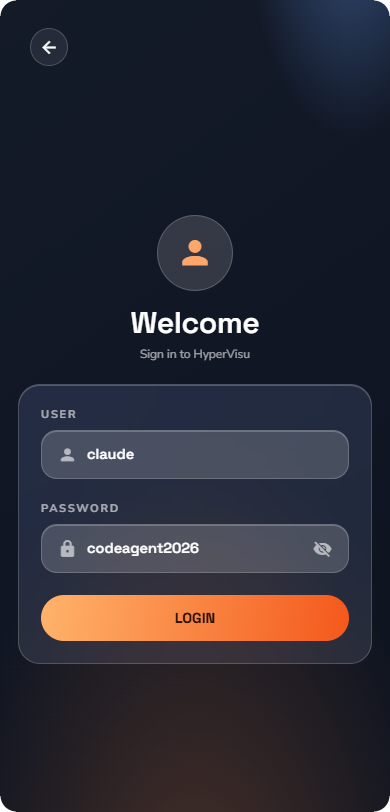
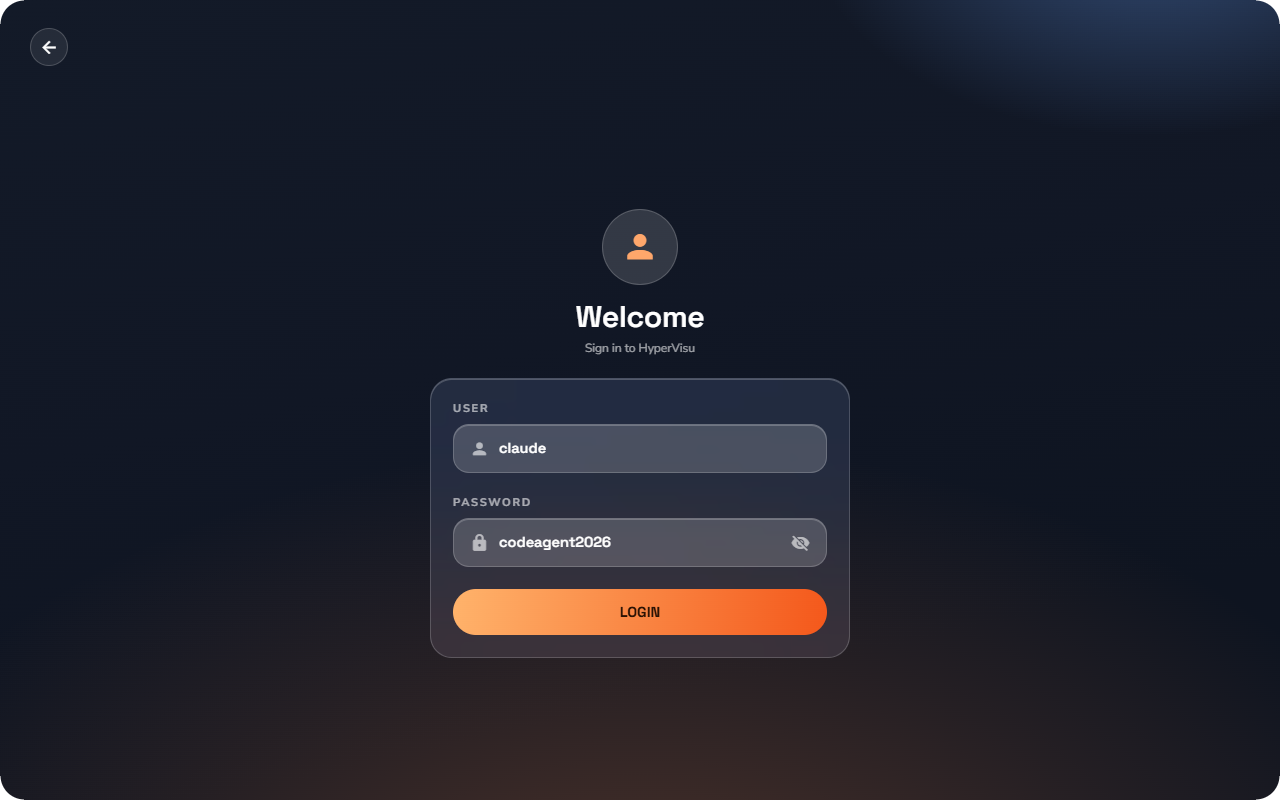
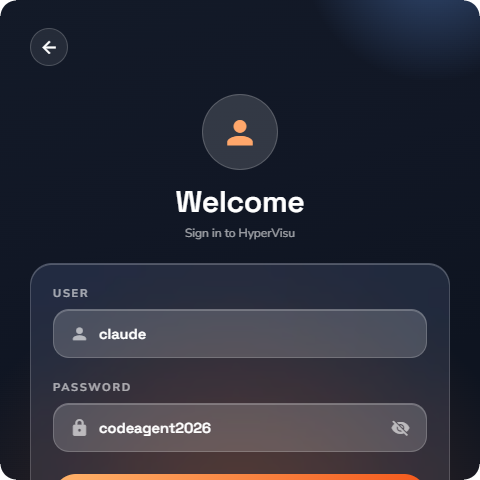
- Introduza o seu User (nome de utilizador) e a sua Password (palavra-passe).
- Toque no ícone do olho se pretender verificar o texto introduzido.
- Toque em LOGIN.
A aplicação carrega então a sua instalação: divisões, categorias, dispositivos, cenários, automatismos e o estado atual de cada dispositivo. Quando o carregamento terminar, o ecrã inicial é apresentado.
- A aplicação memoriza as suas credenciais e inicia a sua sessão automaticamente no arranque seguinte.
- A seta para trás no canto superior esquerdo cancela o início de sessão e regressa ao ecrã de ligação.
Terminar sessão vs. Desligar
Ambas as ações encontram-se em Settings → Session (consulte «Definições e Personalização da Aplicação»):
| Ação | O que faz |
|---|---|
| Logout | Termina a sessão, mas mantém a ligação ao servidor. Utilize num dispositivo partilhado para que outro utilizador inicie sessão. |
| Disconnect | Desliga-se completamente do servidor e elimina os respetivos dados da aplicação. Utilize para mudar para outro servidor HyperVisu. |
Para mudar de servidor: toque em Disconnect e, em seguida, introduza o endereço do outro servidor no ecrã de ligação.
Quando a aplicação ou o servidor estão desatualizados
O servidor define uma versão mínima da aplicação. Se a sua aplicação for anterior, surge um aviso no ecrã inicial: "A newer version of the application is required. Please update your app from the app store!" Atualize a aplicação na sua loja de aplicações e reabra-a. Pode verificar as versões exatas na página System (consulte «Definições e Personalização da Aplicação»).