
O ecrã principal é a sua página inicial: permite visualizar rapidamente o estado da habitação e aceder com um simples toque aos elementos mais utilizados.
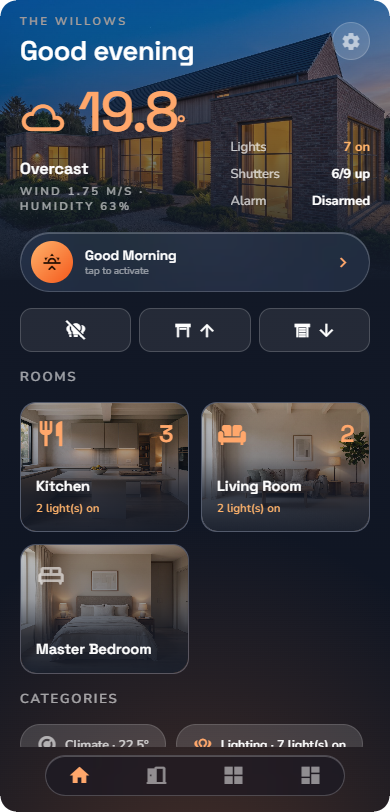
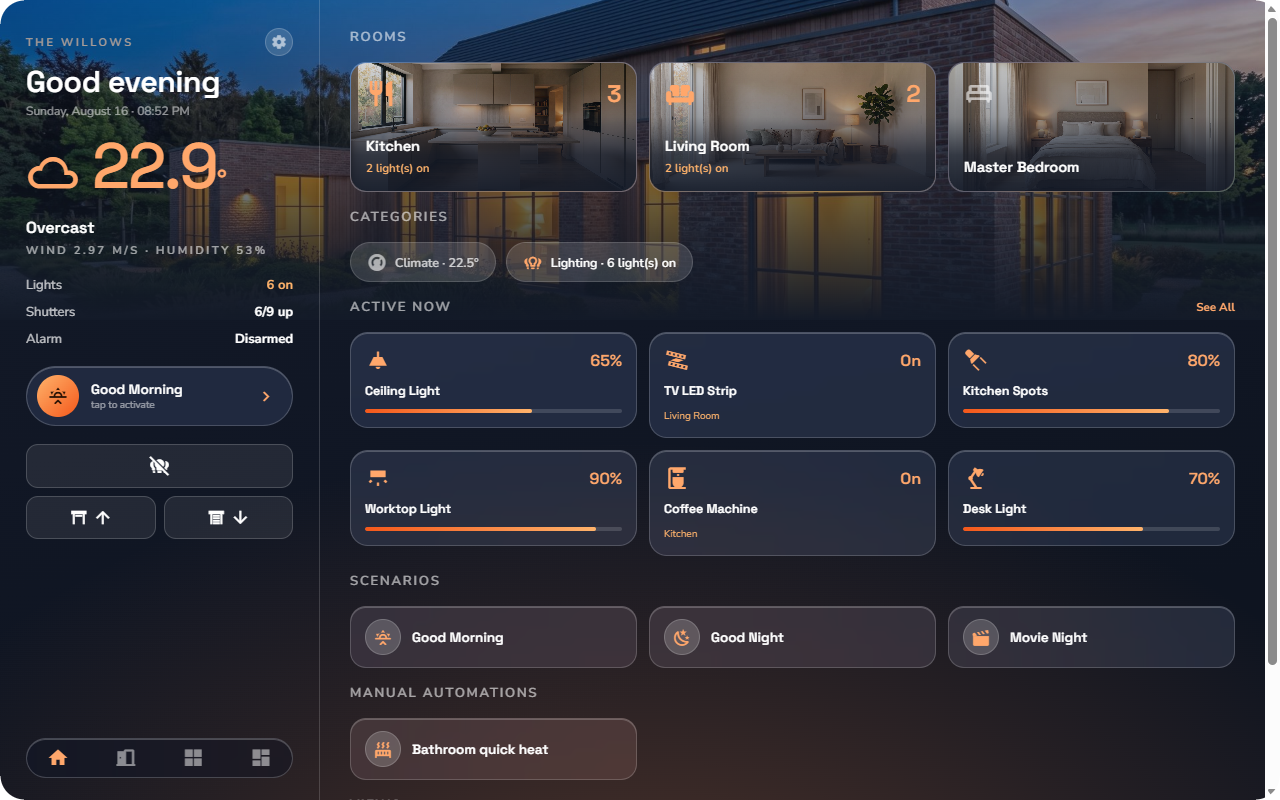
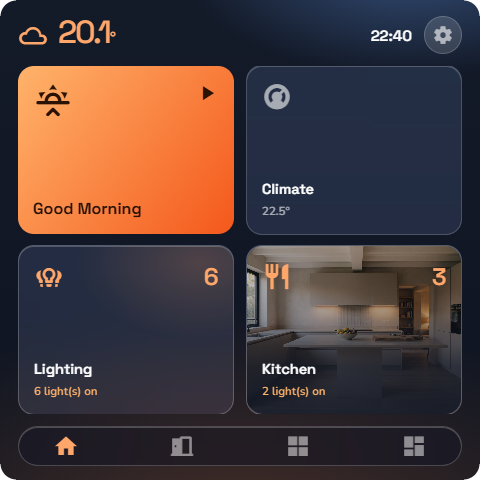
O que vê, de cima a baixo
- Saudação — bom dia / boa tarde / boa noite, com o seu nome.
- Destaque — a leitura principal no topo. Por predefinição, apresenta a meteorologia; o editor do ecrã principal pode alterá-la para a temperatura de uma divisão, a contagem de luzes acesas ou o valor de energia em tempo real (consulte «Definições da App e Personalização»).
- Barra de resumo — contadores em tempo real de iluminação, estores e alarme. Tocar no contador de luzes abre a lista «o que está ligado» (consulte «Divisões e Categorias»).
- Cenário do momento — um cenário sugerido em formato de botão; toque para o ativar.
- Ações rápidas — botões de ícone para desligar todas as luzes e subir / descer estores em toda a habitação (consulte «Comandos Globais»).
- Divisões — uma grelha de até 6 divisões com o respetivo estado em tempo real. Ver tudo abre a página de Divisões.
- Ativo agora — cartões com tudo o que está atualmente em funcionamento; toque num cartão para abrir a lista detalhada.
- Cenários — atalhos para os seus cenários favoritos.
- Automações manuais — regras com acionamento manual, prontas a executar com um toque.
- Categorias — até 6 botões de categoria.
- Vistas — até 3 dos seus painéis de controlo (consulte «Vistas Personalizadas»).
- Widgets afixados — dispositivos individuais afixados ao ecrã principal.
Todas as secções são opcionais — o editor do ecrã principal define que secções são apresentadas e por que ordem (consulte «Definições da App e Personalização»).
Navegar na aplicação
A aplicação dispõe de quatro destinos principais, sempre acessíveis a um toque na barra de navegação:
| Destino | Conteúdo |
|---|---|
| Início | A visão geral descrita acima. |
| Divisões | Todas as divisões, agrupadas por piso (consulte «Divisões e Categorias»). |
| Categorias | Todas as categorias — Iluminação, Estores, Climatização… (consulte «Divisões e Categorias»). |
| Vistas | Painéis de controlo predefinidos e pessoais (consulte «Vistas Personalizadas»). |
O menu de Configuração
Toque no ícone de engrenagem no ecrã principal para abrir o menu de Configuração:
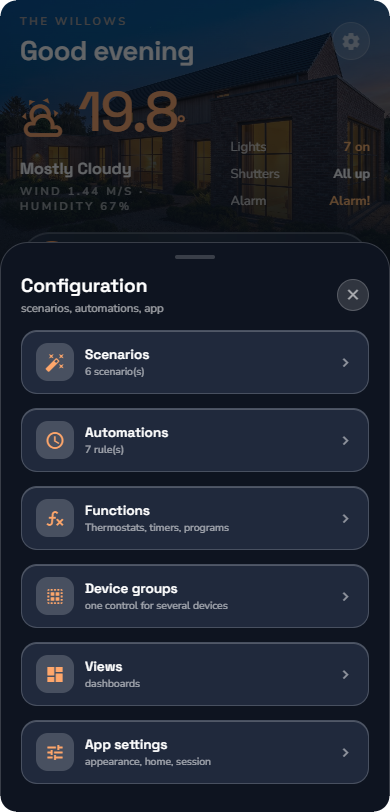
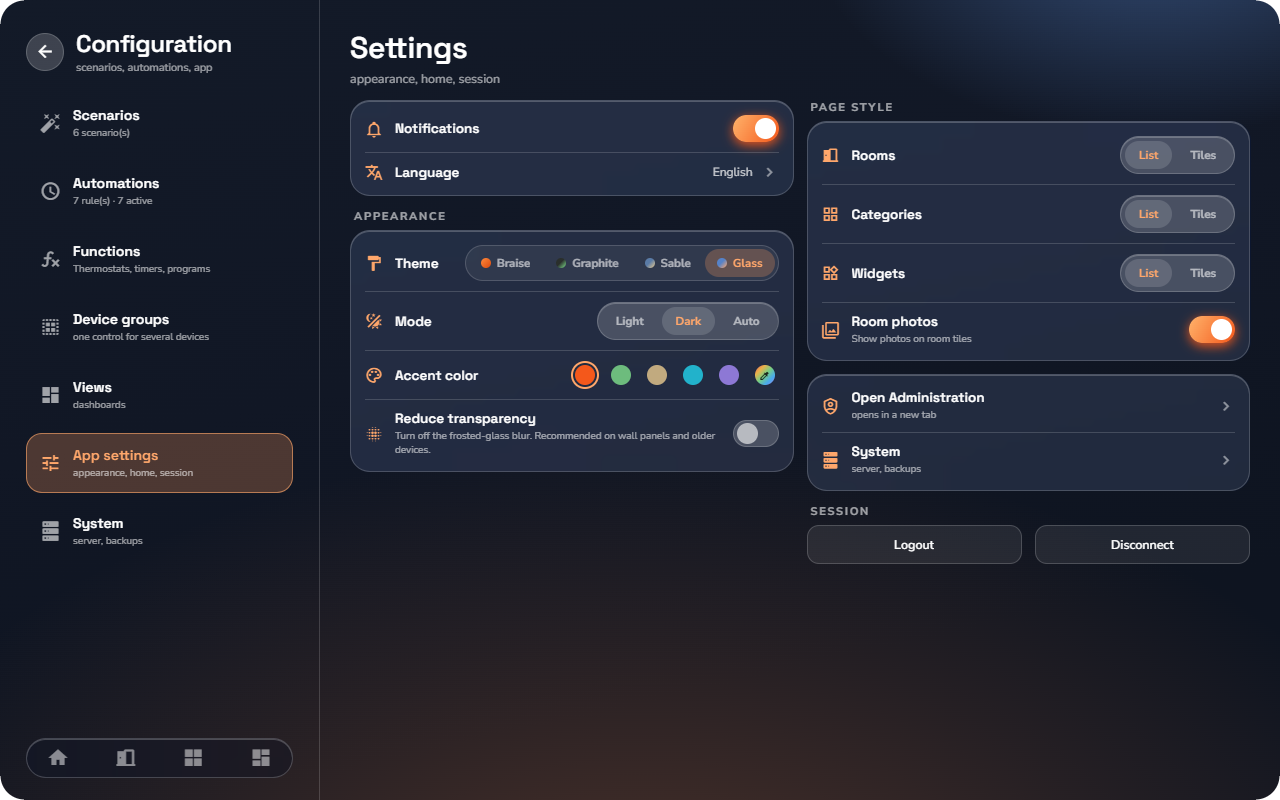
- Cenários — criar e executar cenários (consulte «Cenários»).
- Automações — as suas regras QUANDO / SE / ENTÃO (consulte «Automações»).
- Funções — as funções do motor lógico em linguagem simples (consulte «Funções na App»).
- Grupos de dispositivos — um widget único que controla múltiplos equipamentos (apenas para administradores, consulte «Grupos de Dispositivos»).
- Vistas — o gestor de vistas (consulte «Vistas Personalizadas»).
- Definições da app — aparência, idioma, sessão (consulte «Definições da App e Personalização»). A página Sistema é acedida a partir daqui (consulte «Definições da App e Personalização»).
📘 Nota: Num tablet, as mesmas entradas surgem na barra lateral de Configuração à esquerda, que também inclui diretamente Sistema (consulte «Tablet e Painel de Parede»).