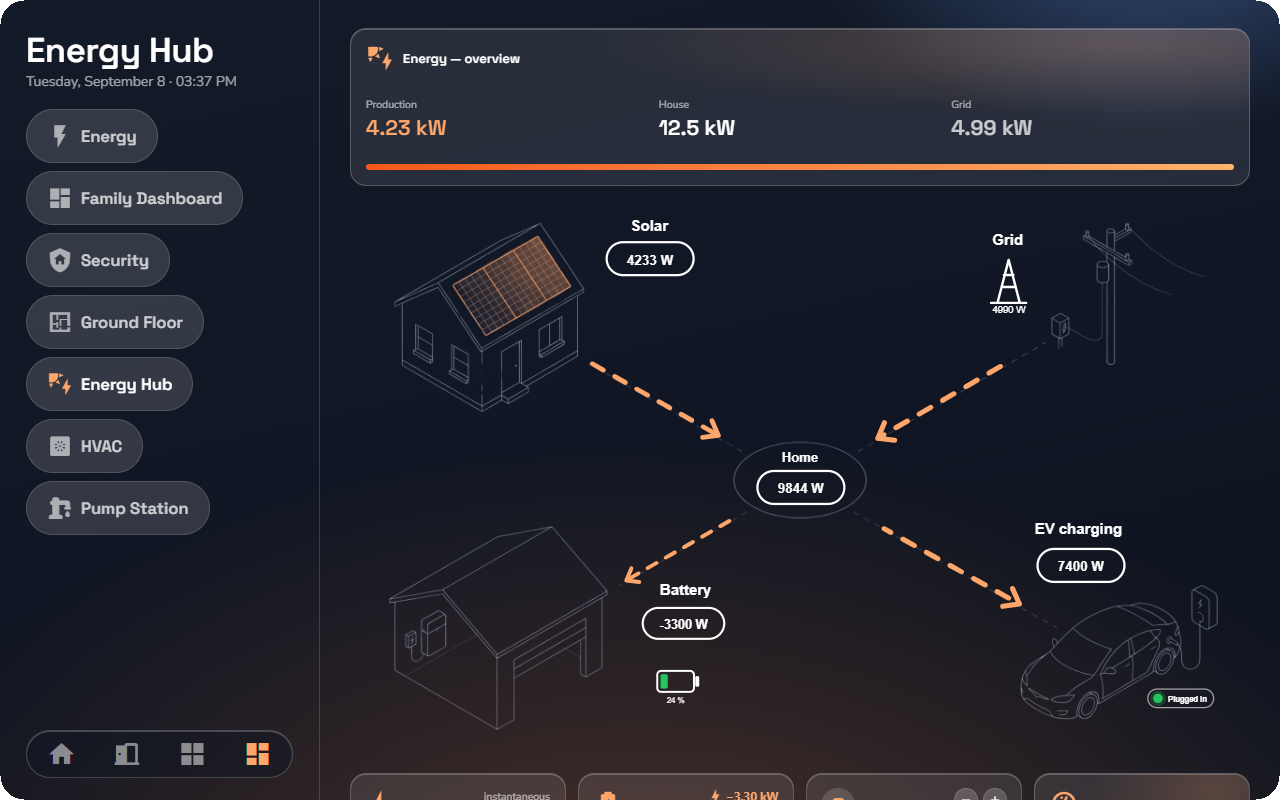
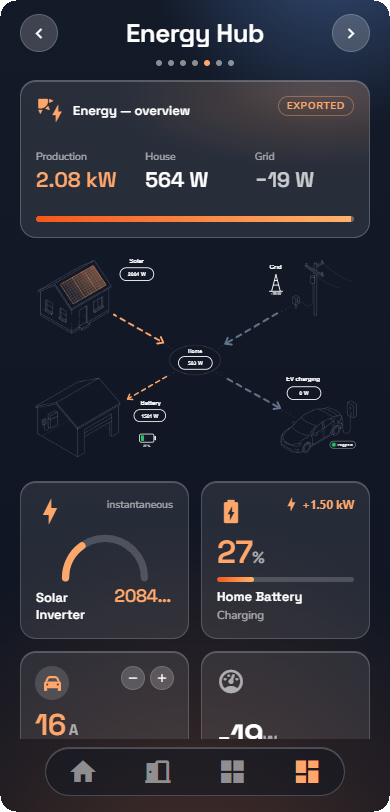
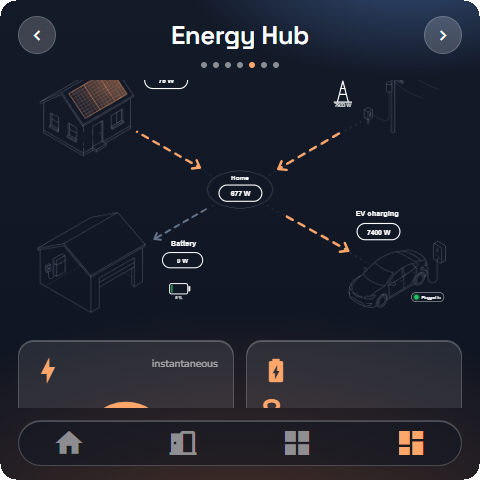
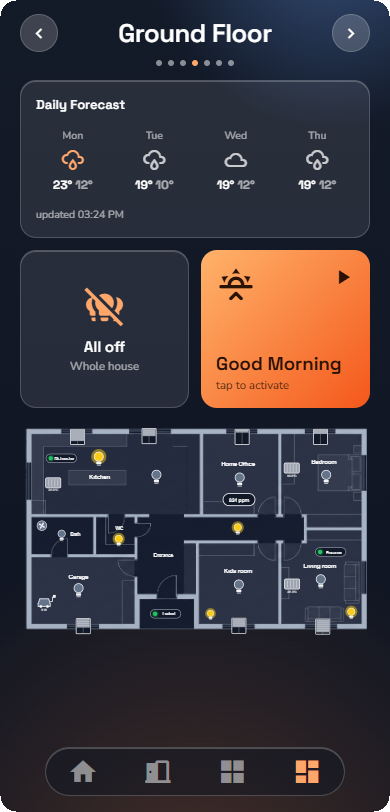
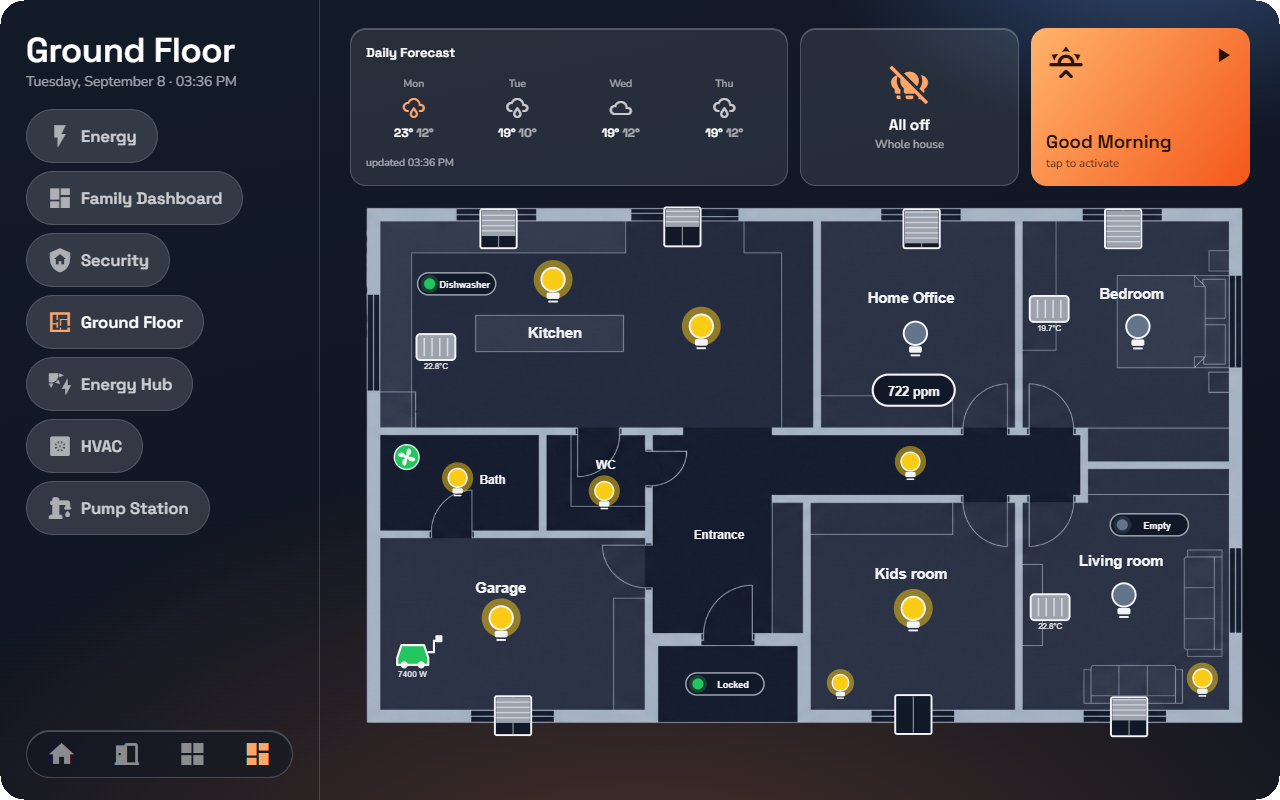
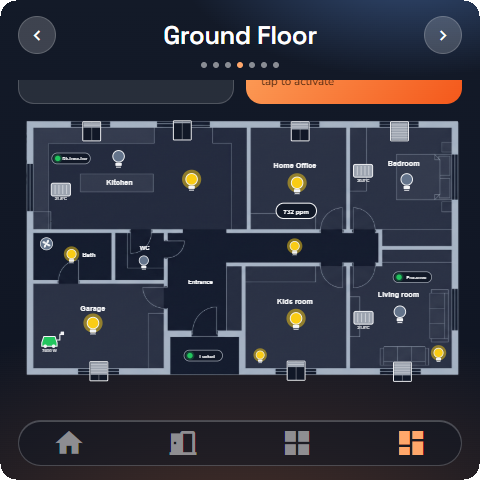
Um gráfico é um desenho dinâmico que o instalador prepara no painel de administração (consulte «Gráficos — Desenhos dinâmicos para vistas»): uma imagem da sua casa com as luzes e estores sobrepostos, um esquema de aquecimento com bombas e temperaturas, um fluxo de energia com solar, bateria e veículo elétrico, ou uma planta de segurança com todos os contactos de porta. Numa vista, comporta-se como qualquer outro cartão, com duas diferenças: os seus valores e cores acompanham a instalação em tempo real, e os seus símbolos são interativos.
Colocar um gráfico
- Abra o editor de vistas (consulte «Vistas personalizadas») e prima Adicionar à vista.
- Escolha Gráfico e selecione um dos gráficos publicados pelo instalador. O cartão assume o nome do próprio gráfico; se o instalador o renomear, o cartão atualiza-se automaticamente.
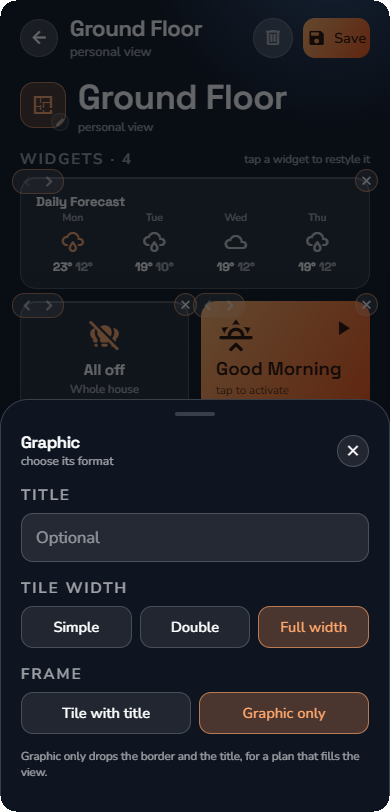
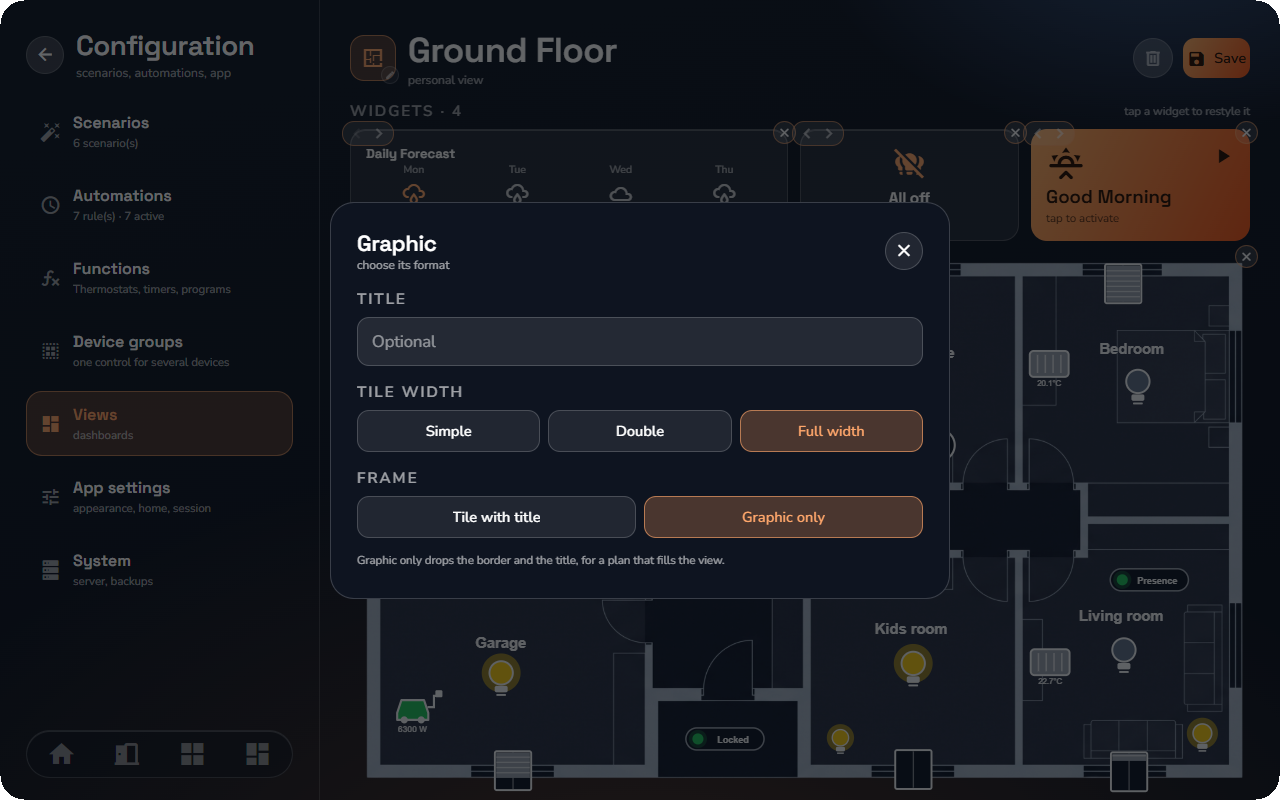
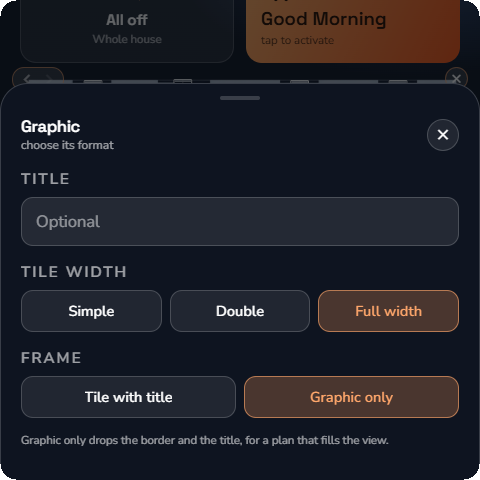
- Prima o cartão para abrir as suas opções:
| Opção | Opções disponíveis | Efeito |
|---|---|---|
| Título | texto livre | Substitui o nome do gráfico no cartão |
| Largura do mosaico | Simples, Duplo, Largura total | O cartão mantém as proporções do desenho, pelo que um cartão mais largo é também mais alto |
| Moldura | Mosaico com título, Apenas gráfico | Apenas gráfico remove o contorno e o título, permitindo que o desenho preencha a vista |
Por fim, prima Guardar.
⚠️ Aviso: Um gráfico guardado numa vista é um elemento de controlo ativo. Qualquer utilizador que abra a vista e tenha permissões para os dispositivos pode operá-los a partir do desenho — premir uma lâmpada comuta a luz real, sem confirmação, salvo se o instalador tiver definido essa exigência. Avalie quem tem acesso à vista antes de nela inserir um gráfico.
💡 Dica: Uma imagem da sua casa apresenta melhor resultado em Largura total com a moldura definida para Apenas gráfico; um logótipo pequeno ou um indicador gráfico integra-se perfeitamente como mosaico Simples ao lado dos restantes cartões.
Leitura de um gráfico
Todos os elementos associados pelo instalador atualizam-se de forma autónoma: uma lâmpada acende-se quando a iluminação está ligada, a representação de um estore acompanha a sua posição real, um indicador exibe o valor com a respetiva unidade, uma bomba roda enquanto estiver em funcionamento, uma seta de fluxo acelera com o aumento de potência e inverte o sentido quando a direção da energia muda, e um ponto de estado passa a vermelho quando uma porta abre. Não é necessária qualquer atualização manual.
Se a aplicação perder a comunicação com o servidor, o gráfico apresenta a indicação A restabelecer ligação… até que a ligação seja reposta.
Interagir com um gráfico
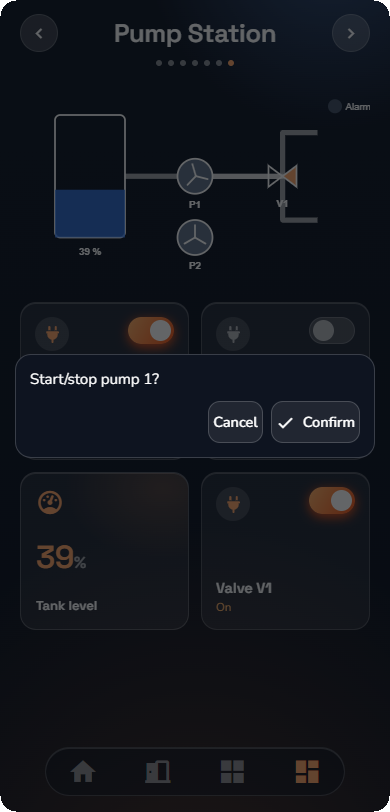
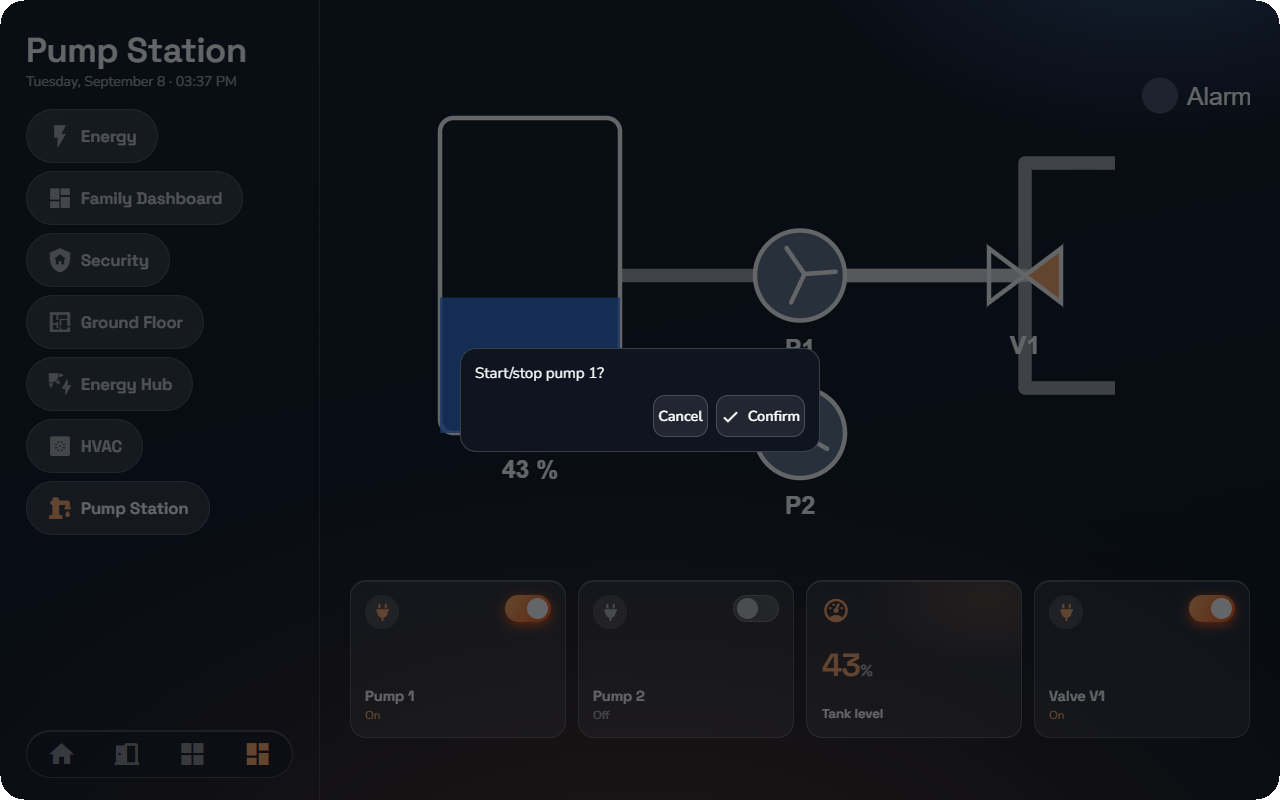
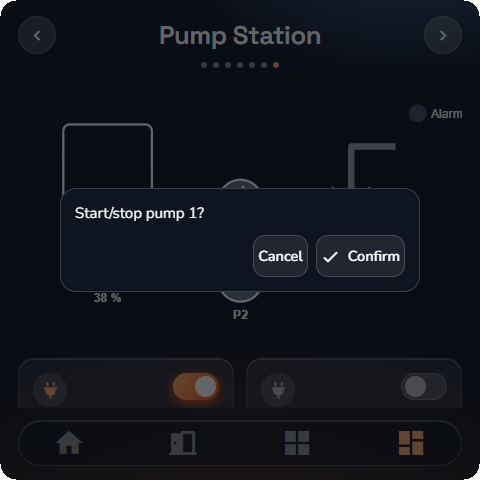
O instalador define a ação executada por cada símbolo ao ser premido, premido duas vezes ou mantido premido. Ações típicas incluem: comutar a iluminação, abrir a divisão do dispositivo ou a sua página de detalhes, executar um cenário, desligar todas as luzes de uma divisão, navegar para outra vista, divisão ou categoria. Uma imagem da sua casa pode também conter áreas invisíveis: prima uma divisão no desenho para abrir a respetiva página. Caso o instalador tenha configurado um pedido de confirmação, surge primeiro uma caixa de diálogo; prima Confirmar para executar ou Cancelar para manter o estado atual.
📘 Nota: Apenas visualiza e controla os elementos aos quais a sua conta tem permissão de acesso. Um símbolo associado a um dispositivo fora das suas divisões ou categorias permanece como um simples desenho estático: não apresenta valores nem responde a toques.