
Der Abschnitt Eingabekonfiguration in ElauPro ermöglicht es Ihnen, die Beziehungen zwischen Eingabegeräten (wie Tasten und Schaltern) und den von ihnen gesteuerten Ausgabegeräten zu dokumentieren und zu verwalten. Diese Dokumentation hilft, die Installationsfunktionalität zur Genehmigung durch den Kunden zu klären und dient als Referenzleitfaden für Programmierung, Wartung und Fehlersuche.
Eingabegeräte einrichten
Eingabegeräte hinzufügen
Bevor Sie Eingabeverbindungen konfigurieren, müssen Sie zunächst Eingabegeräte zu Ihrem Projekt hinzufügen:
- Navigieren Sie zum Abschnitt Geräte im linken Seitenmenü
- Wählen Sie den Raum aus, in dem Sie ein Eingabegerät hinzufügen möchten
- Klicken Sie auf die Schaltfläche Gerät hinzufügen
- Wählen Sie einen geeigneten Typ für das Eingabegerät (z. B. Taste, Schalterpanel)
- Wenn Sie einen spezifischen Typ von Eingabegerät benötigen, der nicht verfügbar ist, können Sie einen benutzerdefinierten Typ erstellen, indem Sie auf die Schaltfläche Typ auf der Seite der Geräteliste klicken
- Vervollständigen Sie die Geräteinformationen, einschließlich Name und Tag
- Speichern Sie das neue Eingabegerät
Eingabegeräte werden in der Geräteliste des Raums zusammen mit Ausgabegeräten angezeigt, sind jedoch speziell im Abschnitt Eingaben für die Konfiguration verfügbar.
Eingangskanäle konfigurieren
Nachdem Sie Eingabegeräte zu Ihrem Projekt hinzugefügt haben, müssen Sie deren Kanäle konfigurieren:
- Bestimmen Sie für jedes Eingabegerät, wie viele Eingabekanäle es hat (z. B. hätte eine doppelte Taste zwei Kanäle)
- Greifen Sie auf die Eigenschaften des Gerätetyps zu, indem Sie auf den Gerätenamen in der Geräteliste klicken
- Geben Sie die Anzahl der Eingabekanäle an
- Für jeden Kanal können Sie festlegen:
- Kanaltyp (typischerweise "Taste")
- Funktion (Ein/Aus-Schalter, Dimmen usw.)
Die konfigurierten Eingabegeräte und deren Kanäle sind nun im Abschnitt Eingaben verfügbar, um sie mit Ausgabegeräten zu verknüpfen.
Eingaben mit Ausgaben verknüpfen
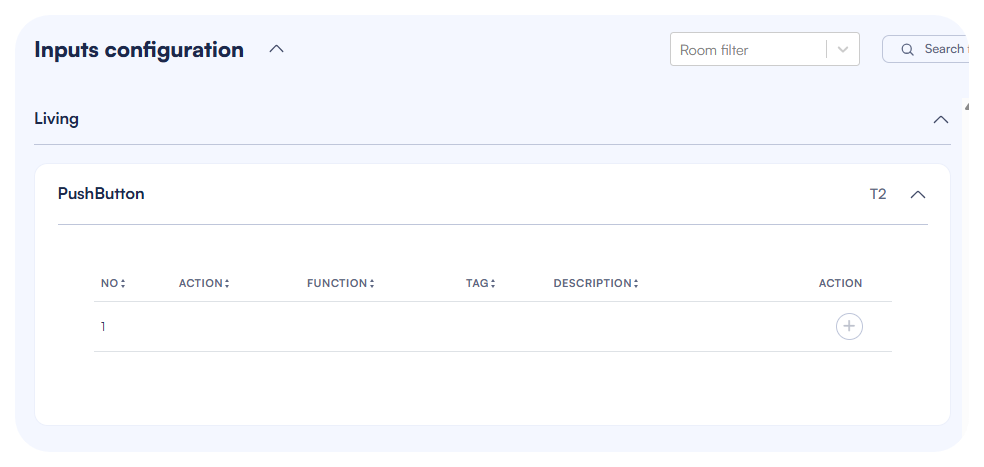
Der Abschnitt Eingaben bietet eine intuitive Benutzeroberfläche zum Verknüpfen von Eingabekanälen mit den Ausgabegeräten, die sie steuern werden.
Drag-and-Drop-Zuweisung verwenden
Um einen Eingabekanal mit einem Ausgabegerät zu verknüpfen:
- Navigieren Sie zum Abschnitt Eingaben im linken Seitenmenü
- Die Benutzeroberfläche zeigt an:
- Links: Ihre Eingabegeräte, organisiert nach Raum, mit ihren verfügbaren Kanälen
- Rechts: Ausgabegeräte, die zur Verknüpfung verfügbar sind, organisiert nach Raum
- Um eine Verknüpfung zu erstellen:
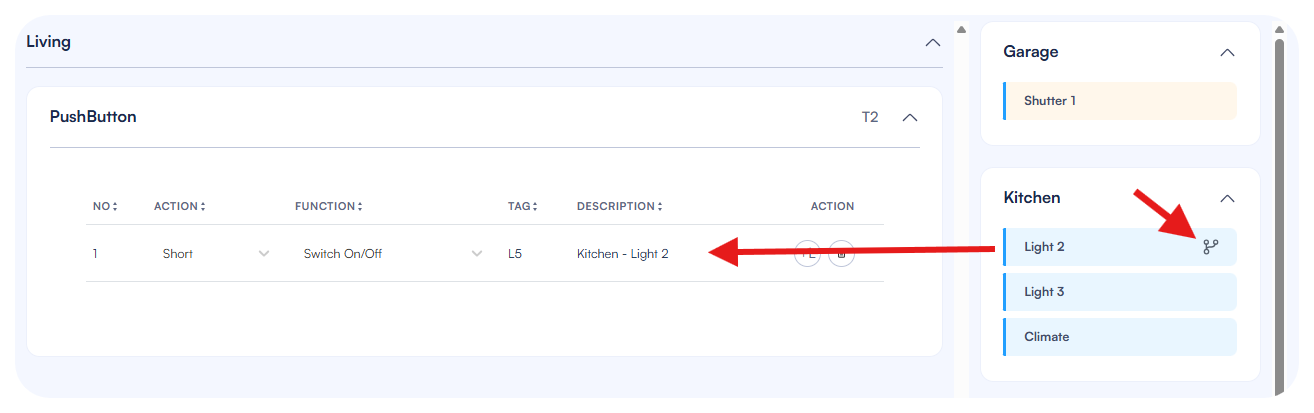
- Klicken Sie auf ein Ausgabegerät im rechten Bereich (z. B. "LED-Licht 1" in der Küche)
- Ziehen Sie es zum gewünschten Eingabekanal im linken Bereich
- Nach der Verknüpfung zeigt das Ausgabegerät einen Indikator an, dass es einem Eingang zugewiesen ist
- Sie können mehrere Ausgabegeräte einem einzelnen Eingabekanal zuweisen, wenn nötig
Diese Drag-and-Drop-Oberfläche erleichtert es, die Beziehungen zwischen Eingabegeräten und den Ausgaben, die sie steuern, zu visualisieren und zu konfigurieren.
Aktionen für kurze und lange Drücke konfigurieren
ElauPro ermöglicht es Ihnen, verschiedene Aktionen für kurze und lange Drücke auf Eingabegeräten zu konfigurieren:
- Nachdem Sie ein Ausgabegerät mit einem Eingabekanal verknüpft haben, können Sie den Aktionstyp definieren:
- Klicken Sie auf das Dropdown-Menü in der Spalte "AKTION", um "Kurz" oder "Lang" auszuwählen
- Für kurzen Druck: normalerweise "Ein/Aus-Schalter"-Funktion
- Für langen Druck: typischerweise für Dimmen, komplexere Operationen oder sekundäre Funktionen verwendet
- Wählen Sie in der Spalte "FUNKTION" die spezifische Funktion aus, die ausgeführt werden soll:
- Ein/Aus-Schalter
- Hoch-/Runter-Dimmen
- Hoch-/Runterfahren (für Jalousien/Rolläden)
- Szenenaktivierung
- Und andere Funktionen, abhängig vom Gerätetyp
- Sie können mehrere Aktionen für denselben Eingabekanal hinzufügen, indem Sie auf die Schaltfläche "+" in der AKTION-Spalte klicken
- Jede Aktion kann unabhängig mit verschiedenen Funktionen konfiguriert und mit verschiedenen Ausgabegeräten verknüpft werden
Diese Flexibilität ermöglicht komplexere Steuerungssysteme, bei denen ein einzelner Eingang je nach Verwendung mehrere Zwecke erfüllen kann.
Kanalverknüpfungen entfernen
Um bestehende Kanalverknüpfungen zu entfernen oder zu ändern:
- Suchen Sie im Abschnitt Eingaben den Eingabekanal mit der Verknüpfung, die Sie entfernen möchten
- Jedes verknüpfte Ausgabegerät wird mit seinem Tag und seiner Beschreibung angezeigt
- Um eine Verknüpfung zu entfernen, klicken Sie auf das Papierkorbsymbol in der Zeile der spezifischen Verknüpfung
- Die Verknüpfung wird entfernt, und das Ausgabegerät wird wieder in die Liste der verfügbaren Geräte im rechten Bereich zurückkehren
- Um eine Verknüpfung zu ändern, entfernen Sie sie einfach und erstellen Sie eine neue mit der gewünschten Konfiguration