
Der Abschnitt "Panels" in ElauPro ermöglicht es Ihnen, die für Ihr KNX-Projekt benötigten Aktoren zu definieren und zu konfigurieren. Hier organisieren Sie alle physischen Komponenten, die in Ihren elektrischen Verteilungstafeln installiert werden.
Panel-Eigenschaften
Um ein neues Panel zu erstellen:
- Navigieren Sie zum Abschnitt "Panels" im linken Menü.
- Klicken Sie auf die Schaltfläche Panel hinzufügen in der oberen rechten Ecke.
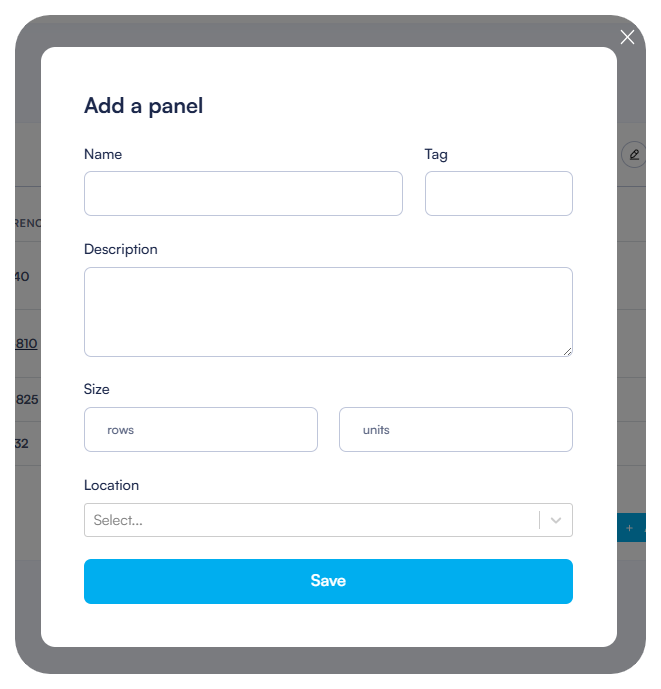
- Füllen Sie im erscheinenden Dialog die folgenden Informationen aus:
- Name: Geben Sie einen beschreibenden Namen für Ihr Panel ein (z. B. "Panel 1", "Hauptpanel", "Panel 1. Etage").
- Tag: Optionaler Bezeichner, der zur Referenzierung verwendet werden kann.
- Beschreibung: Zusätzliche Details zum Zweck oder Standort des Panels.
- Standort: Wählen Sie den Raum aus, in dem das Panel installiert wird.
Größeneinstellung
Beim Erstellen eines Panels müssen Sie seine physischen Abmessungen definieren:
- Geben Sie im Größenbereich des Dialogs zur Erstellung des Panels ein:
- Die Breite (Anzahl der horizontalen Einheiten).
- Die Anzahl der Reihen.
- Das System verwendet diese Abmessungen, um den verfügbaren Platz für die Montage von Modulen zu berechnen.
- Der gesamte Platz wird in "U" (Einheiten) gemessen, was die Standardmessung für Komponenten von elektrischen Panels ist.
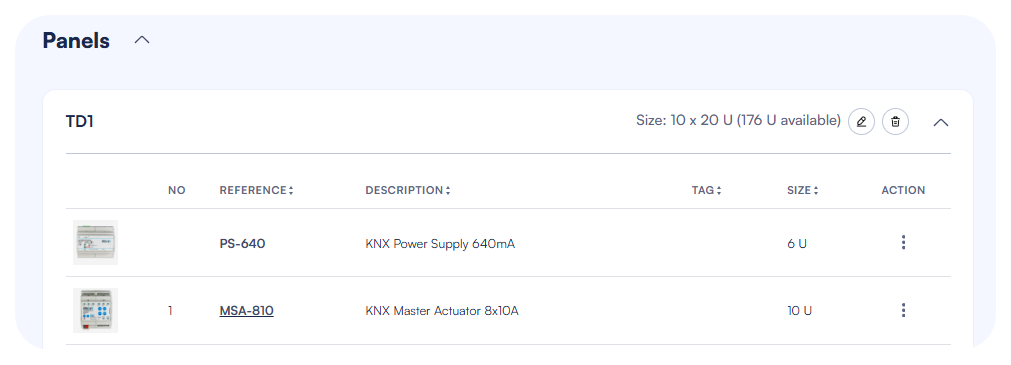
- Nach dem Speichern zeigt der Panelkopf die Größeninformationen mit der Anzahl der Einheiten in jeder Reihe und der insgesamt verfügbaren Einheiten im Panel unter Berücksichtigung der bereits verwendeten Einheiten an.
ElauPro verfolgt automatisch den verfügbaren Platz in Ihrem Panel basierend auf den hinzugefügten Modulen:
- Der Panelkopf zeigt die Gesamtabmessungen des Panels und die verbleibenden verfügbaren Einheiten an.
- Jedes Modul verbraucht eine bestimmte Anzahl von Einheiten (z. B. KNX-Netzteil: 6U, HyperVisu-Server: 4U).
- Das Hinzufügen von Erweiterungen zu einem Master-Aktor wird automatisch begrenzt, wenn die Panelbreite erreicht ist.
Module hinzufügen
Sobald Ihr Panel erstellt ist, können Sie die erforderlichen Module hinzufügen, die darin installiert werden. ElauPro unterstützt verschiedene Arten von Modulen, die häufig in KNX-Installationen verwendet werden.
Stromversorgungen
Jede KNX-Installation benötigt Stromversorgungen, um Strom für den KNX-Bus und Hilfskomponenten bereitzustellen:
- Öffnen Sie Ihr Panel und klicken Sie auf die Schaltfläche Gerät hinzufügen.
- Wählen Sie aus den verfügbaren Optionen für Stromversorgungen:
- KNX-Stromversorgung (z. B. PS-640): Versorgt den KNX-Bus mit Strom (typischerweise 640mA).
- Hilfsstromversorgung (z. B. PSA-30W): Bietet zusätzliche Energie für Komponenten, die sie benötigen (z. B. 24V DC).
- Jede Stromversorgung verbraucht eine bestimmte Anzahl von Einheiten in Ihrem Panel (angezeigt in der Spalte Größe).
Hinweis: Der KNX-Standard empfiehlt die Verwendung von Stromversorgungen, die ausreichend Strom für Ihre Installation bereitstellen. Eine typische 640mA-Stromversorgung kann etwa 64 KNX-Geräte unterstützen.
HyperVisu-Server
Um die Visualisierung und Steuerung über die HyperVisu-Anwendung zu ermöglichen, müssen Sie den HyperVisu-Server zu Ihrem Panel hinzufügen:
- Klicken Sie auf Gerät hinzufügen in Ihrem Panel.
- Wählen Sie den HyperVisu-Server (HVS-KNX) aus den verfügbaren Modulen aus.
- Der Server benötigt 4U Platz in Ihrem Panel.
- Dieser Server wird das zentrale Hub sein, um Ihre KNX-Installation mit der Visualisierungsoberfläche zu verbinden und fortschrittliche Automatisierungsfunktionen bereitzustellen.
Sie müssen auch ein KNX-IP-Interface (KNX-IP) hinzufügen, um die Kommunikation zwischen dem KNX-Bus und dem HyperVisu-Server zu ermöglichen.
Master-Aktoren
Master-Aktoren sind die Kernkomponenten, die Ihre Geräte steuern:
- Klicken Sie auf Gerät hinzufügen, um einen Master-Aktor zu Ihrem Panel hinzuzufügen.
- Wählen Sie den geeigneten Aktor-Typ (z. B. MSA-810) basierend auf den Anforderungen Ihres Projekts aus.
- Jeder Master-Aktor bietet typischerweise 8 Kanäle (in diesem Beispiel 8x10A Relais) zur Steuerung von Geräten.
- Nach dem Hinzufügen eines Master-Aktors können Sie:
- Technische Spezifikationen anzeigen
- Erweiterungen hinzufügen, um die Kanal-Kapazität zu erhöhen
- Kanal-Konfigurationen bearbeiten
- Geräte mit bestimmten Kanälen verknüpfen
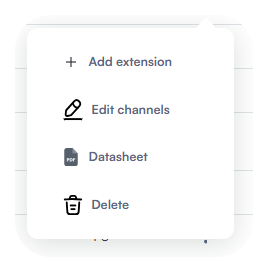
Wenn Sie auf das Aktionssymbol (drei Punkte) neben einem Master-Aktor klicken, erscheint ein Kontextmenü mit Optionen:
- Erweiterung hinzufügen
- Kanäle bearbeiten
- Datenblatt anzeigen
- Modul löschen
Verwalten von Projektkanälen
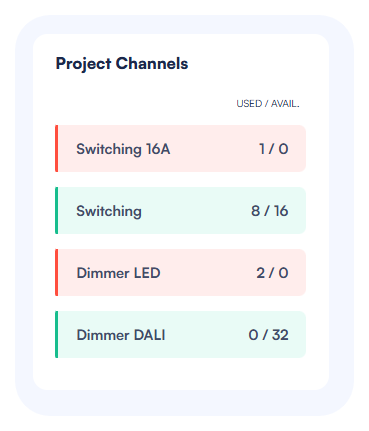
Die rechte Seite der Panels-Seite zeigt einen Abschnitt "Projektkanäle", der Folgendes anzeigt:
- Erforderliche Kanaltypen basierend auf Ihren konfigurierten Geräten
- Verwendete/verfügbare Kanäle (z. B. Schalten: 1/8)
- Visuelle Indikatoren (grün, wenn genügend Kanäle verfügbar sind, rot, wenn mehr Kanäle benötigt werden)
Wichtig: Überwachen Sie den Abschnitt "Projektkanäle", um sicherzustellen, dass Sie genügend Kanäle jedes Typs haben, um alle Ihre Geräte zu unterstützen. Wenn Sie mehr Kanäle benötigen, können Sie Erweiterungen zu Ihren Master-Aktoren hinzufügen oder zusätzliche Master-Aktoren zu Ihrem Panel hinzufügen.
Nachdem Sie Ihr Panel mit allen erforderlichen Modulen konfiguriert haben, können Sie zum Schritt der Ausgangskonfiguration übergehen, in dem Sie Ihre Geräte mit bestimmten Aktorkanälen verknüpfen.
Ausgangskonfiguration
Die Seite zur Ausgangskonfiguration ist der Ort, an dem Sie Ihre definierten Geräte mit den physischen Aktorkanälen verbinden. Dies stellt die Verbindung zwischen den logischen Geräten in Ihrem Projekt und den physischen Ausgängen her, die sie steuern werden.
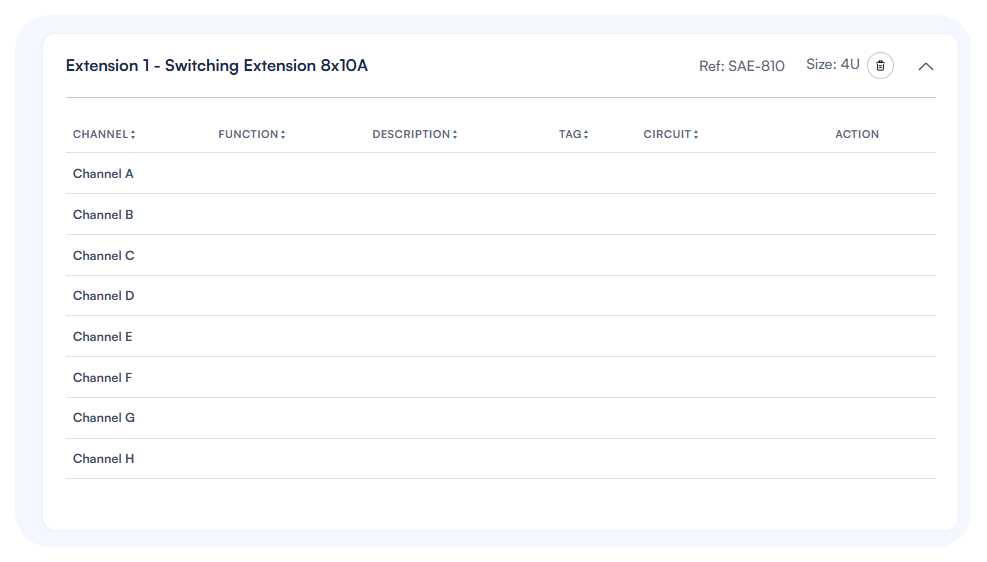
Erweiterungen hinzufügen
Wenn Ihr Projekt mehr Kanäle erfordert, als auf Ihrem Master-Aktor verfügbar sind, können Sie Erweiterungsmodule hinzufügen:
- Klicken Sie auf einen Master-Aktor-Verweis in Ihrer Panel-Liste, um auf die Seite zur Ausgangskonfiguration zuzugreifen.
- Klicken Sie auf die Schaltfläche Erweiterung hinzufügen oben auf der Seite.
- Wählen Sie den geeigneten Erweiterungstyp aus (z. B. "LEDs Erweiterung 8x2A 12-30VDC" für LED-Dimmung).
- Die Erweiterung wird unter dem Master-Aktor mit ihrem eigenen Satz von Kanälen angezeigt.
- Die Position der Erweiterung kann per Drag & Drop neu angeordnet werden.
Jede Erweiterung hat:
- Einen Referenzcode (z. B. LAE-802)
- Größeninformationen (typischerweise 2U für die meisten Erweiterungen)
- Eine Kanalliste, die spezifisch für den Erweiterungstyp ist
Hinweis: Erweiterungen müssen bei der Installation physisch mit ihrem Master-Aktor verbunden werden. Die Reihenfolge in ElauPro sollte der physischen Installationsreihenfolge entsprechen.
Verfügbare Erweiterungstypen
ElauPro unterstützt eine breite Palette von Erweiterungsmodulen, um verschiedene Gerätetypen in Ihrer KNX-Installation zu berücksichtigen:
| Referenz | Beschreibung | Anzahl der Kanäle | Größe (U) |
|---|---|---|---|
| SAE-410 | Schalt-Erweiterung 4x10A | 4 | 2 |
| SAE-810 | Schalt-Erweiterung 8x10A | 8 | 4 |
| SAE-1210 | Schalt-Erweiterung 12x10A | 12 | 4 |
| SAE-2410 | Schalt-Erweiterung 24x10A | 24 | 6 |
| SAE-416 | Schalt-Erweiterung 4x16A | 4 | 2 |
| SAE-816 | Schalt-Erweiterung 8x16A | 8 | 4 |
| DOE-825 | Digitale Ausgänge Erweiterung 8x0,25A | 8 | 2 |
| HAE-805 | Heizungs-Erweiterung 8ch. 24/230V | 8 | 4 |
| LAE-802 | LEDs Erweiterung 8x2A 12-30VDC | 8 | 2 |
| AAE-410 | Analoge Erweiterung 0-10V | 4 | 2 |
| DAE-225 | Dimm-Erweiterung 2x250W | 2 | 4 |
| DBE-32 | DALI-Bus-Erweiterung 32 Geräte | 32 | 4 |
| DBE-48 | DALI-Bus-Erweiterung 48 Geräte | 48 | 4 |
| DBE-64 | DALI-Bus-Erweiterung 64 Geräte | 64 | 4 |
Bei der Auswahl von Erweiterungen sollten Sie Folgendes berücksichtigen:
- Schalt-Erweiterungen: Für die Standard ein/aus Steuerung von Lichtern, Steckdosen und anderen Geräten. Verfügbar mit unterschiedlichen Stromstärken (10A oder 16A) und Kanalanzahlen.
- Digitale Ausgangserweiterungen: Für die Steuerung von Geräten, die Niederspannungssignale (12-30V DC) benötigen.
- Heizungs-Erweiterungen: Speziell für die Steuerung von Heizsystemen mit 24V AC oder 230V AC-Aktoren konzipiert.
- LED-Erweiterungen: Entwickelt zur Steuerung von LED-Beleuchtung mit 12-24V DC-Strom.
- Analoge Erweiterungen: Für die Steuerung von Geräten, die 0-10V-Steuersignale benötigen (wie bestimmte Dimmer oder HVAC-Geräte).
- Dimm-Erweiterungen: Für die traditionelle 230V AC-Dimmung von resistiven und induktiven Lasten.
- DALI-Bus-Erweiterungen: Für die Integration von DALI-Beleuchtungssystemen, mit Optionen zur Unterstützung unterschiedlicher Anzahl von DALI-Geräten.
Wählen Sie die geeignete Erweiterung basierend auf den Gerätetypen in Ihrem Projekt und deren elektrischen Anforderungen aus.
Geräte mit Kanälen verknüpfen
Um Geräte mit Aktorkanälen zuzuordnen:
- Auf der Seite zur Ausgangskonfiguration sehen Sie:
- Linke Seite: Aktorkanäle (Kanal A bis H für die meisten Master-Aktoren)
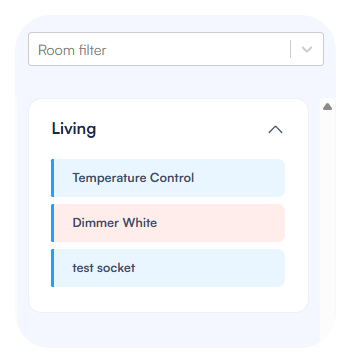
- Rechte Seite: Verfügbare Geräte, organisiert nach Raum
- Um ein Gerät mit einem Kanal zu verknüpfen, ziehen Sie das Gerät aus dem rechten Panel und lassen Sie es auf dem gewünschten Kanal fallen.
- Nach der Zuordnung wird das Gerät:
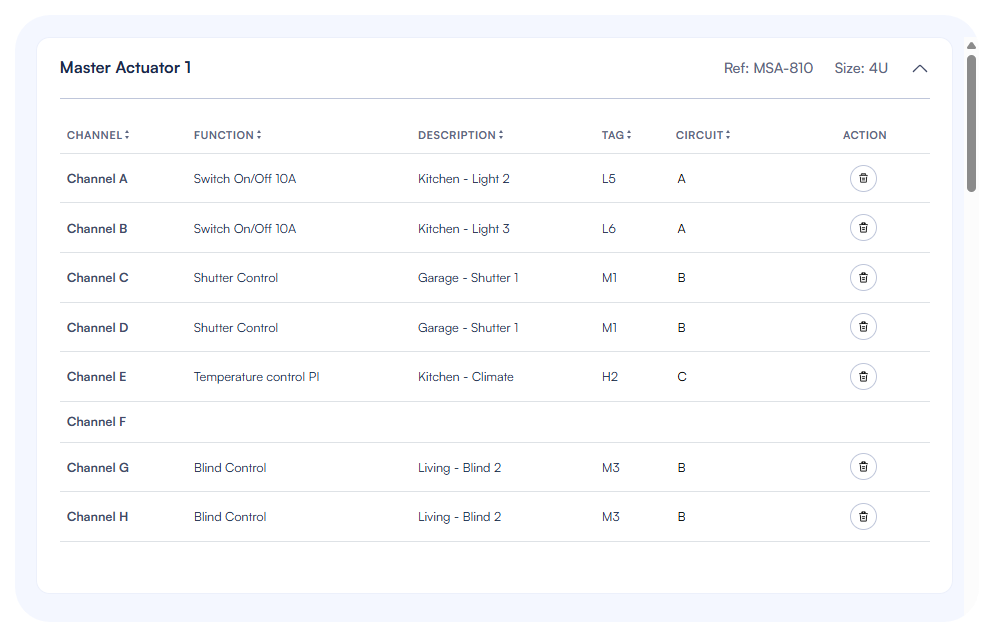
- In der Beschreibungsspalte für diesen Kanal angezeigt
- Sein Tag in der Tag-Spalte angezeigt
- Aus der Liste der verfügbaren Geräte auf der rechten Seite entfernt
- Die Funktionsspalte zeigt den Kanaltyp an (z. B. "Schalter Ein/Aus 10A", "LED-Dimmer")
Wenn Sie eine Zuordnung ändern müssen:
- Klicken Sie auf das Papierkorb-Symbol in der Aktionsspalte, um ein Gerät von einem Kanal zu entfernen
- Das Gerät wird wieder in der Liste der verfügbaren Geräte angezeigt
- Sie können es dann einem anderen Kanal zuweisen
Kanal-Tags und Beschreibungen
ElauPro verwaltet automatisch die Kanalinformationen, wenn Sie Geräte verknüpfen:
- Beschreibung: Zeigt den Raumnamen und den Gerätenamen an (z. B. "Wohnzimmer - Licht 1")
- Tag: Zeigt das Gerätetag an (z. B. "L1" für ein Licht)
- Funktion: Gibt den Kanaltyp an (z. B. "Schalter Ein/Aus 10A")
Diese Beschreibungen und Tags werden verwendet:
- Im ETS-Export für die KNX-Programmierung
- In Berichten für die Installationsdokumentation
Zur besseren Organisation sind die Geräte im rechten Panel farblich gekennzeichnet, basierend auf ihren Kanaltyp-Anforderungen, was es einfacher macht, Geräte mit kompatiblen Kanälen abzugleichen.
Stromkreisnummerierung
Für elektrische Dokumentationszwecke können Sie die Stromkreisnummerierung zu Ihren Kanälen hinzufügen:
- Jeder Kanal hat eine Spalte für den Stromkreis, in der Sie die elektrische Stromkreisnummer hinzufügen können.
- Dies hilft Elektrikern, zu identifizieren, welcher Leistungsschalter zu jedem Kanal gehört.
- Um eine Stromkreisnummer hinzuzufügen oder zu bearbeiten:
- Klicken Sie in das Feld für den Stromkreis des Kanals
- Geben Sie die Stromkreisnummer ein (typischerweise entsprechend der Schalternummer im Verteilungskasten)
- Drücken Sie die Eingabetaste, um zu speichern
Die Stromkreisnummerierung ist besonders nützlich für:
- Installationsdokumentation
- Wartungsreferenz
- Fehlersuche bei elektrischen Problemen
Tipp: Verwenden Sie ein konsistentes Nummerierungsschema für alle Ihre Panels, um Verwirrung zu vermeiden. Beispielsweise könnten Sie die Stromkreisnummern mit der Panelnummer voranstellen (z. B. P1-C5 für Panel 1, Stromkreis 5).