
ElauPro ermöglicht es Ihnen, Ihre Konfiguration in ETS (Engineering Tool Software) zu exportieren und KNX-Gruppenadressen zu importieren. In diesem Abschnitt erfahren Sie, wie Sie die KNX-Einstellungen konfigurieren, Ihr Projekt in ETS exportieren und Gruppenadressen aus Ihrem ETS-Projekt importieren.
KNX-Konfiguration
Gruppenadressstruktur
ElauPro generiert automatisch KNX-Gruppenadressen für alle Geräte, die in Ihrem Projekt konfiguriert sind. Die Gruppenadressstruktur folgt den Standard-KNX-Konventionen und ist in einer dreistufigen Hierarchie organisiert:
- Hauptgruppe (0-31): Entspricht den in der Gebäudestruktur definierten Bereichen
- 0: Zentral (reserviert für zentrale Objekte)
- 1-31: Bestimmte Bereiche des Gebäudes
- Mittelgruppe (0-7): Kategorisiert Funktionen innerhalb jeder Hauptgruppe
- Für die zentrale Hauptgruppe (0):
- 0: Global
- 1: Szenen
- 2: Sicherheit
- 3: Energie
- Für die Hauptgruppen der Bereiche (1-31):
- 0: Beleuchtung
- 1: Jalousien/Blenden
- 2: Klima
- 3: Sonstiges
- 4: FB Beleuchtung (Feedback)
- 5: FB Jalousien/Blenden (Feedback)
- 6: FB Klima (Feedback)
- 7: FB Sonstiges (Feedback)
- Für die zentrale Hauptgruppe (0):
- Objekt (0-255): Spezifische Funktionen für jedes Gerät
Gruppenadressen sind formatiert als: Haupt/Mittel/Objekt (z.B. 1/0/4)
Zum Beispiel:
- 1/0/4: Bereich 1, Beleuchtungsfunktion, Objekt 4
- 1/4/3: Bereich 1, FB Beleuchtungsfunktion, Objekt 3
Dieser strukturierte Ansatz stellt sicher, dass Ihre Gruppenadressen logisch organisiert und in Ihrem ETS-Projekt leicht identifizierbar sind.
Abkürzungen für Gruppenobjekte
ElauPro verwendet standardisierte Abkürzungen für Gruppenobjekte, um Konsistenz und Klarheit zu gewährleisten. Diese Abkürzungen werden bei der Benennung von Gruppenadressen verwendet und helfen, den Typ der Steuerung oder des Feedbacks zu identifizieren, das gesendet wird. Hier sind die gängigen Objektabkürzungen, die in ElauPro verwendet werden:
| Abkürzung | Beschreibung | Funktion |
|---|---|---|
| SWI | Schalter Ein/Aus | Grundlegende Ein/Aus-Steuerung |
| TIM | Timer | Zeitbasierte Steuerung |
| DIM | Dimmen relativ | Helligkeitssteuerung (relative Anpassung) |
| DIMH | Dimmen relativ Farbton | Farbtonsteuerung für RGB-Beleuchtung |
| DIMS | Dimmen relativ Sättigung | Sättigungssteuerung für RGB-Beleuchtung |
| DIMV | Dimmen relativ Helligkeit | Helligkeitssteuerung für RGB-Beleuchtung |
| ABS | Absoluter Wert | Präzise Wertsteuerung |
| RGB | RGB-Farbe | Farbsteuerung für RGB-Beleuchtung |
| TMP | Temperatur | Temperaturwert |
| SET | Sollwert | Zielwertfestlegung |
| MOD | Modus | Auswahl des Betriebsmodus |
| UPD | Hoch/Runter | Richtungssteuerung |
| STEP | Schritt/Stop | Inkrementelle Bewegung |
| STOP | Stop | Bewegung anhalten |
| POS | Position | Positionssteuerung |
| SLA | Lamelle | Steuerung des Lamellenwinkels |
| OUT | Ausgabe | Ausgabewert |
| FB | Feedback | Status-Feedback-Signale |
Das Präfix "FB" wird für alle Feedback-Objekte verwendet (z.B. FB SWI, FB DIM), um klar zwischen Steuerbefehlen und Status-Feedback zu unterscheiden.
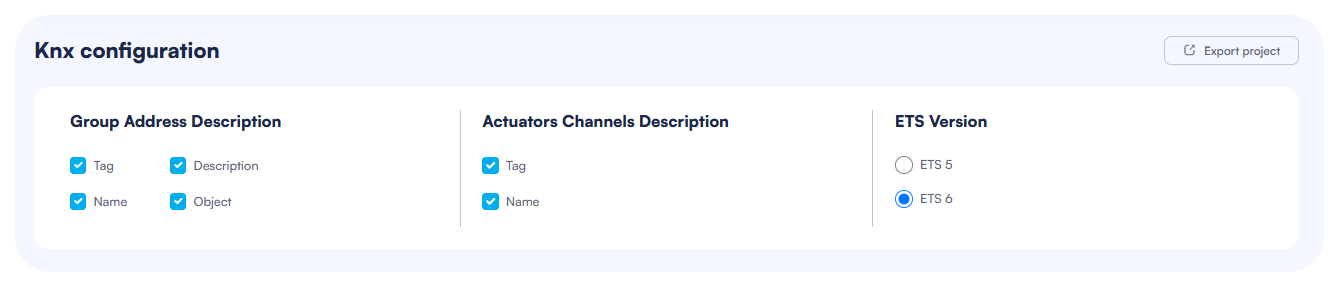
Bei der Konfiguration Ihrer KNX-Integration können Sie festlegen, welche Informationen in der Beschreibung der Gruppenadresse enthalten sind, wie:
- Gerätemarken
- Gerätenamen
- Objekttypen
- Beschreibungen
Diese Einstellungen stellen sicher, dass Ihre Gruppenadressen ordnungsgemäß organisiert und in Ihrem ETS-Projekt leicht identifizierbar sind.
Aktuatorbeschreibungen
ElauPro ermöglicht es Ihnen, zu konfigurieren, wie Aktuatorkanäle in Ihrem KNX-Projekt beschrieben werden. Sie können wählen, ob:
- Marken auf Aktuatorkanälen angezeigt werden sollen
- Kanalbeschreibungen enthalten sein sollen
Ordnungsgemäß konfigurierte Aktuatorbeschreibungen erleichtern die Identifizierung und Fehlersuche bei Verbindungen während der Programmierung, Installation und Wartung.
ETS-Projektexport
Export-Einstellungen
Um Ihr ElauPro-Projekt in ETS zu exportieren:
- Navigieren Sie zum KNX-Bereich im Hauptmenü
- Konfigurieren Sie die Exporteinstellungen im Abschnitt "Beschreibung der Gruppenadresse":
- Aktivieren Sie "Tag", um Gerätemarken in Gruppenadressen einzuschließen
- Aktivieren Sie "Beschreibung", um Beschreibungen einzuschließen
- Aktivieren Sie "Name", um Gerätenamen einzuschließen
- Aktivieren Sie "Objekt", um Objekttypen einzuschließen
- Konfigurieren Sie den Abschnitt "Aktuator-Kanalbeschreibungen":
- Aktivieren Sie "Tag", um Marken in den Aktuator-Kanalbeschreibungen einzuschließen
- Aktivieren Sie "Name", um Namen in den Aktuator-Kanalbeschreibungen einzuschließen
- Wählen Sie die von Ihnen verwendete ETS-Version (ETS 5 oder ETS 6)
- Klicken Sie auf die Schaltfläche "Projekt exportieren" in der oberen rechten Ecke
Das System generiert eine ETS-Projektdatei, die Sie herunterladen und in Ihre ETS-Software importieren können.
Import in ETS
Nachdem Sie Ihr Projekt von ElauPro exportiert haben, befolgen Sie diese Schritte, um es in ETS zu importieren:
- Öffnen Sie Ihre ETS-Software
- Wählen Sie "Importieren" im Datei-Menü
- Durchsuchen Sie den Speicherort Ihrer exportierten Datei
- Befolgen Sie die Anweisungen des ETS-Importassistenten
- Öffnen Sie einmal die Registerkarte "Parameter" der Hauptaktoren, dann erscheinen alle Objekte und Links in der Registerkarte "Gruppenobjekte".
Nach dem Import können Sie zusätzliche KNX-Geräte in Ihr Projekt in ETS hinzufügen und nach Bedarf konfigurieren.
HINWEIS: Beim Importieren eines Projekts in ETS 6 kann eine Warnung "Importkonflikt" erscheinen, die besagt, dass ein anderes Projekt mit derselben Kennung gefunden wurde. In diesem Fall stellen Sie sicher, dass Sie "Importkopie" auswählen.
Import von Gruppenadressen
Importieren von Adressen aus ETS
ElauPro ermöglicht es Ihnen, Gruppenadressen aus Ihrem ETS-Projekt zu importieren, was besonders nützlich ist, wenn Sie Ihr ETS-Projekt mit zusätzlichen Geräten erweitert haben oder Geräte integrieren möchten, die nicht in der ursprünglichen ElauPro-Konfiguration enthalten sind.
Export von Gruppenadressen aus ETS
Bevor Sie in ElauPro importieren, müssen Sie Ihre Gruppenadressen aus ETS im XML-Format exportieren:
- Öffnen Sie Ihr Projekt in ETS
- Gehen Sie zur Ansicht "Gruppenadressen"
- Klicken Sie mit der rechten Maustaste auf den Ordner der Hauptgruppenadressen
- Wählen Sie "Exportieren" aus dem Kontextmenü
- Im Exportdialog:
- Wählen Sie "XML" als Dateiformat
- Klicken Sie auf "OK", um die XML-Datei zu generieren
Diese XML-Datei enthält alle Gruppenadressen und deren Eigenschaften aus Ihrem ETS-Projekt und ist bereit, in ElauPro importiert zu werden.
Import in ElauPro
Um Gruppenadressen zu importieren:
- Suchen Sie im KNX-Bereich den Bereich "Gruppenadressen importieren"
- Klicken Sie auf die Schaltfläche "Adressen importieren"
- Wählen Sie Ihre exportierte Gruppenadressen-Datei (.xml) aus
- ElauPro verarbeitet die Datei und extrahiert alle Gruppenadressen
- Überprüfen Sie die importierten Adressen, um sicherzustellen, dass sie korrekt sind

Verwendung importierter Adressen
Nach dem Importieren von Gruppenadressen aus ETS können Sie diese innerhalb von ElauPro verwenden:
- Widget-Konfiguration: Verknüpfen Sie importierte Adressen mit Visualisierungs-Widgets
- Erstellen Sie neue manuelle Widgets im Visualisierungsbereich
- Weisen Sie importierte Gruppenadressen den Widget-Objekten zu
- Konfigurieren Sie Datentypen und Visualisierungsparameter
Importierte Adressen erscheinen im KNX-Bereich und in der Bearbeitung der Visualisierungs-Widgets, auf der rechten Seite der Kommunikationsobjekte und können nach Namen oder Adresswert mit der Suchfunktion gefiltert werden.
Hinweis: Wenn noch keine Gruppenadressen importiert wurden, zeigt das System "Es wurden noch keine Gruppenadressen importiert" an, wie im Screenshot gezeigt.