
Projektübersicht
Der Abschnitt Projekte ist das zentrale Hub zur Verwaltung aller Ihrer ElauPro-Projekte. Hier können Sie Ihre KNX-Automatisierungsprojekte anzeigen, erstellen, bearbeiten und organisieren.
Listen- und Kachelansichten
ElauPro bietet zwei verschiedene Anzeigeoptionen, um Ihre Projekte darzustellen:
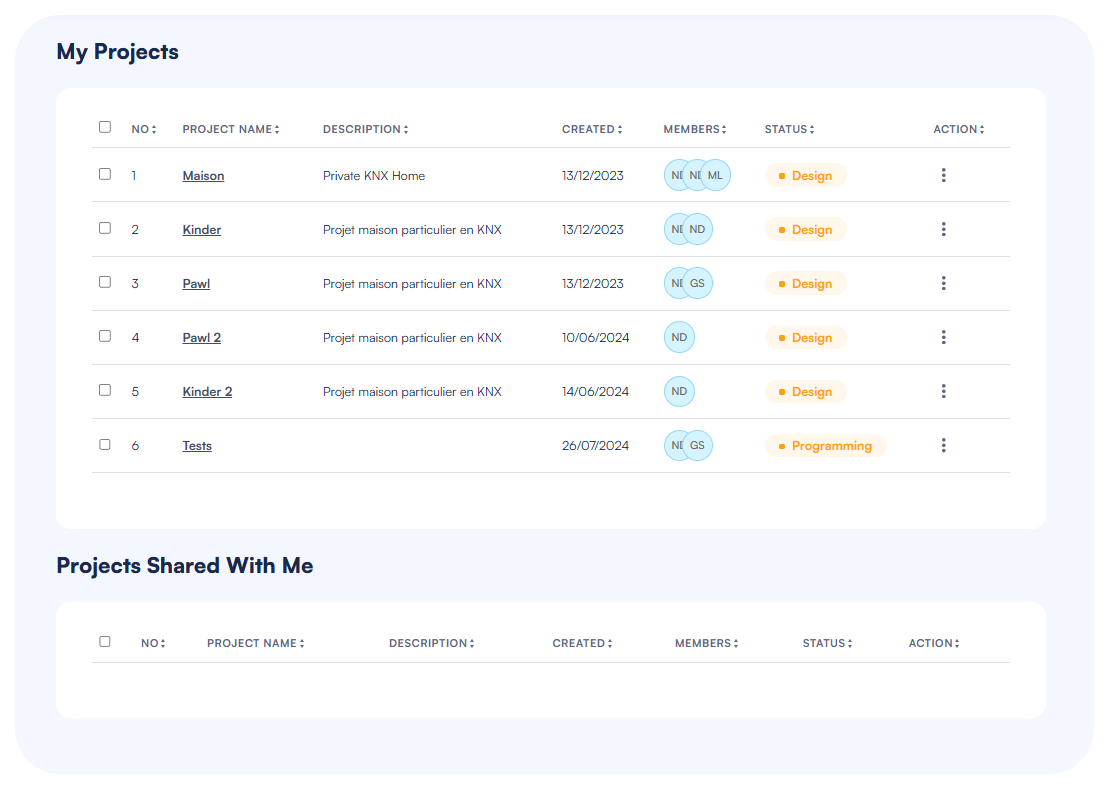
- Listenansicht: Zeigt Projekte in einem detaillierten Tabellenformat mit Spalten für Projektnummer, Name, Beschreibung, Erstellungsdatum, Mitglieder, Status und verfügbare Aktionen. Diese Ansicht bietet umfassende Informationen auf einen Blick und ist ideal für die Verwaltung mehrerer Projekte.
- Kachelansicht: Präsentiert Projekte als Karten in einem Rasterlayout, das wesentliche Informationen wie Projektname, Beschreibung, Standort, Mitglieder und Status anzeigt. Diese Ansicht bietet eine visuellere Darstellung Ihrer Projekte.
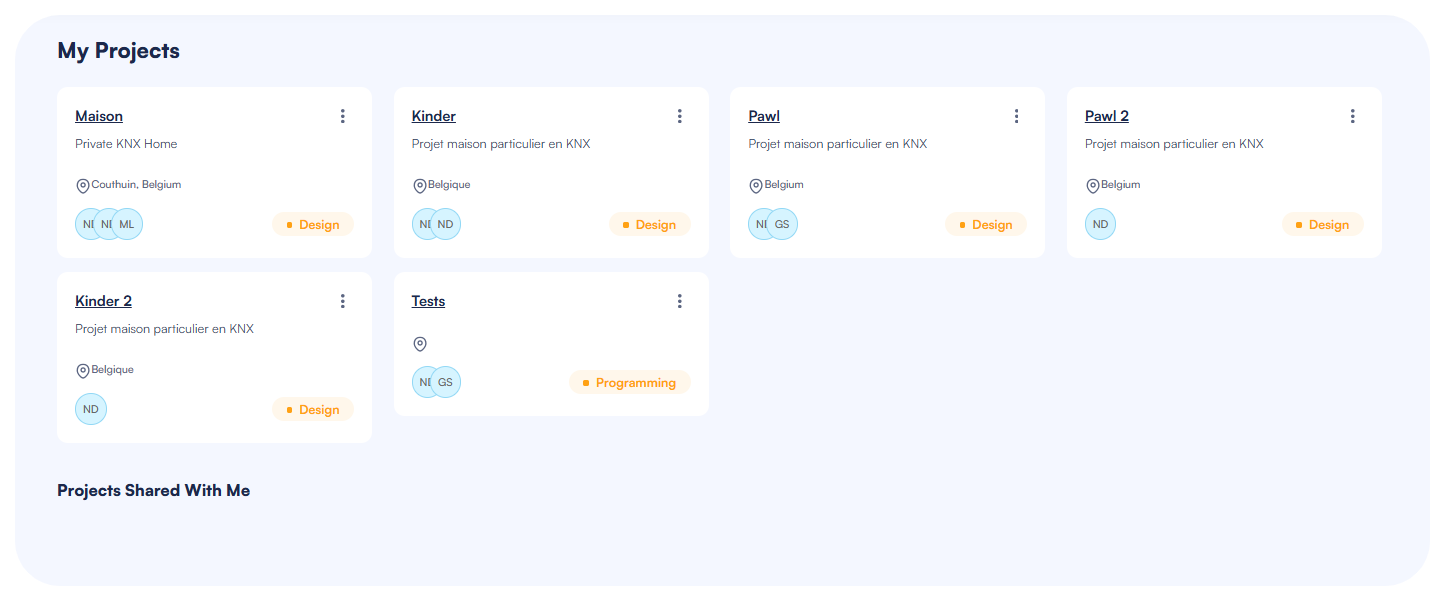
Um zwischen den Ansichten zu wechseln, klicken Sie auf die Ansichtsschaltfläche in der oberen rechten Ecke der Projektseite.
Meine Projekte vs. Geteilte Projekte
ElauPro organisiert Projekte in zwei verschiedene Abschnitte:
- Meine Projekte: Dies sind Projekte, die Sie erstellt haben. Sie haben die volle Kontrolle über diese Projekte, einschließlich der Möglichkeit, sie zu bearbeiten, zu duplizieren, zu löschen und mit anderen Benutzern zu teilen.
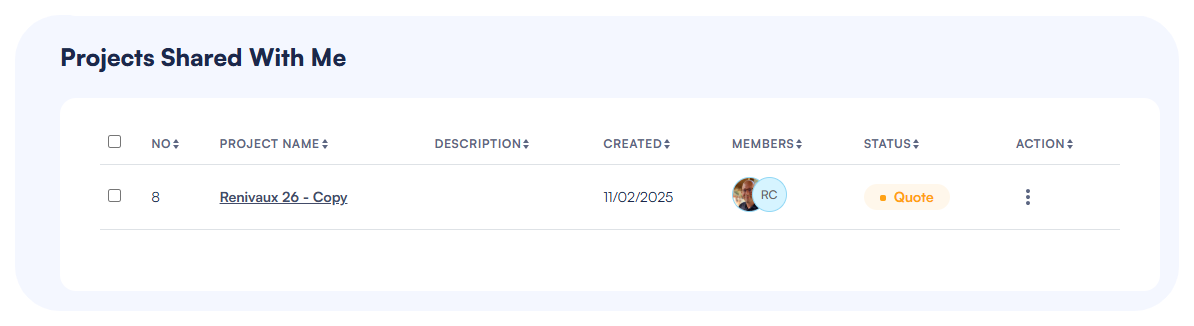
- Mit mir geteilte Projekte: Dies sind Projekte, die von anderen ElauPro-Nutzern erstellt wurden, die sie mit Ihnen geteilt haben. Ihr Zugriffslevel auf diese Projekte hängt von den Berechtigungen ab, die der Projektinhaber gewährt hat.
Jeder Abschnitt hat seinen eigenen Bereich auf der Projektseite, was es einfach macht, zwischen Ihren Projekten und den mit Ihnen geteilten zu unterscheiden.
Ein neues Projekt erstellen
Projektdetails
Um ein neues Projekt in ElauPro zu erstellen:
- Klicken Sie auf die Schaltfläche Projekt erstellen in der oberen rechten Ecke der Projektseite.
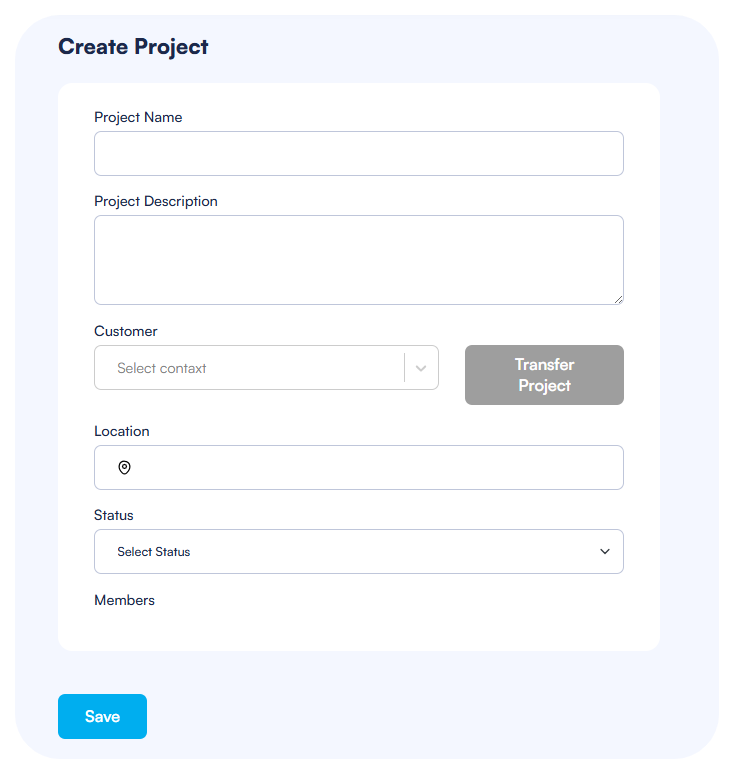
- Füllen Sie die folgenden Projektdetails aus:
- Projektname: Geben Sie einen beschreibenden Namen für Ihr Projekt ein.
- Projektbeschreibung: Geben Sie einen kurzen Überblick über den Projektumfang oder Zweck an.
- Kunde: Weisen Sie optional einen Kunden aus Ihrer Kontaktliste zu. Dies ist nützlich, wenn Sie das Projekt für einen bestimmten Kunden erstellen und möglicherweise später das Eigentum übertragen möchten. Alternativ kann es auch später im Projekt hinzugefügt werden.
- Standort: Geben Sie den Projektstandort (Land oder Stadt) an.
- Status: Wählen Sie den aktuellen Projektstatus aus dem Dropdown-Menü (z. B. Angebot, Design, Programmierung, Installation, Abgeschlossen).
- Mitglieder: Fügen Sie Teammitglieder hinzu, die an diesem Projekt mitarbeiten.
- Klicken Sie auf Speichern, um das Projekt zu erstellen.
Sobald ein Projekt erstellt wurde, können Sie diese Details jederzeit bearbeiten, indem Sie das Projekt auswählen und im Aktionsmenü auf Projekt bearbeiten klicken.
Automatische Tag-Generierung
ElauPro bietet eine Funktion zur automatischen Tag-Generierung, um die Benennung und Identifizierung von Elementen in Ihrem Projekt zu optimieren:
- Beim Bearbeiten eines Projekts finden Sie den Abschnitt Einstellungen auf der rechten Seite des Formulars.
- Aktivieren Sie die Option Automatische Tag-Erstellung, um diese Funktion zu aktivieren.
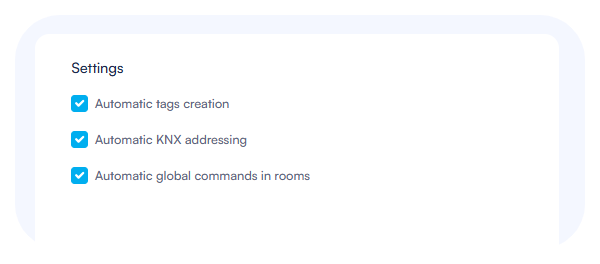
Wenn aktiviert, generiert ElauPro automatisch konsistente, standardisierte Tags für alle Geräte und Elemente, die Ihrem Projekt hinzugefügt werden, basierend auf ihrem Typ. Dies gewährleistet eine einheitliche Benennungskonvention in Ihrem Projekt, was die Identifizierung und Verwaltung von Geräten erleichtert.
Zum Beispiel könnte ein Licht automatisch ein Tag wie "L01" erhalten. Weitere Informationen zu den verwendeten Tags für jeden Gerätetyp finden Sie im Abschnitt Geräteverwaltung.
Automatische KNX-Adressgenerierung
Ähnlich wie bei der automatischen Tag-Generierung kann ElauPro auch automatisch KNX-Gruppenadressen an Geräte und Funktionen zuweisen:
- Aktivieren Sie in den Projekteinstellungen die Option Automatische KNX-Adressierung.
- Wenn aktiviert, weist ElauPro automatisch geeignete KNX-Gruppenadressen allen Geräten und Funktionen in Ihrem Projekt gemäß den standardisierten Praktiken zu.
Diese Funktion reduziert erheblich die Zeit, die für die manuelle Adresszuweisung aufgewendet wird, und hilft, ein logisches, konsistentes Adressierungsschema in Ihrer KNX-Installation aufrechtzuerhalten. Weitere Informationen zur Adressierungsstruktur finden Sie im KNX-Abschnitt dieses Handbuchs.
Globale Befehle
ElauPro ermöglicht es Ihnen, globale Befehle für Räume und Kategorien zu konfigurieren, mit denen mehrere Geräte desselben Typs mit einem einzigen Befehl gesteuert werden können:
- Aktivieren Sie die Option Automatische globale Befehle in Räumen in den Projekteinstellungen.
- Wenn aktiviert, aktiviert ElauPro automatisch globale Befehle in einem Raum oder einer Kategorie, wenn sie mindestens zwei Geräte desselben Typs (Lichter oder Jalousien) enthalten.
Diese globalen Befehle erscheinen in der endgültigen Visualisierung und ermöglichen es Endbenutzern, ganze Kategorien von Geräten mit einem einzigen Tipp zu steuern.
Projektoperationen
Projekte öffnen und schließen
Ein Projekt öffnen:
- Suchen Sie auf der Projektseite das Projekt, das Sie in der Listen- oder Kachelansicht öffnen möchten.
- Klicken Sie auf den Projektnamen, um es zu öffnen.
- Das Projekt wird geladen, und sein Name wird oben auf dem Bildschirm angezeigt.
- Das Navigationsmenü auf der linken Seite wird erweitert, um alle verfügbaren Projektabschnitte (Gebäude, Geräte, Panels usw.) anzuzeigen.
Ein Projekt schließen:
- Um das aktuell geöffnete Projekt zu schließen, klicken Sie auf das "X" neben dem Projektnamen oben auf dem Bildschirm.
- Alternativ können Sie auf den Menüpunkt "Projekte" im Navigationspanel klicken und ein anderes Projekt auswählen.
- Sie werden zur Projektseite zurückgeleitet.

Projektinformationen bearbeiten
Um Projektdetails nach der Erstellung zu bearbeiten:
- Suchen Sie auf der Projektseite das Projekt, das Sie bearbeiten möchten.
- Sie können ein Projekt auf zwei Arten bearbeiten:
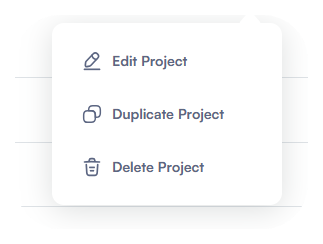
- Klicken Sie auf das Drei-Punkte-Menü (⋮) neben dem Projekt und wählen Sie Projekt bearbeiten.
- Öffnen Sie das Projekt und klicken Sie dann oben auf dem Bildschirm auf seinen Namen.
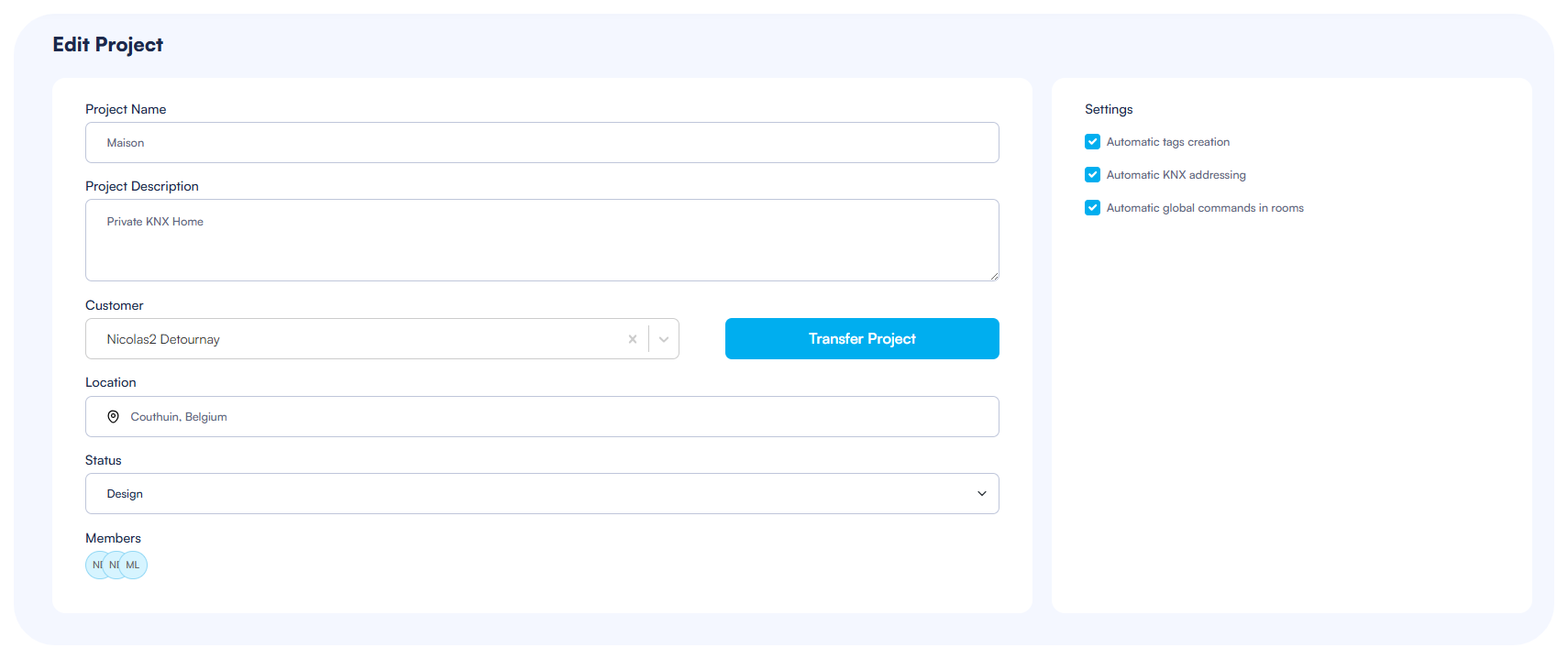
- Das Formular Projekt bearbeiten wird geöffnet und zeigt alle Projektdetails an.
- Ändern Sie die Informationen nach Bedarf:
- Projektname
- Projektbeschreibung
- Kunde
- Standort
- Status
- Mitglieder
- Projekteinstellungen (automatische Tags, KNX-Adressierung, globale Befehle)
- Klicken Sie auf Speichern, um Ihre Änderungen anzuwenden.
Projekte duplizieren
Die Duplizierungsfunktion spart Zeit beim Erstellen ähnlicher Projekte, indem sie alle Einstellungen und Konfigurationen kopiert:
- Suchen Sie auf der Projektseite das Projekt, das Sie duplizieren möchten.
- Klicken Sie auf das Drei-Punkte-Menü (⋮) neben dem Projekt.
- Wählen Sie Projekt duplizieren aus dem Dropdown-Menü.
- Ein neues Projekt wird mit der gleichen Konfiguration wie das Original erstellt, wobei "- Kopie" an den Namen angehängt wird.
- Das duplizierte Projekt erscheint in Ihrer Liste "Meine Projekte".
- Sie können das duplizierte Projekt bearbeiten, um seinen Namen und andere Details nach Bedarf zu ändern.
Diese Funktion ist besonders nützlich für:
- Erstellung von Vorlagen für ähnliche Installationstypen
- Testen von Änderungen in einer sicheren Kopie, bevor Sie ein Produktionsprojekt ändern
- Wiederverwendung erfolgreicher Konfigurationen für neue Kunden
Projekte löschen
Um ein Projekt zu löschen, das nicht mehr benötigt wird:
- Suchen Sie auf der Projektseite das Projekt, das Sie löschen möchten.
- Klicken Sie auf das Drei-Punkte-Menü (⋮) neben dem Projekt.
- Wählen Sie Projekt löschen aus dem Dropdown-Menü.
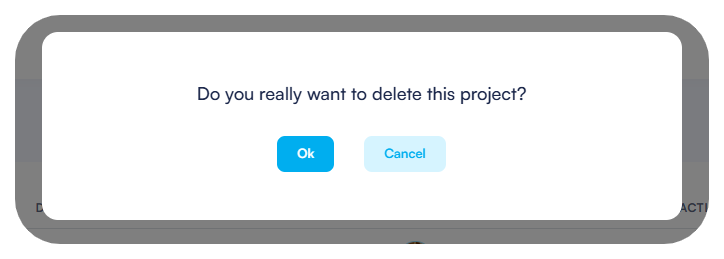
- Ein Bestätigungsdialog wird angezeigt, in dem Sie aufgefordert werden, die Löschung zu bestätigen.
- Klicken Sie auf Bestätigen, um das Projekt dauerhaft zu löschen.
Wichtige Hinweise:
- Die Projektlöschung ist dauerhaft und kann nicht rückgängig gemacht werden.
- Alle Projektdaten, einschließlich Gebäude, Gerätekonfigurationen und Visualisierungseinstellungen, gehen verloren.
- Wenn das Projekt mit anderen Benutzern geteilt wurde, wird es aus deren Liste der geteilten Projekte entfernt.
Hinweis: Nach der Erstellung eines Projekts können Sie über einen Klick auf den Projektnamen auf der Projektseite darauf zugreifen. Wenn ein Projekt geöffnet ist, wird sein Name oben auf dem Bildschirm angezeigt, und ein vollständiges Menü auf der linken Seite bietet Zugriff auf alle Projektabschnitte. Um ein Projekt zu schließen und zur Projektseite zurückzukehren, klicken Sie auf das "X" neben dem Projektnamen oder auf den Menüpunkt "Projekte" im Navigationspanel.