
Der Bereich Geräteverwaltung von ElauPro ermöglicht es Ihnen, alle Geräte in Ihrer KNX-Installation zu organisieren und zu konfigurieren. Dazu gehört die Verwaltung von Gerätekategorien, die Definition von Gerätetypen und die Konfiguration der technischen Eigenschaften jedes Geräts.
Kategorien
Die Kategorien in ElauPro bestimmen, wie Geräte organisiert und in der HyperVisu-Mobile-Anwendung angezeigt werden, was es den Endbenutzern erleichtert, ihre Smart-Home-Systeme zu navigieren und zu steuern.
Verwendung vordefinierter Kategorien
ElauPro bietet mehrere vordefinierte Kategorien, die die häufigsten Gerätegruppen in KNX-Installationen abdecken:
- Zugriff auf die Kategorien-Seite:
- Navigieren Sie zum Abschnitt "Geräte" im Hauptmenü
- Klicken Sie auf die Schaltfläche "Kategorien", um die Liste der verfügbaren Kategorien anzuzeigen
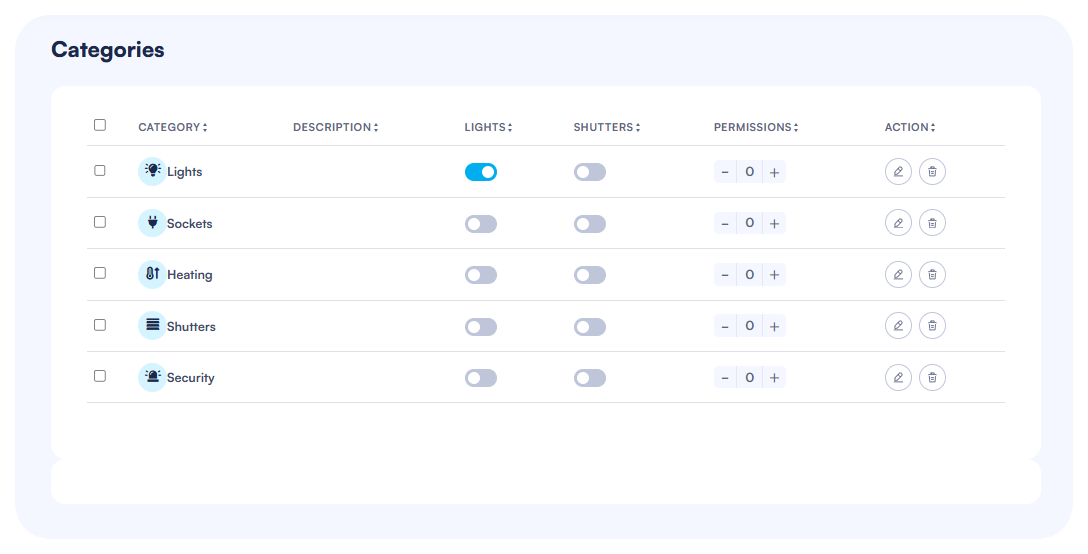
- Vordefinierte Kategorien umfassen:
- Lichter
- Steckdosen
- Heizung
- Rollläden
- Sicherheit
- Verstehen der Kategorie-Eigenschaften:
- Jede Kategorie zeigt Konfigurationsoptionen für globale Befehle an
- Berechtigungsstufen können festgelegt werden, um den Benutzerzugang zu steuern
[SCREENSHOT : 19 - Kategorien]
Erstellen benutzerdefinierter Kategorien
Wenn die vordefinierten Kategorien Ihren Projektanforderungen nicht entsprechen, können Sie benutzerdefinierte Kategorien erstellen:
- Neue Kategorie hinzufügen:
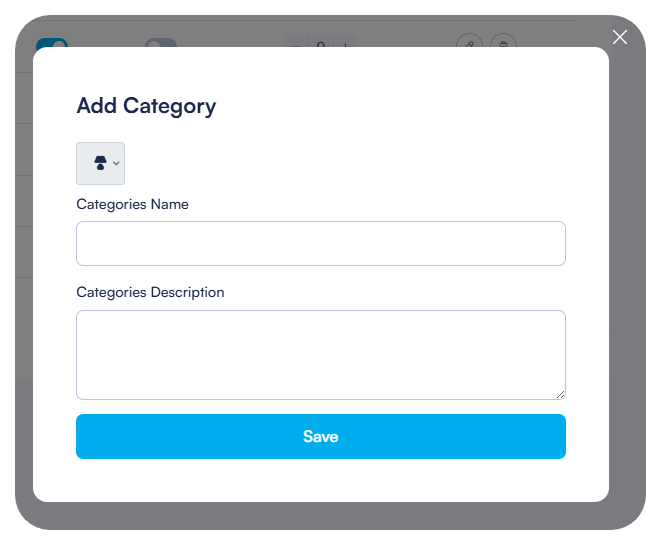
- Klicken Sie auf die Schaltfläche "Kategorie hinzufügen" in der oberen rechten Ecke der Kategorien-Seite
- Grundinformationen konfigurieren:
- Wählen Sie ein passendes Symbol aus der Symbolbibliothek aus
- Geben Sie einen Namen für die neue Kategorie ein
- Fügen Sie bei Bedarf eine Beschreibung hinzu
- Neue Kategorie speichern:
- Nachdem Sie alle Eigenschaften konfiguriert haben, klicken Sie auf "Speichern"
- Die neue Kategorie wird in der Kategorienliste angezeigt und steht für die Gerätezuweisung zur Verfügung
Konfigurieren der Kategorie-Eigenschaften
Jede Kategorie in ElauPro kann mit spezifischen Eigenschaften konfiguriert werden, die ihr Verhalten im System definieren:
- Globale Befehle:
- Aktivieren oder deaktivieren Sie globale Befehle für die Kategorie, indem Sie die entsprechenden Schalter umschalten
- "Lichter"-Spalte: Umschalten, um die Funktionalität aller Lichter ein-/auszuschalten
- "Rollläden"-Spalte: Umschalten, um die Funktionalität aller Rollläden hoch/runter zu aktivieren
- Berechtigungseinstellungen:
- Legen Sie Berechtigungsstufen (1-5) fest, um den Zugriff in der mobilen Anwendung zu steuern
- Stufe 1: Jeder Benutzer kann auf diese Kategorie zugreifen
- Stufe 5: Nur Administratorzugang
- Verwenden Sie die " + " und " - "-Schaltflächen, um die Berechtigungsstufe anzupassen
- Aktionsoptionen:
- Bearbeiten: Klicken Sie auf das Bleistiftsymbol, um die Kategorie-Eigenschaften zu ändern
- Löschen: Klicken Sie auf das Papierkorbsymbol, um eine Kategorie zu entfernen

Gerätetypen
Gerätetypen definieren die technischen Eigenschaften von Geräten in Ihrem KNX-System, einschließlich der Kanäle, die sie auf KNX-Aktoren benötigen, und wie sie in der Visualisierung erscheinen.
Arbeiten mit vordefinierten Gerätetypen
ElauPro umfasst eine Reihe von vordefinierten Gerätetypen für gängige KNX-Geräte:
- Zugriff auf Gerätetypen:
- Navigieren Sie zum Abschnitt "Geräte" im Hauptmenü
- Klicken Sie auf die Schaltfläche "Typ", um die verfügbaren Gerätetypen anzuzeigen
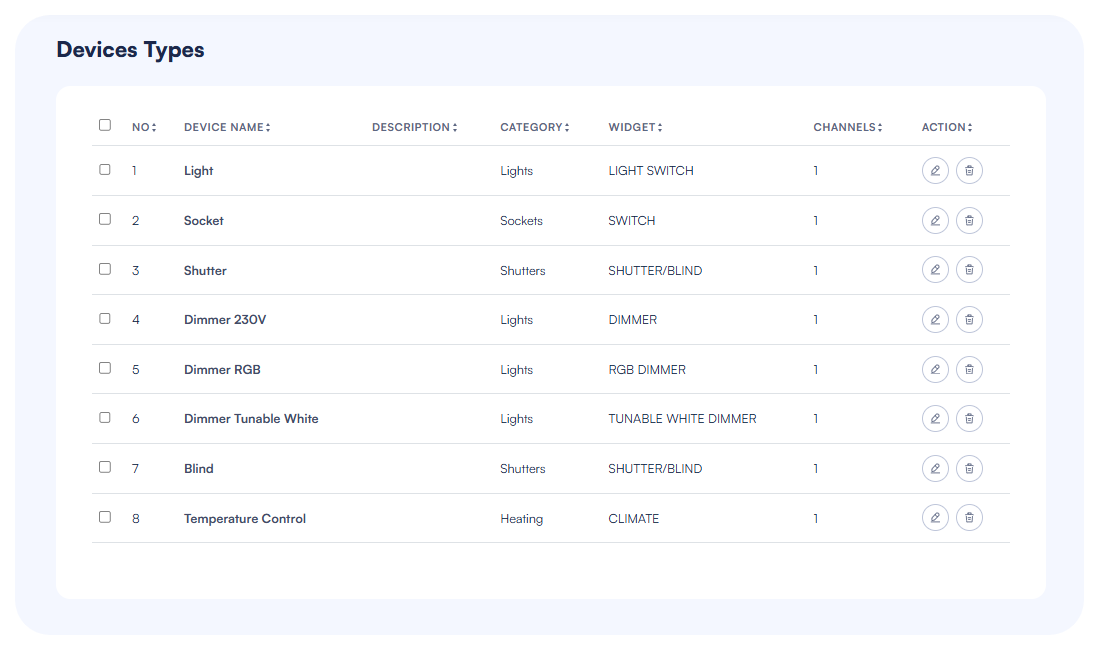
- Vordefinierte Typen umfassen:
- Licht
- Steckdose
- Rollladen
- Jalousie
- Dimmer 230V
- Dimmer LED
- Dimmer RGB
- Dimmer DALI
- Dimmer Tunable White
- Temperaturregelung
- Verstehen der Typ-Eigenschaften:
- Jeder Typ zeigt seinen Namen, Beschreibung, Kategorie, Widgettyp und erforderliche Kanäle an
- Die Kanalanzahl gibt an, wie viele Aktorenkanäle für dieses Gerät benötigt werden
Erstellen benutzerdefinierter Gerätetypen
Für spezialisierte Geräte, die nicht durch die vordefinierten Typen abgedeckt sind, können Sie benutzerdefinierte Gerätetypen erstellen:
- Neuen Typ hinzufügen:
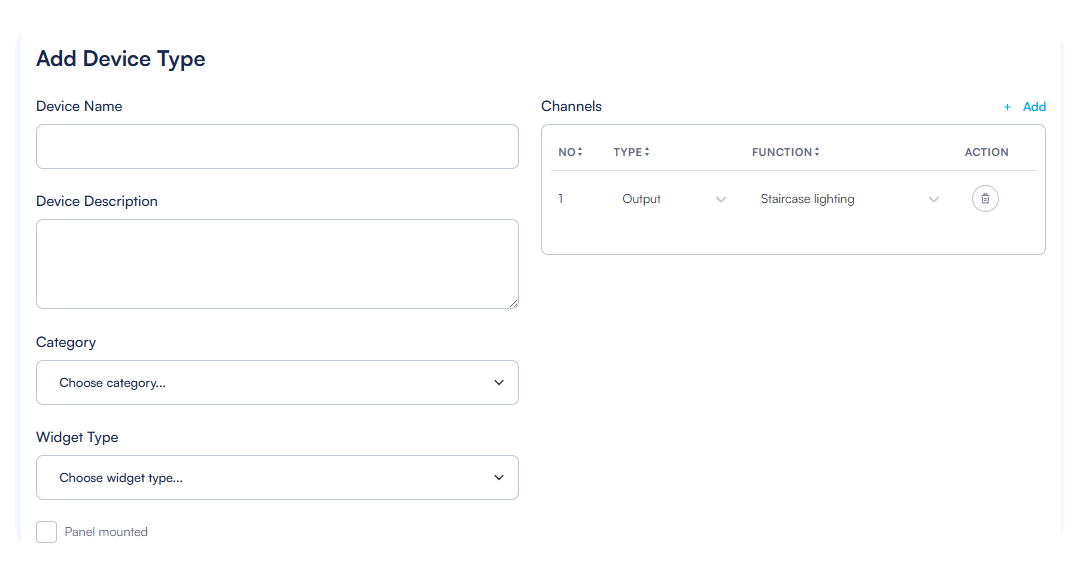
- Klicken Sie auf die Schaltfläche "Typ hinzufügen" in der oberen rechten Ecke der Gerätetypen-Seite
- Geben Sie grundlegende Informationen ein:
- Gerätename: Geben Sie einen beschreibenden Namen ein (z. B. "LED-Lampe")
- Gerätee Beschreibung: Fügen Sie optionale Details zu diesem Gerätetyp hinzu
- Wählen Sie die entsprechende Kategorie aus dem Dropdown-Menü aus
Konfigurieren von Kanaltypen und Funktionen
Beim Erstellen oder Bearbeiten eines Gerätetyps müssen Sie dessen Kanalanforderungen definieren:
- Kanäle hinzufügen:
- Klicken Sie auf die Schaltfläche "Hinzufügen" im Abschnitt Kanäle
- Konfigurieren Sie für jeden Kanal:
- Kanaltyp: Wählen Sie aus "Ausgang" oder "Eingang"
- Funktion: Wählen Sie die entsprechende Funktion (z. B. "Dimmer LED", "Schalten", "Jalousie/Rollladen")
- Mehrere Kanäle konfigurieren:
- Komplexe Geräte wie RGB-Beleuchtung benötigen möglicherweise mehrere Kanäle
- Fügen Sie alle erforderlichen Kanäle hinzu, um eine ordnungsgemäße Funktionalität sicherzustellen
- Jeder Kanal wird während der Panelkonfiguration einem physischen Aktorenkanal zugeordnet
- Panelmontage-Option:
- Aktivieren Sie "Panelmontage" für Geräte, die im Schaltschrank und nicht in Räumen installiert werden sollen
Widget-Zuweisung
Der Widgettyp bestimmt, wie das Gerät in der HyperVisu-Mobile-Anwendung angezeigt und gesteuert wird:
- Widgettyp auswählen:
- Wählen Sie aus den verfügbaren Widgettypen basierend auf der Gerätefunktionalität:
- SCHALTER: Einfache Ein/Aus-Steuerung
- LICHTSCHALTER: Ein/Aus-Steuerung mit Lichtsymbol
- DIMMER: Schiebereglersteuerung für dimmbare Lichter
- RGB-DIMMER: Farbauswahl und Dimmer für RGB-Lichter
- DIMMER FÜR EINSTELLBARE WEISSE: Farbtemperatur- und Helligkeitssteuerung
- ROLLLADEN/JALOUSIE: Hoch/runter/Stop-Steuerung für Rollläden
- KLIMA: Temperaturregelung mit Sollwertanpassung
- Wählen Sie aus den verfügbaren Widgettypen basierend auf der Gerätefunktionalität:
- Widget :
- Der ausgewählte Widgettyp bestimmt das Erscheinungsbild und die Funktionalität in der mobilen App
- Wählen Sie einen Widgettyp, der die entsprechenden Steuerungen für die Endbenutzer bereitstellt
- Konfiguration speichern:
- Nachdem Sie alle Eigenschaften konfiguriert haben, klicken Sie auf "Speichern", um den Gerätetyp zu erstellen oder zu aktualisieren
- Der Gerätetyp steht nun zur Verfügung, wenn Geräte zu Räumen hinzugefügt werden
Beim Erstellen von Gerätetypen sollten Sie die tatsächlichen Hardwarefähigkeiten Ihrer KNX-Geräte berücksichtigen, um eine ordnungsgemäße Funktionalität sicherzustellen. Die Konfiguration des Gerätetyps bildet die Grundlage für alle weiteren Gerätekonfigurationen in Ihrem Projekt.
Geräte
Nachdem Sie Kategorien und Gerätetypen konfiguriert haben, können Sie beginnen, tatsächliche Geräte zu den Räumen in Ihrem Projekt hinzuzufügen. Dieser Prozess verbindet die physischen KNX-Geräte in Ihrer Installation mit Ihrer ElauPro-Konfiguration.
Geräte zu Räumen hinzufügen
Die Geräte-Liste-Seite bietet einen Überblick über alle Geräte in Ihrem Projekt, organisiert nach Gebäude, Etage und Raum:
- Zugriff auf die Geräte-Liste:
- Navigieren Sie zum Abschnitt "Geräte" im Hauptmenü
- Die Geräte-Liste zeigt alle Räume in Ihrem Projekt an
- Erweitern Sie einen Etagenabschnitt, um die Räume innerhalb dieser Etage zu sehen
- Ein Gerät zu einem Raum hinzufügen:
- Navigieren Sie zu dem spezifischen Raum, in dem Sie ein Gerät hinzufügen möchten
- Klicken Sie auf die Schaltfläche "+ Gerät hinzufügen" in der oberen rechten Ecke des Raumabschnitts
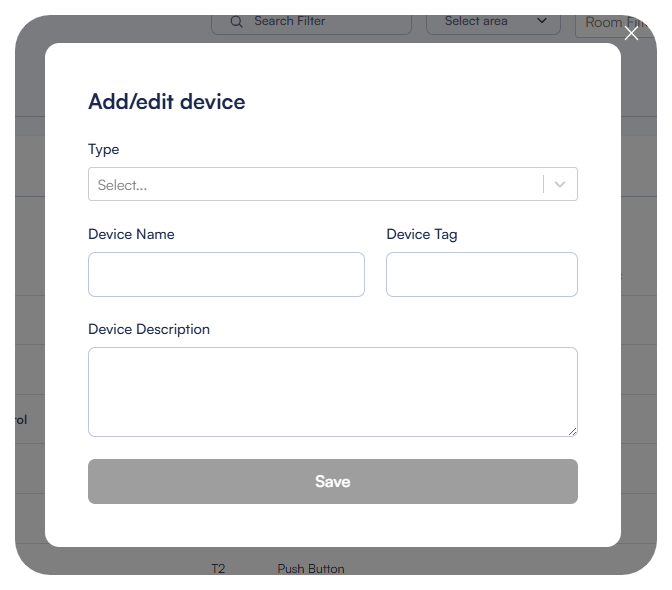
- Ein Dialogfeld wird angezeigt, um ein neues Gerät hinzuzufügen
- Gerätetyp auswählen:
- Wählen Sie im Dialogfeld "Gerät hinzufügen/bearbeiten" einen Gerätetyp aus dem Dropdown-Menü aus
- Die verfügbaren Typen umfassen sowohl vordefinierte als auch benutzerdefinierte Gerätetypen
- Der ausgewählte Typ bestimmt die Eigenschaften des Geräts und die erforderlichen Aktorenkanäle
- Geräteinformationen vervollständigen:
- Gerätename: Geben Sie einen beschreibenden Namen ein (z. B. "Licht 1")
- Gerätetag: Dieses Feld kann automatisch ausgefüllt werden, wenn es mit einem Aktor verknüpft ist, oder kann manuell eingegeben werden
- Gerätee Beschreibung: Fügen Sie optionale Details zu diesem spezifischen Gerät hinzu
- Neues Gerät speichern:
- Klicken Sie auf "Speichern", um das Gerät zum Raum hinzuzufügen
- Das Gerät wird in der Geräte-Liste für den ausgewählten Raum angezeigt
Verwalten von Geräteeigenschaften
Sobald Geräte zu Räumen hinzugefügt wurden, können Sie deren Eigenschaften und Konfigurationen verwalten:
- Gerätedetails anzeigen:
- Die Geräte-Liste zeigt alle Geräte mit ihren Eigenschaften in Spalten an
- Angezeigte Informationen umfassen Gerätename, Beschreibung, Tag, Typ und Kategorie
- Szenenzuweisungen sind mit Umschaltern sichtbar
- Geräteeigenschaften bearbeiten:
- Klicken Sie auf das Bleistiftsymbol in der Aktionsspalte, um ein Gerät zu bearbeiten
- Das Dialogfeld "Gerät hinzufügen/bearbeiten" wird mit den aktuellen Geräteinformationen geöffnet
- Ändern Sie bei Bedarf beliebige Felder und klicken Sie auf "Speichern", um das Gerät zu aktualisieren
- Geräte löschen:
- Klicken Sie auf das Papierkorbsymbol in der Aktionsspalte, um ein Gerät zu entfernen
- Bestätigen Sie die Löschung, wenn Sie dazu aufgefordert werden
- Beachten Sie, dass das Löschen eines Geräts alle seine Konfigurationen und Verknüpfungen zu Aktoren entfernt
- Filtern und Suchen:
- Verwenden Sie das Suchfeld, um bestimmte Geräte nach Namen oder Tag zu finden
- Verwenden Sie den Bereichsselektor, um Geräte nach Bereich zu filtern
- Verwenden Sie den Raumselektor, um Geräte nach Raum zu filtern

Arbeiten mit Gerätetags
Gerätetags in ElauPro dienen als eindeutige Identifikatoren für jedes Gerät und sind entscheidend für die KNX-Integration:
- Verstehen von Gerätetags:
- Tags werden verwendet, um Geräte im KNX-System zu identifizieren
- Sie erscheinen in Gruppenadressen und in den Beschreibungen der Aktorenkanäle
- Tags können automatisch generiert oder manuell zugewiesen werden
- Tags sind sehr nützlich, um Listen zu filtern und schnell ein Gerät oder eine Adresse zu finden
- Automatische Tag-Generierung:
- Wenn ein Projekt mit automatischer Tag-Generierung konfiguriert ist, folgen die Tags dem definierten Muster
- Tags enthalten typischerweise einen Gerätetyp-Code und eine fortlaufende Nummer
- Beispiel: "L1" könnte "Licht im Wohnzimmer 1" darstellen
- Manuelle Tag-Zuweisung:
- Geben Sie einen benutzerdefinierten Tag im Feld "Gerätetag" ein, wenn Sie ein Gerät hinzufügen oder bearbeiten
- Stellen Sie sicher, dass die Tags im gesamten Projekt eindeutig sind, um Konflikte zu vermeiden
- Erwägen Sie die Verwendung einer konsistenten Namenskonvention für eine einfachere Verwaltung
- Tag-Nutzung:
- Tags erscheinen in der ElauPro-Oberfläche, Berichten und Exporten
- Tags werden in der KNX-Gruppenadressstruktur und den Aktorenkanälen verwendet
- Elektriker können sich in den elektrischen Schaltplänen auf Tags beziehen
- Tags bearbeiten:
- Tags können durch Bearbeiten des Geräts geändert werden
- Wenn Sie ein Tag nach der KNX-Konfiguration ändern, müssen Sie möglicherweise Ihr ETS-Projekt entsprechend aktualisieren
Szenen
Szenen ermöglichen es Benutzern, mehrere Geräte gleichzeitig mit einem einzigen Befehl zu steuern und die perfekte Atmosphäre für verschiedene Aktivitäten oder Situationen in einem Smart Home zu schaffen.
Erstellen und Benennen von Szenen
ElauPro ermöglicht es Ihnen, bis zu vier KNX-Szenen zu konfigurieren, die in den KNX-Aktoren konfiguriert sind; zusätzliche Szenen können weiterhin in ETS oder mit den Funktionen der HyperVisu-Anwendung hinzugefügt werden:
- Zugriff auf die Szenen-Konfiguration:
- Klicken Sie auf der Geräte-Liste-Seite auf die Schaltfläche "Szenen bearbeiten" in der oberen rechten Ecke
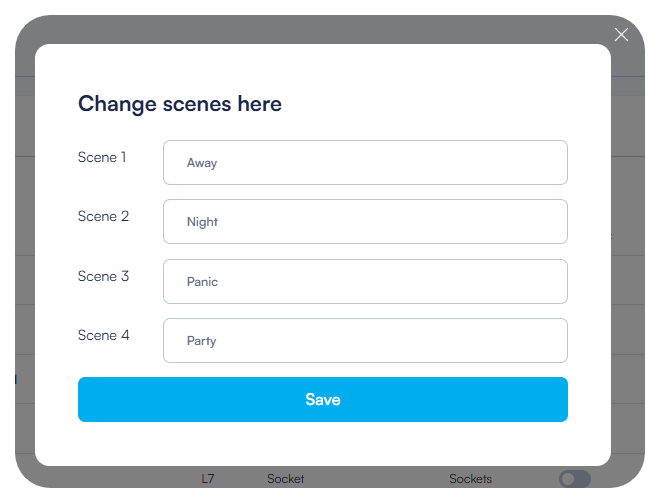
- Ein Dialogfeld mit dem Titel "Ändern Sie hier die Szenen" wird angezeigt
- Benennen Sie Ihre Szenen:
- Der Dialog zeigt Eingabefelder für Szene 1 bis Szene 4 an
- Geben Sie aussagekräftige Namen ein, die den Zweck oder die Atmosphäre der Szene beschreiben:
- Beispiele: "Abwesend" (für das Verlassen des Hauses)
- "Nacht" (für Abendbeleuchtung)
- "Panik" (für Sicherheits-Szenarien)
- "Party" (für Unterhaltungseinstellungen)
- Szenennamen speichern:
- Klicken Sie am unteren Rand des Dialogs auf "Speichern", um Ihre Szenennamen zu bestätigen
- Die Szenennamen erscheinen nun als Spaltenüberschriften in der Geräte-Liste
Geräte Szenen zuweisen
Nachdem Sie die Szenennamen definiert haben, können Sie Geräte zuweisen, die an jeder Szene teilnehmen:
- Szenenspalten anzeigen:
- In der Geräte-Liste enthält jede Gerätezeile Umschalter für jede Ihrer benannten Szenen
- Die Spaltenüberschriften zeigen die von Ihnen konfigurierten Szenennamen an
- Geräte Szenen zuweisen:
- Aktivieren Sie für jedes Gerät den Schalter in der entsprechenden Szenenspalte
- Blauer/aktiver Umschalter: Das Gerät wird an dieser Szene teilnehmen
- Grauer/inaktiver Umschalter: Das Gerät wird von dieser Szene nicht betroffen sein

- Mehrere Räume konfigurieren:
- Sie können Geräte aus verschiedenen Räumen derselben Szene zuweisen
- Beispielsweise könnte eine "Abwesend"-Szene Lichter in mehreren Räumen umfassen
- Eine "Nacht"-Szene könnte nur Geräte in einem Stockwerk betreffen
- Szenenverhalten:
- Wenn eine Szene auf KNX aktiviert wird:
- Geräte, die in der Szene enthalten sind, werden in den vordefinierten Zustand für diese Szene versetzt
- Andere Geräte reagieren nicht auf die Szene
- Das genaue Verhalten hängt vom Gerätetyp und der KNX-Konfiguration ab
- Wenn eine Szene auf KNX aktiviert wird:
- Szenen-Kombinationen:
- Geräte können mehreren Szenen angehören
- Beispielsweise könnte ein Licht im Wohnzimmer sowohl in den Szenen "Nacht" als auch "Party" enthalten sein
- Dasselbe Gerät kann sich in verschiedenen Szenen unterschiedlich verhalten, basierend auf Ihrer KNX-Konfiguration
5.5. Ausgangskanaltypen
Bei der Konfiguration von Gerätetypen in ElauPro müssen Sie den geeigneten Kanaltyp für jedes Gerät auswählen. Der Kanaltyp bestimmt die Funktionalität des Geräts und welche Aktormodule verwendet werden können, um es zu steuern.
Verstehen der Kanaltypen
Jeder Kanaltyp in ElauPro entspricht einer bestimmten Funktion in einem KNX-Aktor:
- Kanaldefinition:
- Kanäle stellen die physischen Verbindungen an KNX-Aktoren dar
- Jeder Kanaltyp hat spezifische technische Eigenschaften und Fähigkeiten
- Der Kanaltyp bestimmt, welche Art von Gerät daran angeschlossen werden kann
- Kanalwahl:
- Beim Erstellen oder Bearbeiten eines Gerätetyps müssen Sie den erforderlichen Kanaltyp angeben
- Der richtige Kanaltyp gewährleistet die Kompatibilität zwischen dem Gerät und dem Aktor
- Die Auswahl des falschen Kanaltyps kann zu einer fehlerhaften Funktion des Geräts führen
Details zum Kanaltyp
Schaltkanäle
Diese Kanäle werden für die einfache Ein/Aus-Steuerung von Geräten verwendet:
- Schalter Ein/Aus 16A (Pxx): Für Hochleistungsgeräte bis 16A, typischerweise Steckdosen
- Schalter Ein/Aus 10A (Lxxx): Für Standardbeleuchtung und Geräte mit niedrigerer Leistung
- Treppenbeleuchtung (Lxxx): Für Beleuchtung mit automatischer Abschaltfunktion
- Blitz (Lxxx): Für Geräte, die eine momentane Aktivierung erfordern
Rollladen- und Jalousiekanäle
Diese Kanäle sind für die Motorsteuerung vorgesehen:
- Rollladensteuerung (Mxx): Für Standard-Rollläden, benötigt 2 Kanäle pro Gerät
- Jalousiesteuerung (Mxx): Für Jalousien mit Lamellenwinkelverstellung, benötigt 2 Kanäle
Ventilsteuerungskanäle
Diese Kanäle sind für die HVAC-Steuerung vorgesehen:
- Ventilsteuerung Ein/Aus (Vxx): Einfache Ein/Aus-Steuerung für Heizungs-/Kühlventile
- Ventilsteuerung PWM (Vxx): Pulsweitenmodulierte Steuerung für proportionale Ventilbetätigung
- Ventilgrenzwerte-Steuerung (Vxx): Ventile werden basierend auf Grenzwerten gesteuert
Temperaturregelungskanäle
Diese Kanäle sind für die Temperaturregelung vorgesehen:
- Temperaturregelung PI (Hxx): Proportional-Integral-Steuerung für präzise Temperaturregelung mit PWM-Ausgang
- Temperaturregelung 2-Punkte (Hxx): Einfache Ein/Aus-Steuerung mit Hysterese
- Temperaturregelung PI 0-10V (Hxx): PI-Steuerung mit 0-10V-Analogausgang
Dimmerkanäle
Diese Kanäle steuern verschiedene Arten von dimmbaren Beleuchtungen:
- Dimmer 230V (Lxxx): Für Phasenanschnitt-Dimmung von 230V-Glühlampen/Halogenlampen
- Dimmer 0-10V (Lxxx): Für Geräte, die durch 0-10V-Analogsignale gesteuert werden
- Dimmer LED (Lxxx): Optimiert für den Betrieb von Niederspannungs-LED-Beleuchtung (12-24VDC)
- RGB-Dimmer (Lxxx): Für RGB-Farbeleuchten, benötigt 3 Kanäle
- RGBW-Dimmer (Lxxx): Für RGBW-Farbeleuchten mit weißem Kanal, benötigt 4 Kanäle
- Dimmer für einstellbare weiße Beleuchtung (Lxxx): Für einstellbare Farbtemperatur-weiße Beleuchtung, benötigt 2 Kanäle
- DALI-Dimmer (Lxxx): Für die Steuerung von DALI-Beleuchtungssystemen
Sonstige Kanäle
- Analogausgang 0-10V (Axx): Allgemeiner Analogausgang für verschiedene Steuerungen
Tag-Präfix-Konvention
Das Tag-Präfix hilft, den Gerätetyp in Ihrem KNX-System zu identifizieren:
- Lxxx: Wird für lichtbezogene Geräte verwendet (Standardlichter, Dimmer, RGB)
- Pxx: Wird für Steckdosen verwendet
- Mxx: Wird für Motoren (Rollläden, Jalousien) verwendet
- Vxx: Wird für Ventile (Heizung, Kühlung) verwendet
- Hxx: Wird für Heizungs-/Temperaturregelung verwendet
- Axx: Wird für Analogausgänge verwendet
Der Teil 'xx' wird typischerweise während der automatischen Tag-Generierung durch einen Raumcode und eine fortlaufende Nummer ersetzt.
Farbkodierung der Kanäle
ElauPro verwendet Farbcode, um die Kanaltypen in der Benutzeroberfläche zu identifizieren:
- Hellblau: Grundlegende Schaltfunktionen
- Creme: Motorsteuerungsfunktionen
- Hellgrün: Analogausgangsfunktionen
- Hellerot: Dimmerfunktionen
- Hellviolett: DALI-Steuerung
Diese Farbcode erleichtert die Identifizierung der erforderlichen Kanaltypen bei der Konfiguration von Panels und der Zuweisung von Geräten zu Aktorenkanälen.