
Konto Registrierung
Neues Konto erstellen
Um ElauPro zu nutzen, müssen Sie ein Konto erstellen, indem Sie die folgenden Schritte befolgen:
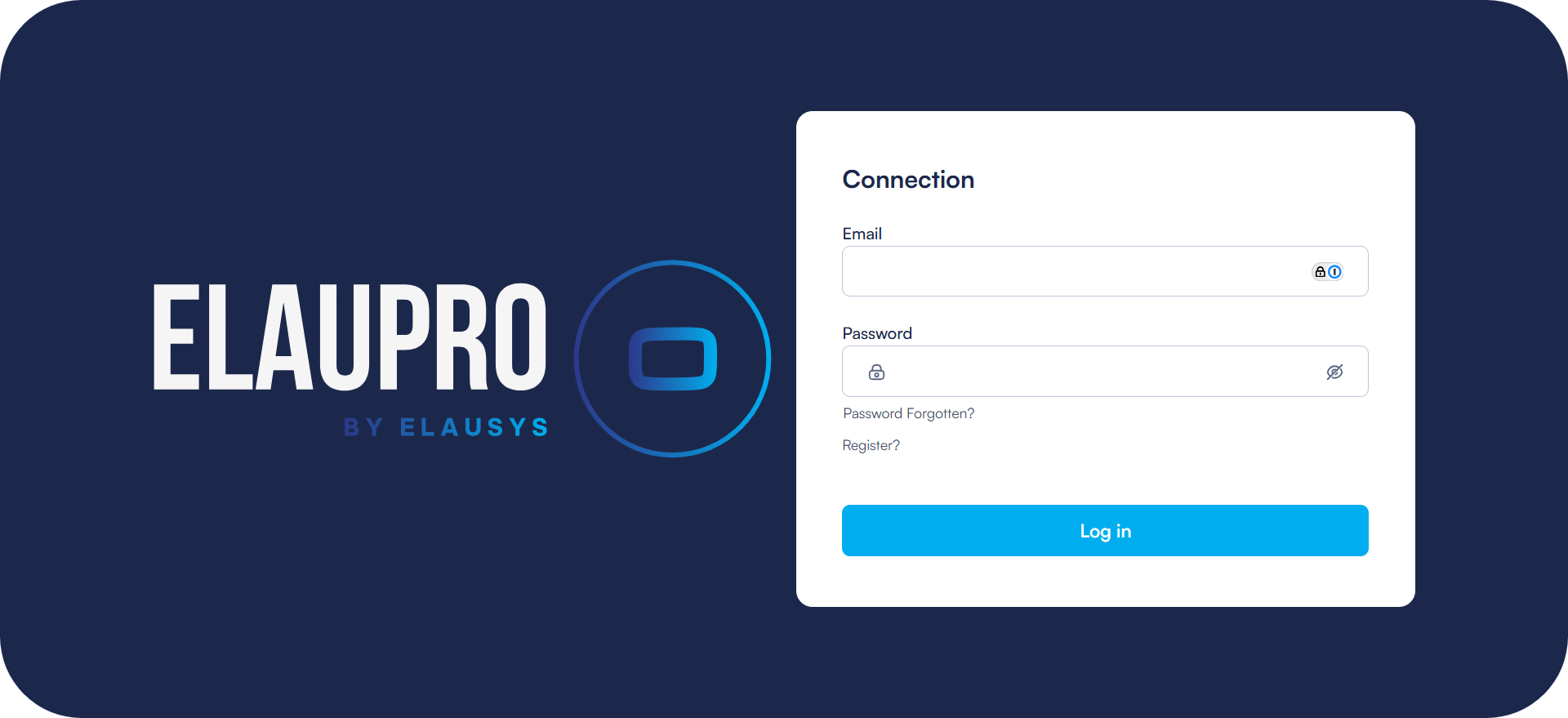
- Gehen Sie zur Anmeldeseite von ElauPro.
- Klicken Sie auf den Link "Registrieren?" am unteren Rand des Anmeldebildschirms.
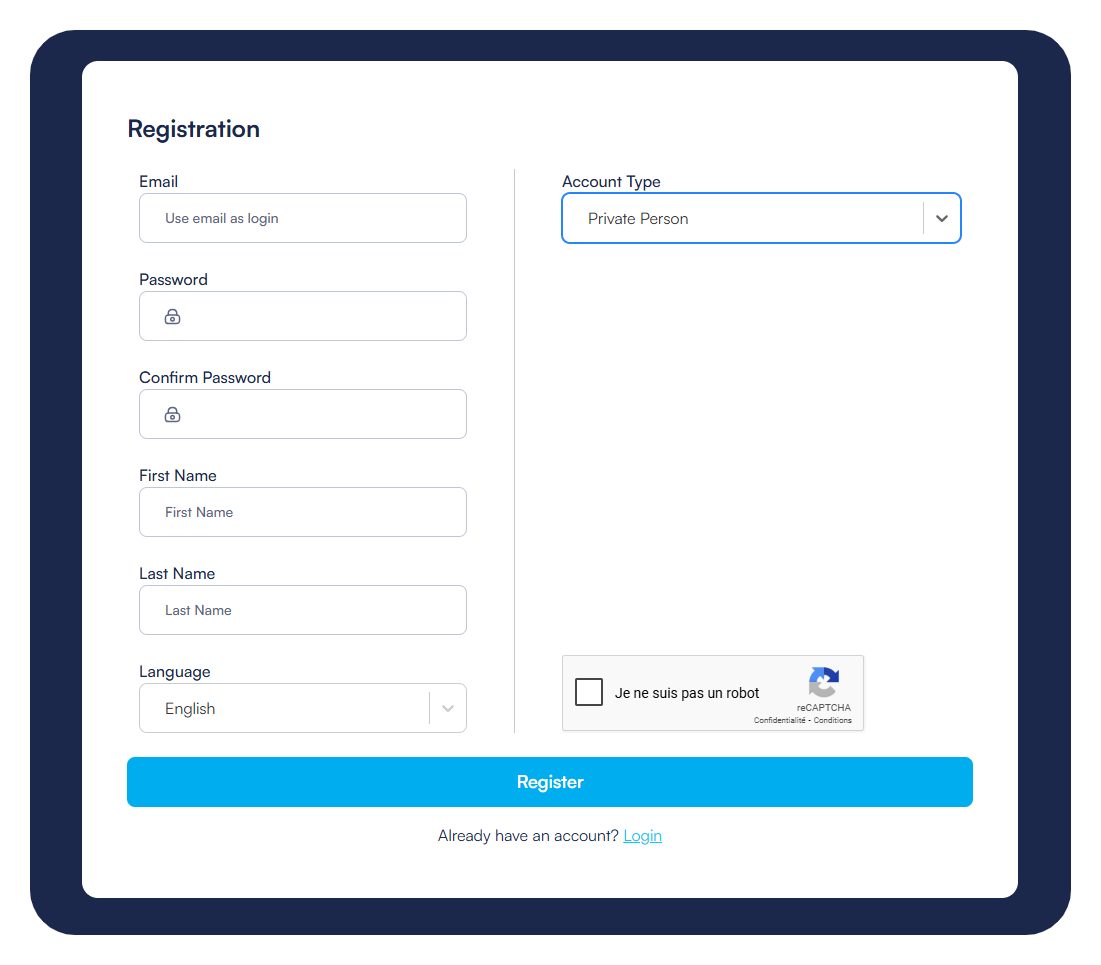
- Füllen Sie auf der Registrierungsseite das Formular mit Ihren Informationen aus:
- E-Mail: Geben Sie Ihre E-Mail-Adresse ein, die als Ihre Anmelde-ID dient
- Passwort: Erstellen Sie ein sicheres Passwort
- Passwort bestätigen: Wiederholen Sie Ihr Passwort zur Bestätigung
- Vorname: Geben Sie Ihren Vornamen ein
- Nachname: Geben Sie Ihren Nachnamen ein
- Sprache: Wählen Sie Ihre bevorzugte Sprache aus den verfügbaren Optionen (Englisch, Französisch, Niederländisch, Deutsch, Spanisch, Italienisch, Portugiesisch oder Griechisch)
- Kontotyp: Wählen Sie zwischen "Privatperson" (persönliches Konto) oder "Unternehmen" (Geschäftskonto)
- Wenn Sie "Unternehmen" auswählen, erscheinen zusätzliche Felder:
- Firmenname
- Umsatzsteuer-Identifikationsnummer
- Aktivieren Sie das reCAPTCHA-Verifizierungsfeld, um zu bestätigen, dass Sie kein Roboter sind.
- Klicken Sie auf die Schaltfläche "Registrieren", um Ihre Registrierung abzuschließen.
Hinweis: Die Informationen, die Sie während der Registrierung angeben, erscheinen in den Berichten, die für Ihre Projekte erstellt werden. Stellen Sie sicher, dass diese Informationen korrekt sind.
E-Mail-Verifizierung
Nach dem Absenden Ihres Registrierungsformulars beginnt der E-Mail-Verifizierungsprozess:
- Eine Bestätigungs-E-Mail wird automatisch an die von Ihnen angegebene Adresse gesendet.
- Öffnen Sie diese E-Mail und klicken Sie auf den Bestätigungslink, der darin enthalten ist.
- Dieser Link leitet Sie zur ElauPro-Plattform weiter und aktiviert Ihr Konto.
- Sobald Ihr Konto aktiviert ist, können Sie sich mit Ihrer E-Mail und Ihrem Passwort anmelden.
Wichtig: Wenn Sie die Bestätigungs-E-Mail innerhalb weniger Minuten nach der Registrierung nicht erhalten, überprüfen Sie Ihren Junk- oder Spam-Ordner. Wenn die E-Mail dort nicht ist, können Sie den Support über die Schaltfläche im Chat unten rechts auf der Anmeldeseite kontaktieren.
Passwort-Wiederherstellung
Wenn Sie Ihr Passwort vergessen haben, können Sie es ganz einfach wiederherstellen:
- Füllen Sie auf der Anmeldeseite Ihre E-Mail-Adresse aus und klicken Sie auf den Link "Passwort vergessen?" unter dem Passwortfeld.
- Eine E-Mail mit einem Zurücksetzlink wird an Ihre E-Mail-Adresse gesendet.
- Öffnen Sie diese E-Mail und klicken Sie auf den Link, der darin enthalten ist.
- Sie werden auf eine Seite weitergeleitet, auf der Sie ein neues Passwort erstellen können.
- Geben Sie Ihr neues Passwort ein und bestätigen Sie es.
- Sobald Ihr Passwort zurückgesetzt wurde, können Sie sich mit Ihren neuen Anmeldedaten anmelden.
Sicherheitstipp: Wählen Sie ein starkes und einzigartiges Passwort für Ihr ElauPro-Konto. Ein gutes Passwort sollte eine Mischung aus Groß- und Kleinbuchstaben, Zahlen und Sonderzeichen enthalten und mindestens 8 Zeichen lang sein.
Sobald Sie Ihr Konto erstellt und sich angemeldet haben, können Sie mit der Einrichtung Ihres Benutzerprofils und der Erstellung Ihrer ersten Projekte beginnen.
Benutzerprofil
Nach der Registrierung und Anmeldung bei ElauPro können Sie auf Ihr Benutzerprofil zugreifen und es verwalten. Dieser Abschnitt enthält Ihre persönlichen Informationen, Unternehmensdetails, Sprachpräferenzen und Kontotyp-Einstellungen.
Persönliche Informationen
Ihre persönlichen Informationen sind für die Identifizierung und Kommunikation innerhalb der ElauPro-Plattform unerlässlich.
Um auf Ihre persönlichen Informationen zuzugreifen und diese zu bearbeiten:
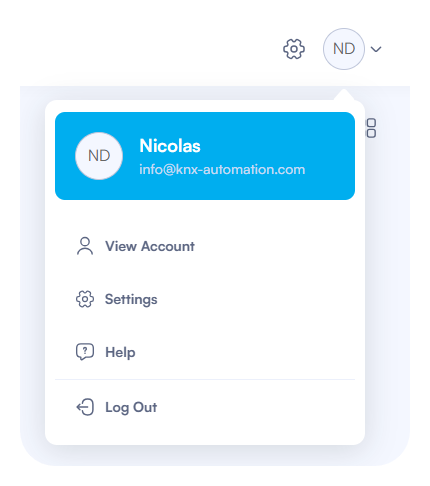
- Klicken Sie auf den Kreis mit Ihren Initialen in der oberen rechten Ecke des Bildschirms
- Wählen Sie "Konto anzeigen" aus dem Dropdown-Menü
- Der Abschnitt "Mein Profil" wird auf der linken Seite des Bildschirms angezeigt
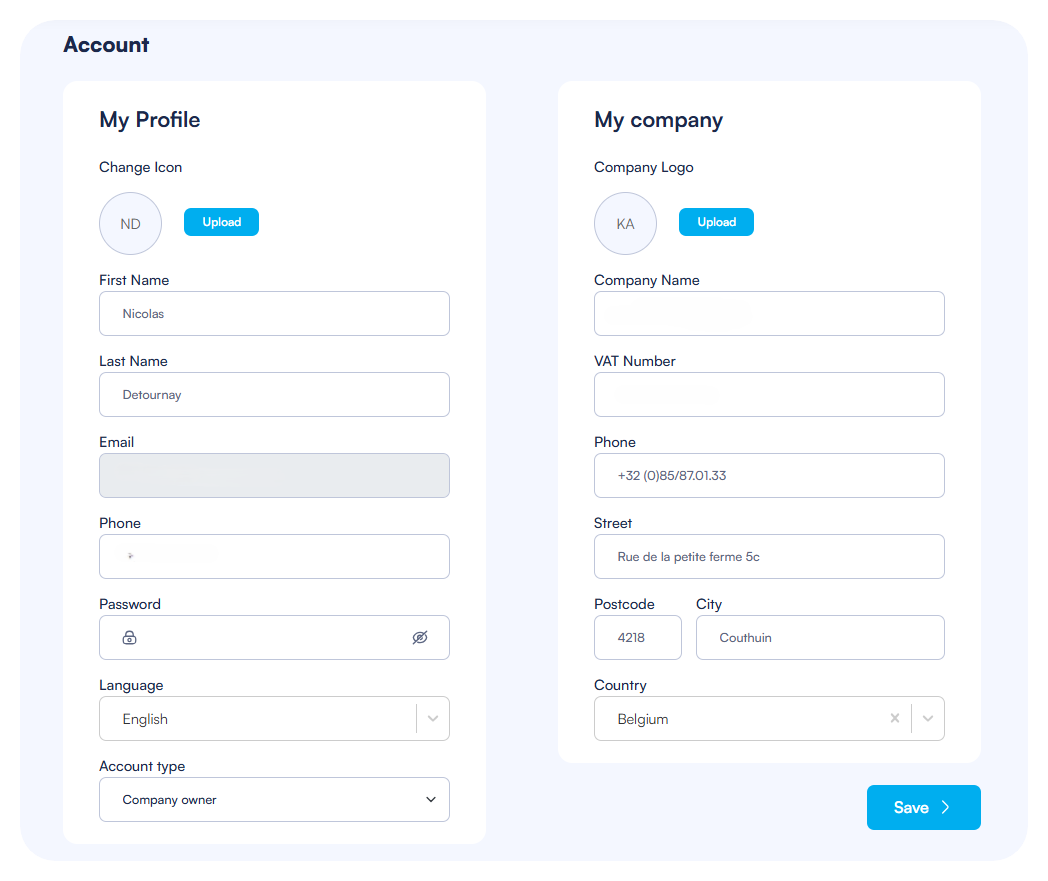
Im Abschnitt Persönliche Informationen können Sie Folgendes verwalten:
- Profilbild: Klicken Sie auf "Icon ändern", um ein persönliches Profilbild hochzuladen
- Klicken Sie auf "Hochladen", um ein Bild von Ihrem Gerät auszuwählen
- Ihre Initialen werden angezeigt, wenn kein Bild hochgeladen wurde
- Vorname: Geben Sie Ihren Vornamen ein oder aktualisieren Sie ihn
- Nachname: Geben Sie Ihren Nachnamen ein oder aktualisieren Sie ihn
- E-Mail: Geben Sie Ihre E-Mail-Adresse an (diese wird für die Anmeldung und die Kommunikation verwendet)
- Telefon: Geben Sie Ihre Kontaktnummer ein
- Passwort: Aktualisieren Sie Ihr Kontopasswort
- Verwenden Sie das Augensymbol, um das Passwort anzuzeigen/zu verbergen
- Sprache: Wählen Sie Ihre bevorzugte Schnittstellensprache aus dem Dropdown-Menü
- ElauPro unterstützt Englisch, Französisch, Niederländisch, Deutsch, Spanisch, Italienisch, Portugiesisch und Griechisch
Klicken Sie auf die Schaltfläche „Speichern“, um Ihre Änderungen zu speichern.
Unternehmensinformationen
Wenn Sie ein Unternehmenskonto haben, können Sie Ihre Unternehmensdetails im Abschnitt "Mein Unternehmen" verwalten.
Im Abschnitt Unternehmensinformationen können Sie verwalten:
- Firmenlogo: Laden Sie Ihr Firmenlogo hoch
- Klicken Sie auf "Hochladen", um eine Bilddatei auszuwählen
- Das Logo wird in den Berichten angezeigt, die für Ihre Projekte erstellt werden
- Firmenname: Geben Sie Ihren Firmennamen ein oder aktualisieren Sie ihn
- Umsatzsteuer-Identifikationsnummer: Geben Sie die Umsatzsteuer-Identifikationsnummer Ihres Unternehmens ein
- Telefon: Geben Sie die Kontaktnummer Ihres Unternehmens an
- Adressinformationen:
- Straße: Geben Sie die Straßenadresse ein
- Postleitzahl: Geben Sie die Postleitzahl ein
- Stadt: Geben Sie den Stadtnamen ein
- Land: Wählen Sie Ihr Land aus dem Dropdown-Menü aus
Unternehmensinformationen sind besonders wichtig, da sie in Berichten und Dokumentationen erscheinen, die über ElauPro erstellt werden.
Sprachauswahl
ElauPro unterstützt mehrere Sprachen, um Benutzer aus verschiedenen Regionen zu berücksichtigen:
- Um Ihre Schnittstellensprache zu ändern:
- Gehen Sie zu Ihrem Profil, indem Sie auf Ihre Initialen in der oberen rechten Ecke klicken
- Wählen Sie "Konto anzeigen" aus dem Dropdown-Menü
- Suchen Sie das Dropdown-Menü "Sprache" im Abschnitt Persönliche Informationen
- Wählen Sie Ihre bevorzugte Sprache aus
Verfügbare Sprachen sind:
- Englisch
- Französisch
- Niederländisch
- Deutsch
- Spanisch
- Italienisch
- Portugiesisch
- Griechisch
- Rumänisch
- Arabisch
Die Benutzeroberfläche wird sofort aktualisiert, nachdem Sie eine neue Sprache ausgewählt haben.
Kontotypen (Privater Benutzer, Unternehmensinhaber, Unternehmensmitglied)
ElauPro bietet verschiedene Kontotypen an, um verschiedene Benutzerrollen zu unterstützen:
Privater Benutzer
- Für den persönlichen Gebrauch gedacht
- Hat Zugriff auf alle ElauPro-Funktionen für eigene Projekte
- Kann keine Unternehmensmitglieder hinzufügen oder Projekte mit Unternehmenskollegen teilen
- Kann jedoch Projekte mit externen Kontakten teilen
Unternehmensinhaber
- Erstellt und verwaltet das Unternehmenskonto
- Kann Unternehmensmitglieder zum Konto hinzufügen
- Hat volle administrative Rechte über Unternehmensprojekte
- Kann Unternehmensmitglieder Projekten zuweisen
- Kann Rollen und Berechtigungen für Unternehmensmitglieder festlegen
- Hat vollständigen Zugriff auf alle Unternehmensprojekte
Unternehmensmitglied
- Gehört zu einem Unternehmenskonto, das von einem Unternehmensinhaber erstellt wurde
- Der Zugriff auf Projekte wird vom Unternehmensinhaber bestimmt
- Kann unterschiedliche Rollen und Berechtigungen zugewiesen bekommen
- Kann bestimmten Projekten zugewiesen werden
- Kann mit anderen Unternehmensmitgliedern zusammenarbeiten
- Der Zugriff auf Projekte basiert auf zugewiesenen Berechtigungen
Um Ihren Kontotyp zu ändern:
- Gehen Sie zu Ihren Profileinstellungen
- Wenn Sie ein privater Benutzer sind und zu einem Unternehmensinhaber aufsteigen möchten:
- Geben Sie Ihre Unternehmensdetails einschließlich Name und Umsatzsteuer-Identifikationsnummer ein
- Das System aktualisiert Ihren Kontotyp auf Unternehmensinhaber
- Um Unternehmensmitglied zu werden:
- Sie müssen von einem Unternehmensinhaber eingeladen werden
- Akzeptieren Sie die Einladung über die E-Mail, die Sie erhalten
- Ihr Konto wird mit dem Unternehmen verknüpft
Hinweis: Der Wechsel vom Unternehmensinhaber zum privaten Benutzer entfernt alle Unternehmenszuordnungen und kann den Projektzugriff für Unternehmensmitglieder beeinträchtigen. Diese Aktion sollte mit Vorsicht durchgeführt werden.