
Der Abschnitt Visualisierung ermöglicht es Ihnen, zu verwalten, wie Benutzer über die HyperVisu-Mobile-Anwendung mit der Installation interagieren. Dazu gehört die Konfiguration von Benutzerkonten, die Einrichtung von Kommunikationsprotokollen, die Verwaltung von Widgets, die Ihre Geräte darstellen, und die Verbindung zum HyperVisu-Server.
Benutzerverwaltung
Der Abschnitt Benutzerverwaltung ermöglicht es Ihnen, Benutzer zu erstellen und zu konfigurieren, die auf die HyperVisu-Mobile-Anwendung zugreifen, um die KNX-Installation zu steuern.
Benutzer erstellen
Um einen neuen Benutzer für die HyperVisu-Anwendung zu erstellen:
- Navigieren Sie zum Abschnitt Visualisierung im Hauptmenü.
- Klicken Sie auf die Registerkarte "Benutzer".
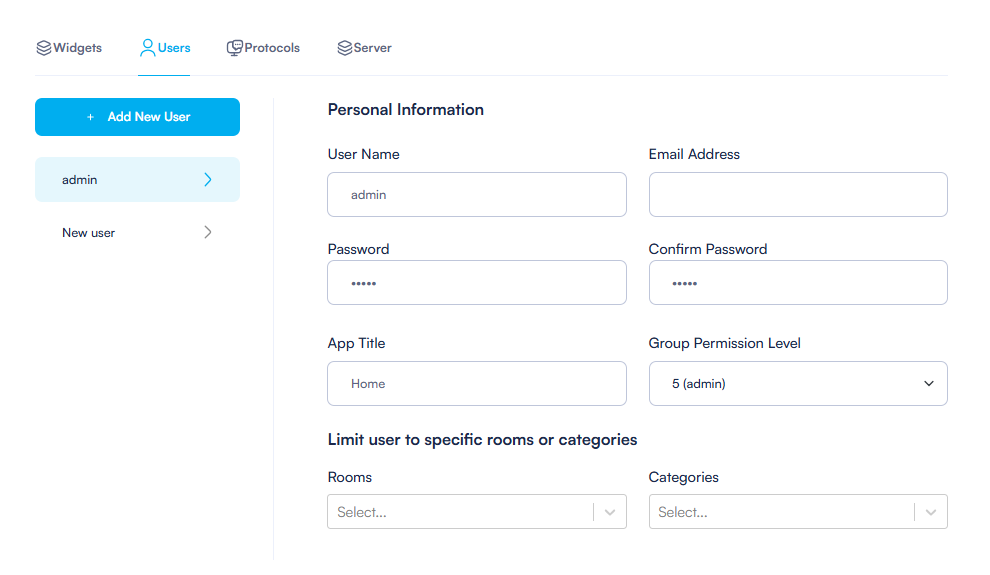
- Klicken Sie auf die Schaltfläche "+ Neuen Benutzer hinzufügen" oben in der Benutzerliste.
- Geben Sie im Abschnitt Persönliche Informationen die folgenden Details ein:
- Benutzername: Geben Sie einen Benutzernamen für den Benutzer ein.
- E-Mail-Adresse: Geben Sie die E-Mail-Adresse des Benutzers ein.
- Passwort: Erstellen Sie ein sicheres Passwort.
- Passwort bestätigen: Geben Sie das Passwort erneut ein, um es zu bestätigen.
- App-Titel: Geben Sie den Titel an, der auf der Startseite der HyperVisu-Anwendung des Benutzers angezeigt wird.
Hinweis: Ein Standard-Admin-Benutzer wird automatisch erstellt, wenn Sie Ihr Projekt einrichten.
Zugriffsberechtigungen festlegen
Jeder Benutzer in der HyperVisu-Anwendung kann unterschiedliche Berechtigungsstufen zugewiesen werden, um zu steuern, auf was sie zugreifen und was sie ändern können:
- Suchen Sie im Formular zur Erstellung oder Bearbeitung des Benutzers das Feld "Gruppenberechtigungsstufe".
- Wählen Sie eine Berechtigungsstufe von 1 bis 5 aus.
- Benutzer mit höheren Berechtigungsstufen haben Zugriff auf mehr Funktionen und Steuerungsoptionen in der mobilen Anwendung.
- Die Administratorstufe (5) hat uneingeschränkten Zugriff auf alle Funktionen und Einstellungen.
Raum- und Kategoriebeschränkungen
Für erhöhte Sicherheit und ein personalisiertes Benutzererlebnis können Sie einschränken, auf welche Räume und Kategorien ein Benutzer zugreifen kann:
- Suchen Sie im Formular zur Erstellung oder Bearbeitung des Benutzers den Abschnitt "Benutzer auf bestimmte Räume oder Kategorien beschränken".
- Für Raumbeschränkungen:
- Klicken Sie auf das Dropdown-Menü unter "Räume"
- Wählen Sie die spezifischen Räume aus, auf die dieser Benutzer Zugriff haben soll
- Benutzer sehen und steuern nur Geräte in diesen ausgewählten Räumen
- Ebenso können Sie den Zugriff nach Kategorien (wie Beleuchtung, Heizung usw.) einschränken, wenn nötig.
- Wenn keine Einschränkungen festgelegt sind, hat der Benutzer Zugriff auf alle Räume und Kategorien gemäß seiner Berechtigungsstufe.
- Klicken Sie auf "Speichern", nachdem Sie alle Benutzereinstellungen konfiguriert haben.
Tipp: Das Erstellen von Benutzern mit spezifischen Raum- und Kategoriebeschränkungen ist nützlich für den Gästezugang oder wenn verschiedene Familienmitglieder oder Mitarbeiter Zugriff auf unterschiedliche Teile des Gebäudes benötigen.
Protokollkonfiguration
Der Abschnitt Protokoll ermöglicht es Ihnen, die Kommunikation zwischen der HyperVisu-Anwendung und Ihrer KNX-Installation zu konfigurieren.
KNX-Gateway einrichten
Um das KNX-Gateway einzurichten:
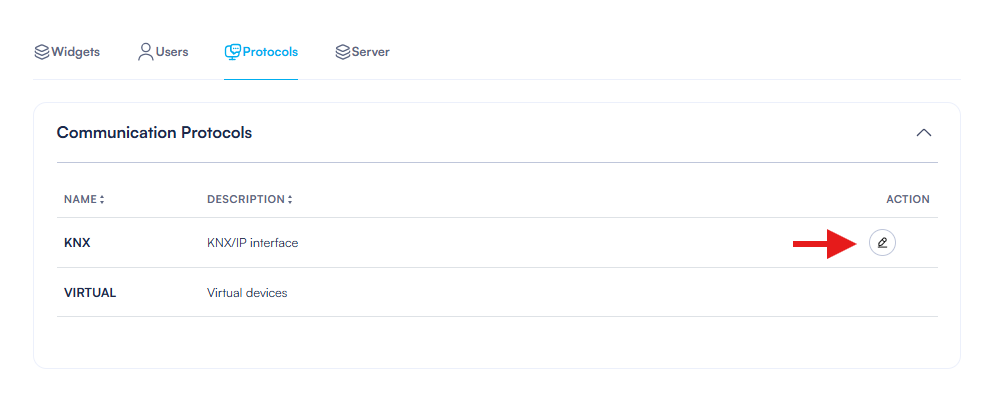
- Klicken Sie im Abschnitt Visualisierung auf die Registerkarte "Protokolle".
- Das System zeigt verfügbare Protokolle an, wobei KNX standardmäßig aufgeführt ist.
- Klicken Sie auf die Schaltfläche Bearbeiten (Bleistift-Symbol) neben dem KNX-Protokoll, um es zu konfigurieren.
Kommunikationsparameter
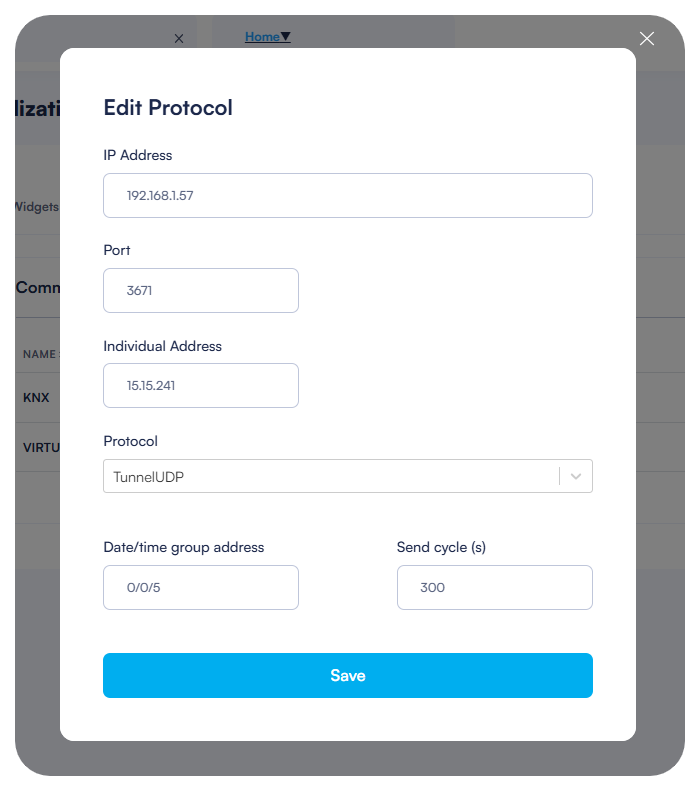
Konfigurieren Sie die Kommunikationsparameter des KNX-Gateways im Dialogfeld Protokoll bearbeiten:
- Geben Sie die folgenden Informationen ein:
- IP-Adresse: Die IP-Adresse Ihres KNX/IP-Interfaces (z.B. 192.168.1.57)
- Port: Der Kommunikationsport (typischerweise 3671 für KNX/IP)
- Individuelle Adresse: Die individuelle Adresse, die dem HyperVisu-Server im KNX-Bus zugewiesen ist (z.B. 15.15.241)
- Protokoll: Wählen Sie das Kommunikationsprotokoll aus (typischerweise TunnelUDP)
- Diese Einstellungen müssen mit der Konfiguration Ihres KNX/IP-Interfaces übereinstimmen, um eine erfolgreiche Kommunikation zu gewährleisten.
Datum- und Zeitsynchronisation
HyperVisu kann Datum- und Zeitinformationen mit Ihrer KNX-Installation synchronisieren:
- Suchen Sie im Dialogfeld Protokoll bearbeiten das Feld "Datum/Uhrzeit-Gruppenadresse".
- Geben Sie die KNX-Gruppenadresse ein, die Datum- und Zeitinformationen erhalten soll (z.B. 0/0/1).
- Setzen Sie den Wert "Sendewiederholung (s)" fest, um anzugeben, wie oft die Datum- und Zeitinformationen in Sekunden gesendet werden sollen (z.B. 300 für alle 5 Minuten).
- Diese Funktion hilft, die Zeit über alle KNX-Geräte, die zeitbasierte Funktionen verwenden, synchronisiert zu halten.
- Klicken Sie auf "Speichern", um Ihre Protokollkonfiguration anzuwenden.
Widget-Verwaltung
Der Abschnitt Widget-Verwaltung ermöglicht es Ihnen, zu konfigurieren, wie Geräte in der HyperVisu-Mobile-Anwendung dargestellt werden.
Automatische und manuelle Widgets
ElauPro generiert automatisch Widgets für Geräte, die in Ihrem Projekt konfiguriert wurden, aber Sie können auch Widgets manuell erstellen:
- Navigieren Sie zum Abschnitt Visualisierung und klicken Sie auf die Registerkarte "Widgets".
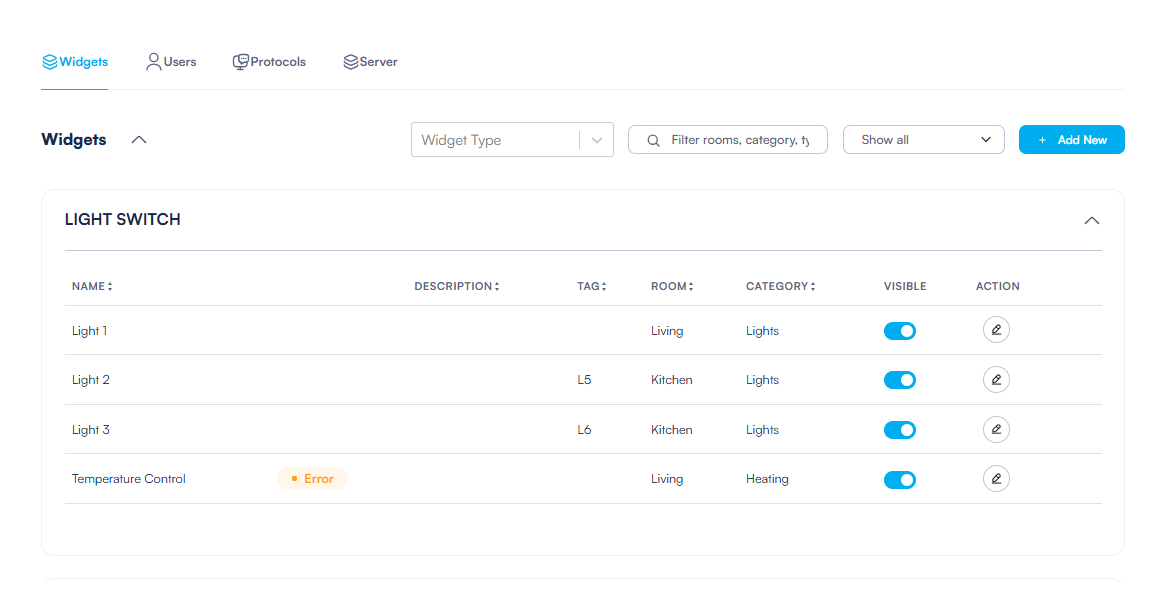
- Das System zeigt Widgets an, die nach Typ organisiert sind (z.B. LICHTSCHALTER, DIMMER).
- Sie können Widgets filtern nach:
- Widgettyp (mit dem Dropdown-Auswahlfeld)
- Suchbegriffen (mit der Suchleiste)
- Erstellungsart (mit dem Dropdown "Alle anzeigen")
Widgets werden auf zwei Arten erstellt:
- Automatische Widgets: Generiert basierend auf Geräten, die in Ihrem Projekt konfiguriert sind
- Manuelle Widgets: Von Ihnen erstellt für Geräte, die nicht über ElauPro konfiguriert sind
Um ein manuelles Widget hinzuzufügen:
- Klicken Sie auf die Schaltfläche "+ Neu hinzufügen" in der oberen rechten Ecke
- Konfigurieren Sie die Widget-Eigenschaften nach Bedarf
- Verknüpfen Sie es mit KNX-Gruppenadressen, die aus Ihrem ETS-Projekt importiert wurden
Widget-Konfiguration
Um ein Widget zu bearbeiten:
- Klicken Sie auf die Schaltfläche Bearbeiten (Bleistift-Symbol) neben dem Widget in der Liste
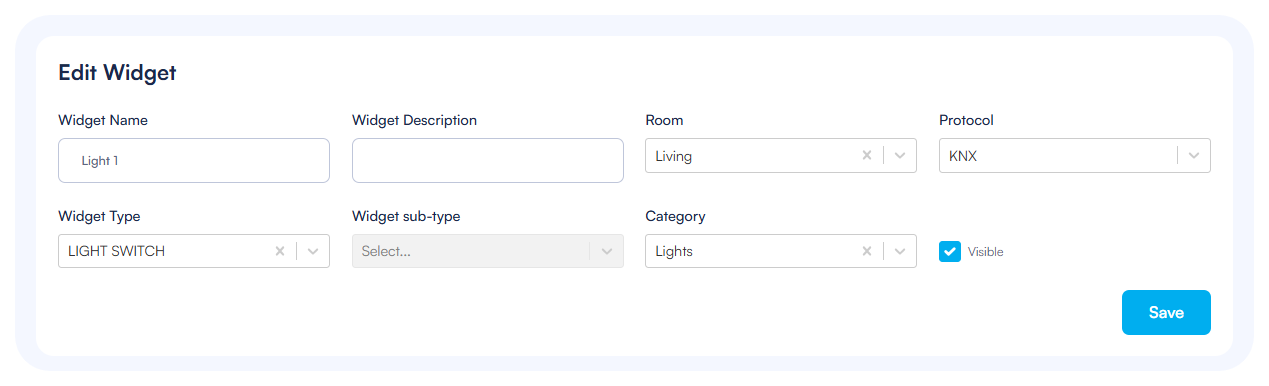
- Im Formular Widget bearbeiten können Sie Folgendes ändern:
- Widget-Name: Der Name, der in der HyperVisu-Anwendung angezeigt wird
- Widget-Beschreibung: Optionale Beschreibung für Dokumentationszwecke
- Raum: Der Standort, an dem das Widget in der Anwendung angezeigt wird
- Protokoll: Das Kommunikationsprotokoll (typischerweise KNX oder VIRTUELL)
- Widget-Typ: Die Art der Steuerung (z.B. Schalter, Dimmer, analoger Eingang)
- Widget-Untertyp: Zusätzliche Spezifikation für bestimmte Widget-Typen
- Kategorie: Die Kategorie, unter der das Widget gruppiert wird
- Sichtbar: Umschalten, um das Widget in der Anwendung anzuzeigen oder auszublenden
Objekteigenschaften
Jedes Widget hat ein oder mehrere Objekte, die sein Verhalten und die Verbindung zu KNX-Gruppenadressen definieren:
- Scrollen Sie im Formular zur Widget-Bearbeitung nach unten zum Abschnitt "Objekte"
- Für jedes Objekt wird angezeigt:
- Name: Identifikator für das Objekt (z.B. "Wert")
- LOG: Aktivieren, um historische Werte für Trends aufzuzeichnen
- NOTIF: Benachrichtigungen für dieses Objekt aktivieren
- NOTIF-WERT: Schwellenwerte für Benachrichtigungen festlegen
- TYP: Der Datentyp des Objekts (z.B. 5.001 für Prozentwerte)
- ADRESSE: Die KNX-Gruppenadresse, die mit diesem Objekt verknüpft ist
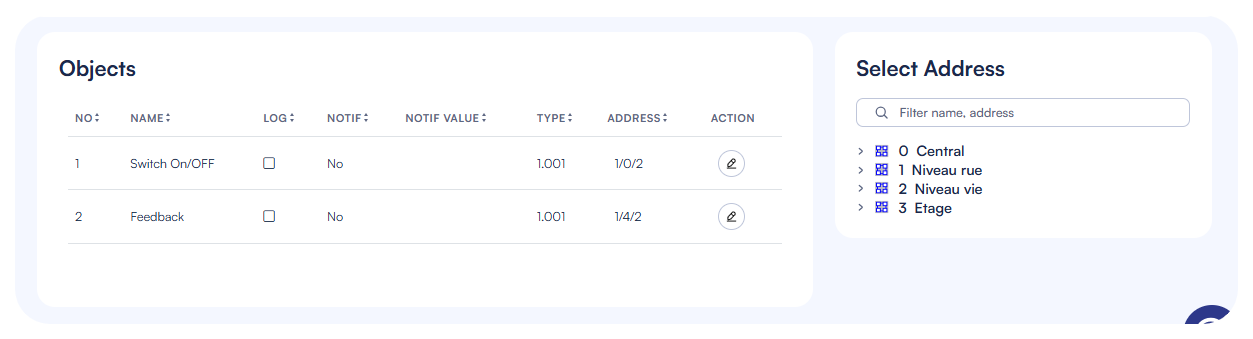
- Der Adressauswähler auf der rechten Seite ermöglicht es Ihnen, aus verfügbaren KNX-Gruppenadressen zu durchsuchen und auszuwählen (nachdem die Gruppenadressen im KNX-Bereich importiert wurden)
Um eine KNX-Gruppenadresse mit einem Objekt zu verknüpfen:
- Sie können eine KNX-Gruppenadresse aus dem Adressbaum auf der rechten Seite direkt in die Adressspalte der Objekttabelle ziehen und ablegen
- Nur kompatible Datentypen werden akzeptiert, wenn Sie Drag & Drop verwenden (das System validiert die Kompatibilität automatisch)
- Sie können auch manuell eine Adresse eingeben, wenn Sie die Objekteigenschaften bearbeiten
Wichtig: Wenn keine Adresse mit einem Widget verknüpft ist, wird ein Fehler in der Widgetliste angezeigt, um Sie darüber zu informieren, dass die Konfiguration unvollständig ist.
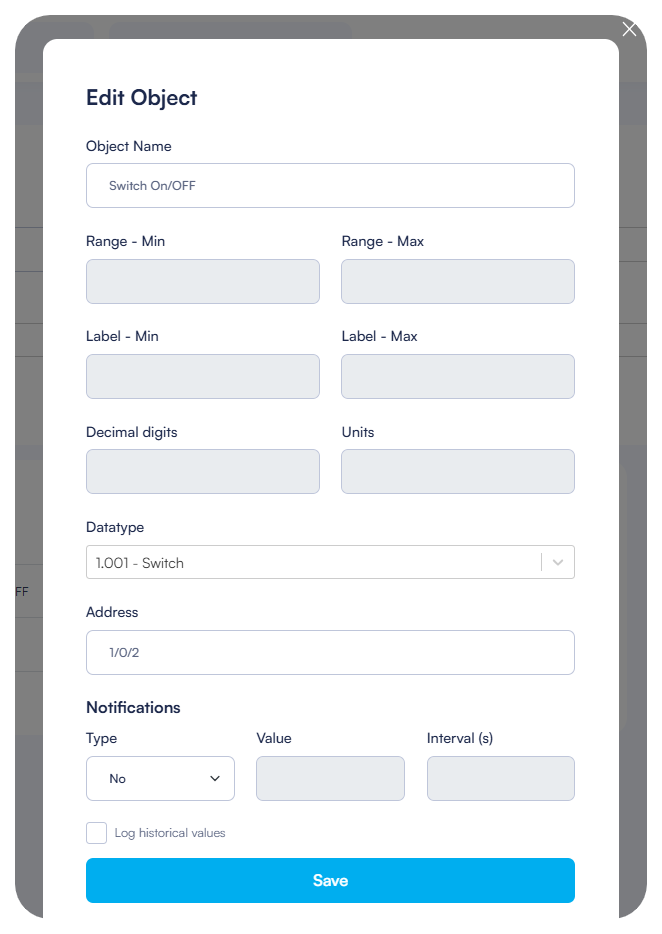
- Klicken Sie auf die Schaltfläche Bearbeiten neben einem Objekt, um dessen Eigenschaften zu ändern:
- Objektname: Identifikator für das Objekt
- Bereich - Min/Max: Wertgrenzen für Anzeige und Steuerung
- Bezeichnung - Min/Max: Textbezeichnungen für Mindest- und Höchstwerte
- Dezimalstellen: Anzahl der Dezimalstellen, die angezeigt werden sollen
- Einheiten: Maßeinheit (z.B. W für Watt)
- Datentyp: KNX-Datenpunkttyp
- Adresse: KNX-Gruppenadresse
- Benachrichtigungen: Benachrichtigungen aktivieren oder deaktivieren
- Historische Werte protokollieren: Aktivieren, um Daten für Trenddiagramme aufzuzeichnen
Serverkonfiguration
Verbindung zum HyperVisu-Server
Um Ihr ElauPro-Projekt mit einem HyperVisu-Server zu verbinden:
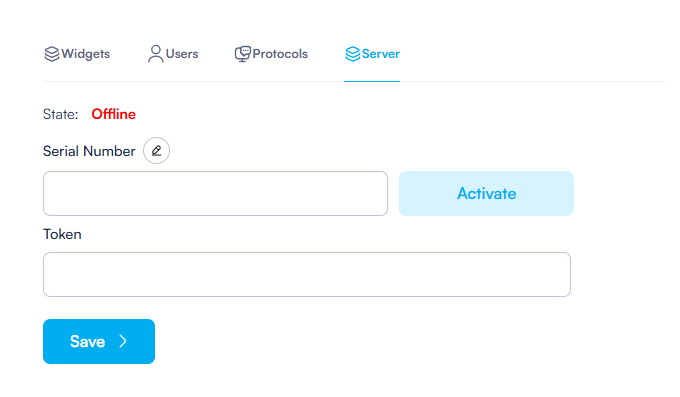
- Navigieren Sie zum Abschnitt Visualisierung und klicken Sie auf die Registerkarte "Server".
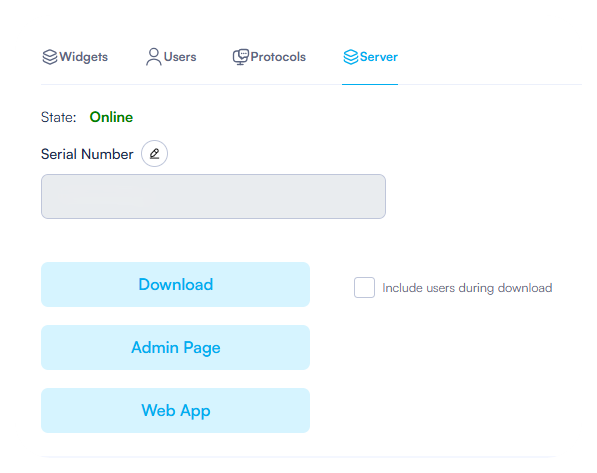
- Das System zeigt den Verbindungsstatus des Servers an (Online oder Offline).
- Um eine Verbindung zu einem Server herzustellen, benötigen Sie:
- Seriennummer: Die eindeutige Kennung Ihres HyperVisu-Servers
- Token: Das Authentifizierungstoken für den Server
Diese Anmeldeinformationen finden Sie auf der Administrationsseite des HyperVisu-Servers:
- Greifen Sie auf die Admin-Oberfläche des HyperVisu-Servers zu
- Navigieren Sie zum Abschnitt Server
- Kopieren Sie die Werte für Server SN und Server Token
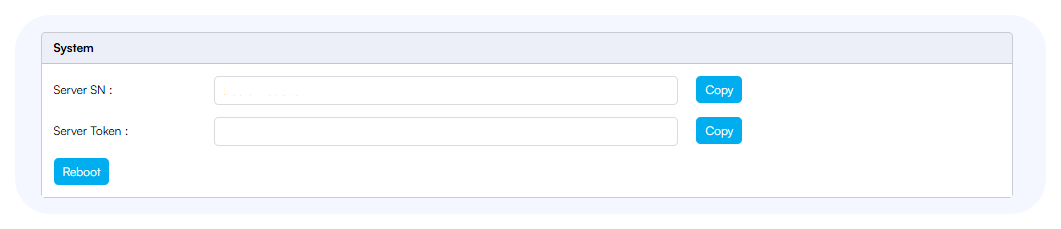
Geben Sie diese Werte in ElauPro ein und klicken Sie auf "Speichern", um die Verbindung herzustellen. Bei erfolgreicher Verbindung ändert sich der Status in "Online".
HINWEIS: Wenn der Serverstatus "Nicht aktiviert" anzeigt, klicken Sie auf die Schaltfläche "Aktivieren", nachdem Sie die Seriennummer und das Server-Token kopiert haben. Der Status sollte sich in "Online" ändern.
Konfiguration herunterladen
Sobald Sie mit dem HyperVisu-Server verbunden sind, können Sie Ihre Konfiguration bereitstellen:
- Wenn der Server den Status "Online" anzeigt, sehen Sie mehrere Aktionsschaltflächen:
- Herunterladen: Überträgt die Konfiguration von ElauPro auf den HyperVisu-Server
- Admin-Seite: Öffnet die Administrationsoberfläche des HyperVisu-Servers
- Web-App: Öffnet die Webanwendungsoberfläche von HyperVisu
- Beim Herunterladen der Konfiguration können Sie die Option "Benutzer während des Downloads einbeziehen" aktivieren, um auch Benutzerkonten zu aktualisieren.
- Nach dem Herunterladen verwendet der HyperVisu-Server sofort die neue Konfiguration, die allen Benutzern der mobilen Anwendung zur Verfügung steht.
Visualisierungsexport
Wenn Sie Ihre Konfiguration manuell übertragen oder ein Backup benötigen:
- Klicken Sie auf die Schaltfläche "Exportieren" in der oberen rechten Ecke der Visualisierungsseite.
- Das System generiert ein Zip-Archiv mit CSV-Dateien, die Ihre gesamte Visualisierungskonfiguration enthalten.
- Diese Datei kann über die Administrationsoberfläche des HyperVisu-Servers importiert werden:
- Greifen Sie auf die HyperVisu-Admin-Seite zu
- Navigieren Sie zum Abschnitt Import/Export
- Laden Sie die exportierte CSV-Datei hoch
Hinweis: Der direkte Download über die Server-Registerkarte ist die empfohlene Methode zur Aktualisierung Ihres HyperVisu-Servers.