
Les fonctionnalités de collaboration d'ElauPro vous permettent de travailler efficacement avec les membres de l'équipe, les clients et les partenaires sur vos projets d'intégration KNX. En gérant les contacts, en définissant les rôles et en partageant des projets, vous pouvez créer un flux de travail rationalisé qui améliore la communication et la livraison des projets.
Gestion des Contacts
Le système de gestion des contacts dans ElauPro vous aide à organiser et à gérer toutes les personnes impliquées dans vos projets. Cette approche centralisée garantit que chacun a accès aux informations du projet en fonction de son rôle et de sa relation avec votre entreprise.
Ajout de Contacts Externes
Les contacts externes sont des personnes en dehors de votre entreprise avec lesquelles vous collaborez sur des projets, comme des clients, des électriciens ou des consultants externes.
Pour ajouter un contact externe :
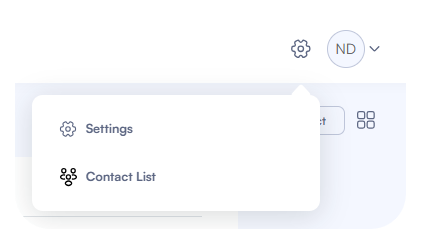
- Accédez à la liste des contacts en cliquant sur l'option "Liste des Contacts" dans le menu Paramètres
- Cliquez sur le bouton bleu "Ajouter un Contact" dans le coin supérieur droit
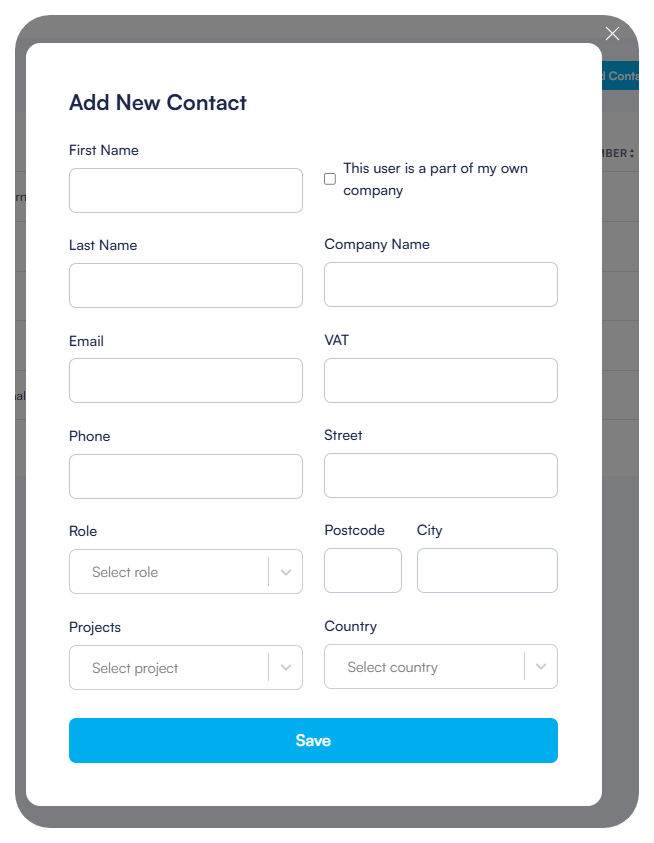
- Dans la boîte de dialogue "Ajouter un Nouveau Contact" qui apparaît, entrez les informations requises :
- Prénom
- Nom de famille
- Email (ce sera leur nom d'utilisateur s'ils accèdent à ElauPro)
- Nom de l'entreprise
- Numéro de TVA (si applicable)
- Numéro de téléphone
- Détails de l'adresse (Rue, Code postal, Ville, Pays)
- Assurez-vous que la case "Cet utilisateur fait partie de ma propre entreprise" reste décochée
- Sélectionnez un rôle dans le menu déroulant (par exemple, Client, Intégrateur, Électricien)
- Assignez le contact à des projets spécifiques en utilisant le menu déroulant Projets
- Cliquez sur "Enregistrer" pour ajouter le contact à votre liste
Ajout de Membres de l'Entreprise
Les membres de l'entreprise sont des collègues qui ont besoin d'accéder aux projets ElauPro. Les ajouter en tant que contacts vous permet de partager des projets et d'assigner des responsabilités spécifiques.
Pour ajouter un membre de l'entreprise :
- Accédez à la liste des contacts via le menu Paramètres
- Cliquez sur "Ajouter un Contact"
- Remplissez les détails du contact comme pour les contacts externes
- Cochez la case "Cet utilisateur fait partie de ma propre entreprise"
- Sélectionnez un rôle approprié (généralement "Intégrateur")
- Optionnellement, assignez-les à des projets existants
- Cliquez sur "Enregistrer"
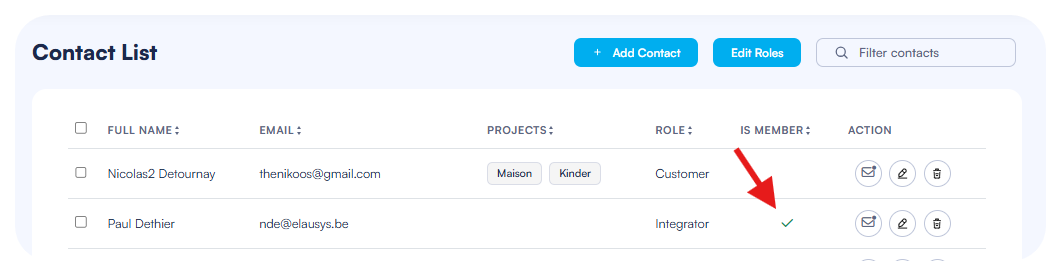
Lorsque vous ajoutez quelqu'un en tant que membre de l'entreprise, il apparaîtra avec un indicateur dans la colonne "Est Membre" de votre liste de contacts.
Propriétés des Contacts
Chaque contact dans ElauPro a diverses propriétés qui définissent leur relation avec vos projets et déterminent quelles actions ils peuvent effectuer.
Les propriétés des contacts incluent :
- Informations de Base :
- Nom Complet : Le nom complet du contact (affiché dans la colonne "Nom Complet")
- Email : Utilisé pour la communication et comme nom d'utilisateur pour l'accès au système
- Téléphone : Pour une communication directe
- Adresse : Informations d'adresse complètes à des fins de documentation
- Attribution de Rôle :
- Rôle : Détermine les permissions par défaut (Client, Intégrateur, Électricien)
- Appartenance à l'Entreprise : Indique si le contact appartient à votre organisation
- Projets : Montre à quels projets le contact a été assigné
Gestion des Contacts
Depuis la vue de la liste des contacts, vous pouvez :
- Voir tous les contacts avec leurs adresses email, projets associés et rôles
- Filtrer les contacts en utilisant le champ de recherche en haut à droite
- Modifier les informations de contact en cliquant sur l'icône de crayon dans la colonne Actions
- Supprimer des contacts en cliquant sur l'icône de corbeille dans la colonne Actions
- Renvoyer l'email de partage de projets en cliquant sur l'icône de mail dans la colonne Actions
Configuration des Rôles
ElauPro utilise un système de contrôle d'accès basé sur les rôles pour définir quelles actions différents utilisateurs peuvent effectuer au sein de la plateforme. En configurant des rôles appropriés, vous pouvez vous assurer que les membres de l'équipe, les clients et d'autres collaborateurs ont exactement le bon niveau d'accès dont ils ont besoin pour contribuer efficacement à vos projets.
Création de Rôles Personnalisés
ElauPro est livré avec des rôles par défaut (comme Intégrateur et Client), mais vous pouvez créer des rôles personnalisés pour correspondre à vos exigences de flux de travail spécifiques :
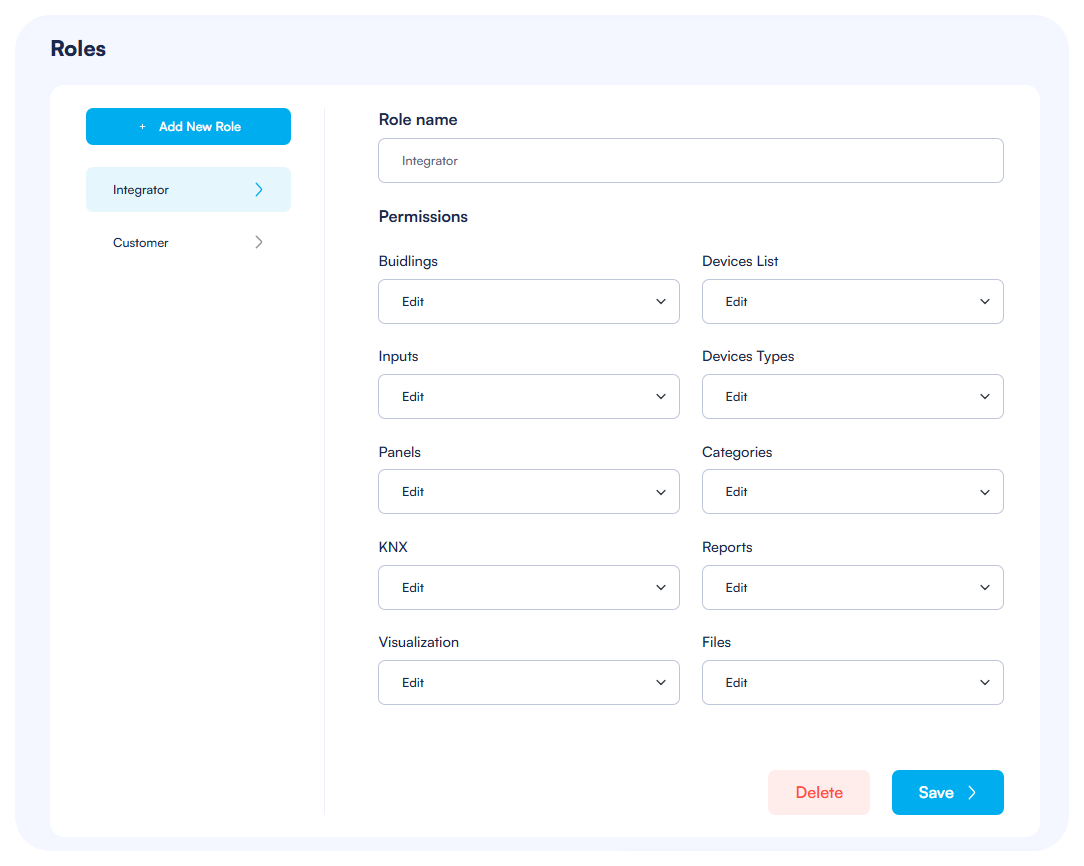
- Depuis l'écran de la liste des contacts, cliquez sur le bouton “Modifier les Rôles” pour accéder à l'interface de gestion des rôles
- Cliquez sur le bouton bleu "Ajouter un Nouveau Rôle" dans le coin supérieur gauche de la page des rôles
- Dans le champ "Nom du Rôle", entrez un nom descriptif pour le nouveau rôle (par exemple, "Chef de Projet", "Électricien", "Consultant")
- Une fois que vous avez entré un nom, passez à la configuration des permissions pour ce rôle
Définition des Permissions d'Accès
Pour chaque rôle, vous pouvez définir des permissions granulaires dans toutes les sections d'ElauPro :
- Dans la section "Permissions" de l'écran de configuration des rôles, vous verrez une liste de toutes les sections de projet disponibles :
- Bâtiments
- Liste des Appareils
- Types d'Appareils
- Catégories
- Entrées
- Panneaux
- KNX
- Visualisation
- Rapports
- Fichiers
- Pour chaque section, cliquez sur le menu déroulant pour définir l'un des niveaux de permission suivants :
- Aucun : Pas d'accès à cette section
- Vue uniquement : Peut voir mais pas modifier le contenu dans cette section
- Modifier : Accès complet pour voir et modifier le contenu dans cette section
- Le menu déroulant s'étend pour montrer toutes les options disponibles, vous permettant de sélectionner le niveau de permission approprié pour chaque section
- Après avoir configuré toutes les permissions, cliquez sur le bouton bleu "Enregistrer" dans le coin inférieur droit pour appliquer vos modifications
Meilleures pratiques pour la configuration des rôles :
- Créez des rôles en fonction de la fonction de travail plutôt que pour des individus spécifiques
- Envisagez de créer des rôles en lecture seule pour les clients qui ont besoin de consulter mais pas de modifier les projets
- Créez des rôles spécialisés pour les collaborateurs externes qui n'ont besoin d'accès qu'à des parties spécifiques d'un projet
Partage de Projets
Les fonctionnalités de partage de projets d'ElauPro permettent la collaboration avec à la fois les membres internes de l'équipe et les contacts externes. Vous pouvez contrôler exactement qui a accès à chaque projet et quel niveau d'accès ils ont.
Inviter des Utilisateurs à des Projets
Depuis la Liste des Contacts
- Accédez à la liste des contacts via les paramètres
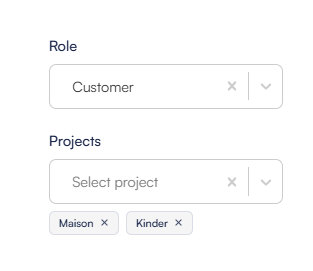
- Trouvez le contact que vous souhaitez inviter à un projet et modifiez les détails du contact
- Sélectionnez le(s) projet(s) que vous souhaitez partager avec ce contact
- Spécifiez le rôle qu'il devrait avoir dans ces projets
- Lors de l'enregistrement du contact, un email est automatiquement envoyé au contact pour l'inviter à rejoindre le projet.
- Une icône de mail dans la colonne Actions peut être utilisée pour renvoyer l'email d'invitation si nécessaire
Gestion de l'Accès aux Projets
Une fois que vous avez partagé un projet avec des contacts, vous pouvez gérer leur accès tout au long du cycle de vie du projet :
Visualisation des Participants au Projet
- Ouvrez le projet et cliquez sur le nom du projet pour accéder à l'écran Modifier le Projet
- La section "Membres" montre tous les utilisateurs qui ont actuellement accès au projet
- La photo de profil ou les initiales de chaque membre sont affichées pour une identification facile
Modification des Permissions d'Accès
- Pour changer l'accès d'un utilisateur à un projet, vous pouvez :
- Changer leur rôle en accédant à la liste des contacts et en modifiant leur attribution de rôle
- Transférer la propriété du projet en utilisant le bouton "Transférer le Projet" sur l'écran Modifier le Projet
Transfert de Projet Si vous devez remettre un projet à un client ou à un autre intégrateur :
- Ouvrez le projet et accédez à l'écran Modifier le Projet
- Sélectionnez le contact approprié en tant que client
- Cliquez sur le bouton "Transférer le Projet"
- Confirmez le transfert dans la boîte de dialogue qui apparaît
- Une fois transféré, le projet passera à la liste des projets du destinataire et ses permissions seront mises à jour en conséquence
- Notez que vous n'aurez plus accès au projet après le transfert ! Le nouveau propriétaire du projet peut partager le projet avec vous si nécessaire.
Notifications de Partage de Projet
- Lorsque vous partagez un projet avec un contact, il reçoit une notification par email
- Le projet apparaîtra dans sa liste "Projets Partagés" lorsqu'il se connectera à ElauPro