
ElauPro vous permet d'exporter votre configuration vers ETS (Engineering Tool Software) et d'importer des adresses de groupe KNX. Cette section explique comment configurer les paramètres KNX, exporter votre projet vers ETS, et importer des adresses de groupe depuis votre projet ETS.
Configuration KNX
Structure des adresses de groupe
ElauPro génère automatiquement des adresses de groupe KNX pour tous les appareils configurés dans votre projet. La structure des adresses de groupe suit les conventions standard KNX et est organisée en une hiérarchie à trois niveaux :
- Groupe Principal (0-31) : Correspond aux zones définies dans la structure du bâtiment
- 0 : Central (réservé aux objets centraux)
- 1-31 : Zones spécifiques du bâtiment
- Groupe Intermédiaire (0-7) : Catégorise les fonctions au sein de chaque groupe principal
- Pour le Groupe Principal Central (0) :
- 0 : Global
- 1 : Scènes
- 2 : Sécurité
- 3 : Énergie
- Pour les Groupes Principaux de Zone (1-31) :
- 0 : Éclairage
- 1 : Volets/Rideaux
- 2 : Climat
- 3 : Autre
- 4 : Éclairage FB (Feedback)
- 5 : Volets/Rideaux FB (Feedback)
- 6 : Climat FB (Feedback)
- 7 : Autre FB (Feedback)
- Pour le Groupe Principal Central (0) :
- Objet (0-255) : Fonctions spécifiques pour chaque appareil
Les adresses de groupe sont formatées comme suit : Principal/Intermédiaire/Objet (par exemple, 1/0/4)
Par exemple :
- 1/0/4 : Zone 1, fonction d'éclairage, objet 4
- 1/4/3 : Zone 1, fonction d'éclairage FB, objet 3
Cette approche structurée garantit que vos adresses de groupe sont logiquement organisées et facilement identifiables dans votre projet ETS.
Abréviations des objets de groupe
ElauPro utilise des abréviations standardisées pour les objets de groupe afin de maintenir la cohérence et la clarté. Ces abréviations sont utilisées dans la nomination des adresses de groupe et aident à identifier le type de contrôle ou de retour d'information envoyé. Voici les abréviations d'objet courantes utilisées dans ElauPro :
| Abréviation | Description | Fonction |
|---|---|---|
| SWI | Interrupteur On/Off | Contrôle de base on/off |
| TIM | Minuteur | Contrôle basé sur le temps |
| DIM | Dimmable relatif | Contrôle de la luminosité (ajustement relatif) |
| DIMH | Dimmable relatif Hue | Contrôle de la teinte pour l'éclairage RGB |
| DIMS | Dimmable relatif Saturation | Contrôle de la saturation pour l'éclairage RGB |
| DIMV | Dimmable relatif Luminosité | Contrôle de la luminosité pour l'éclairage RGB |
| ABS | Valeur absolue | Contrôle de valeur précise |
| RGB | Couleur RGB | Contrôle de couleur pour l'éclairage RGB |
| TMP | Température | Valeur de température |
| SET | Point de consigne | Réglage de valeur cible |
| MOD | Mode | Sélection du mode d'opération |
| UPD | Haut/Bas | Contrôle directionnel |
| STEP | Étape/Arrêt | Mouvement incrémental |
| STOP | Arrêter | Halt mouvement |
| POS | Position | Contrôle de position |
| SLA | Lamelle | Contrôle de l'angle des lamelles de rideaux |
| OUT | Sortie | Valeur de sortie |
| FB | Retour d'information | Signaux de retour d'état |
Le préfixe "FB" est utilisé pour tous les objets de retour d'information (par exemple, FB SWI, FB DIM) afin de distinguer clairement entre les commandes de contrôle et les retours d'état.
Lors de la configuration de votre intégration KNX, vous pouvez spécifier quelles informations sont incluses dans la description de l'adresse de groupe, telles que :
- Étiquettes d'appareil
- Noms d'appareil
- Types d'objet
- Descriptions
Ces paramètres garantissent que vos adresses de groupe sont correctement organisées et facilement identifiables dans votre projet ETS.
Descriptions des actionneurs
ElauPro vous permet de configurer comment les canaux d'actionneurs sont décrits dans votre projet KNX. Vous pouvez choisir de :
- Afficher des étiquettes sur les canaux d'actionneurs
- Inclure des descriptions de canaux
Des descriptions d'actionneurs correctement configurées facilitent l'identification et le dépannage des connexions lors de la programmation, de l'installation et de la maintenance.
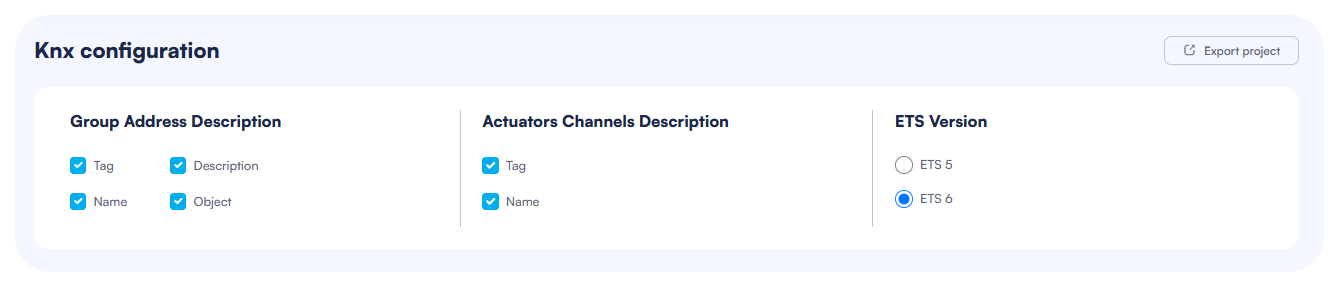
Exportation du projet ETS
Paramètres d'exportation
Pour exporter votre projet ElauPro vers ETS :
- Accédez à la section KNX dans le menu principal
- Configurez les paramètres d'exportation dans la section "Description de l'adresse de groupe" :
- Cochez "Tag" pour inclure les étiquettes d'appareil dans les adresses de groupe
- Cochez "Description" pour inclure des descriptions
- Cochez "Nom" pour inclure les noms d'appareil
- Cochez "Objet" pour inclure les types d'objet
- Configurez la section "Description des canaux d'actionneurs" :
- Cochez "Tag" pour inclure des étiquettes dans les descriptions de canaux d'actionneurs
- Cochez "Nom" pour inclure des noms dans les descriptions de canaux d'actionneurs
- Sélectionnez la version d'ETS que vous utilisez (ETS 5 ou ETS 6)
- Cliquez sur le bouton "Exporter le projet" dans le coin supérieur droit
Le système générera un fichier de projet ETS que vous pourrez télécharger et importer dans votre logiciel ETS.
Importation dans ETS
Une fois que vous avez exporté votre projet depuis ElauPro, suivez ces étapes pour l'importer dans ETS :
- Ouvrez votre logiciel ETS
- Sélectionnez "Importer" dans le menu Fichier
- Parcourez l'emplacement de votre fichier exporté
- Suivez les instructions de l'assistant d'importation ETS
- Ouvrez l'onglet "Paramètres" des actionneurs maîtres une fois, tous les objets et liens apparaîtront alors dans l'onglet "Objets de groupe".
Après l'importation, vous pouvez ajouter des appareils KNX supplémentaires à votre projet dans ETS et les configurer selon vos besoins.
REMARQUE : Lors de l'importation d'un projet dans ETS 6, un avertissement "Conflit d'importation" indiquant qu'un autre projet a été trouvé avec le même identifiant peut survenir. Dans ce cas, assurez-vous de sélectionner "Importer une copie".
Importation d'adresses
Importation d'adresses depuis ETS
ElauPro vous permet d'importer des adresses de groupe depuis votre projet ETS, ce qui est particulièrement utile lorsque vous avez élargi votre projet ETS avec des appareils supplémentaires ou souhaitez intégrer des appareils non inclus dans la configuration ElauPro d'origine.
Exportation d'adresses de groupe depuis ETS
Avant d'importer dans ElauPro, vous devez exporter vos adresses de groupe depuis ETS au format XML :
- Ouvrez votre projet dans ETS
- Allez dans la vue "Adresses de groupe"
- Cliquez avec le bouton droit sur le dossier des adresses de groupe principales
- Sélectionnez "Exporter" dans le menu contextuel
- Dans la boîte de dialogue d'exportation :
- Choisissez "XML" comme format de fichier
- Cliquez sur "OK" pour générer le fichier XML
Ce fichier XML contient toutes les adresses de groupe et leurs propriétés de votre projet ETS et est prêt à être importé dans ElauPro.
Importation dans ElauPro
Pour importer des adresses de groupe :
- Dans la section KNX, localisez la zone "Importer des adresses de groupe"
- Cliquez sur le bouton "Importer des adresses"
- Sélectionnez votre fichier d'exportation d'adresses de groupe (.xml)
- ElauPro traitera le fichier et extraira toutes les adresses de groupe
- Examinez les adresses importées pour vous assurer qu'elles sont correctes

Utilisation des adresses importées
Après avoir importé des adresses de groupe depuis ETS, vous pouvez les utiliser dans ElauPro :
- Configuration des widgets : Liez les adresses importées aux widgets de visualisation
- Créez de nouveaux widgets manuels dans la section Visualisation
- Assignez des adresses de groupe importées aux objets de widget
- Configurez les types de données et les paramètres de visualisation
Les adresses importées apparaissent dans la section KNX et dans l'édition des widgets de visualisation, sur le côté droit des objets de communication et peuvent être filtrées par nom ou valeur d'adresse à l'aide de la fonctionnalité de recherche.
Remarque : Si aucune adresse de groupe n'a encore été importée, le système affichera "Aucune adresse de groupe n'a encore été importée" comme indiqué dans la capture d'écran.