
La section Panneaux dans ElauPro vous permet de définir et de configurer les actionneurs nécessaires pour votre projet KNX. C'est ici que vous organiserez tous les composants physiques qui seront installés dans vos panneaux de distribution électrique.
Propriétés du Panneau
Pour créer un nouveau panneau :
- Accédez à la section Panneaux dans le menu de gauche.
- Cliquez sur le bouton Ajouter un panneau dans le coin supérieur droit.
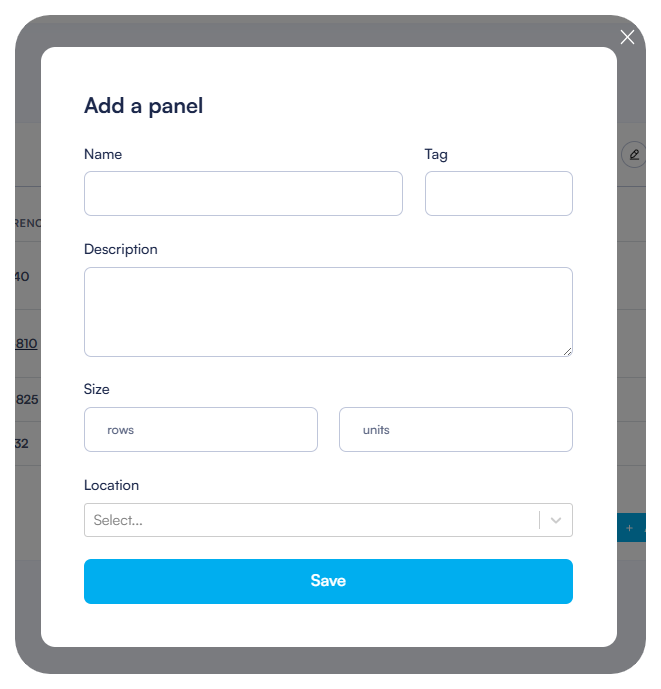
- Dans la boîte de dialogue qui apparaît, complétez les informations suivantes :
- Nom : Entrez un nom descriptif pour votre panneau (par exemple, "Panneau 1", "Panneau Principal", "Panneau Étage 1").
- Tag : Identifiant optionnel qui peut être utilisé pour la référence.
- Description : Détails supplémentaires sur l'objectif ou l'emplacement du panneau.
- Emplacement : Sélectionnez la pièce où le panneau sera installé.
Configuration de la Taille
Lors de la création d'un panneau, vous devez définir ses dimensions physiques :
- Dans la section Taille de la boîte de dialogue de création de panneau, entrez :
- La largeur (nombre d'unités horizontales).
- Le nombre de rangées.
- Le système utilise ces dimensions pour calculer l'espace disponible pour le montage des modules.
- L'espace total est mesuré en "U" (unités), qui est la mesure standard pour les composants de panneaux électriques.
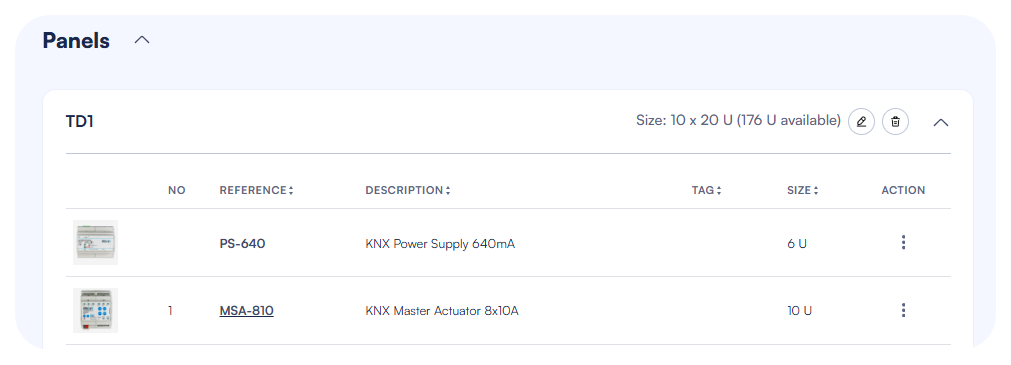
- Après avoir enregistré, l'en-tête du panneau affichera les informations de taille avec le nombre d'unités sur chaque rangée et le total des unités disponibles dans le panneau en tenant compte de ce qui est déjà utilisé.
ElauPro suit automatiquement l'espace disponible dans votre panneau en fonction des modules que vous ajoutez :
- L'en-tête du panneau montre les dimensions totales du panneau et les unités restantes disponibles.
- Chaque module consomme un nombre spécifique d'unités (par exemple, alimentation KNX : 6U, serveur HyperVisu : 4U).
- L'ajout d'extensions à un actionneur maître est automatiquement limité si la largeur du panneau est atteinte.
Ajout de Modules
Une fois votre panneau créé, vous pouvez ajouter les modules nécessaires qui y seront installés. ElauPro prend en charge divers types de modules couramment utilisés dans les installations KNX.
Alimentations
Chaque installation KNX nécessite des alimentations pour fournir de l'électricité au bus KNX et aux composants auxiliaires :
- Avec votre panneau ouvert, cliquez sur le bouton Ajouter un Dispositif.
- Sélectionnez parmi les options d'alimentation disponibles :
- Alimentation KNX (par exemple, PS-640) : Fournit de l'énergie au bus KNX (généralement 640mA).
- Alimentation auxiliaire (par exemple, PSA-30W) : Fournit une puissance supplémentaire pour les composants qui en ont besoin (par exemple, 24V DC).
- Chaque alimentation consommera un nombre spécifique d'unités dans votre panneau (indiqué dans la colonne Taille).
Remarque : La norme KNX recommande d'utiliser des alimentations qui fournissent un courant suffisant pour votre installation. Une alimentation typique de 640mA peut prendre en charge environ 64 appareils KNX.
Serveur HyperVisu
Pour activer la visualisation et le contrôle via l'application HyperVisu, vous devez ajouter le serveur HyperVisu à votre panneau :
- Cliquez sur Ajouter un Dispositif dans votre panneau.
- Sélectionnez le Serveur HyperVisu (HVS-KNX) parmi les modules disponibles.
- Le serveur nécessite 4U d'espace dans votre panneau.
- Ce serveur sera le hub central pour connecter votre installation KNX à l'interface de visualisation et fournir des fonctionnalités d'automatisation avancées.
Vous devrez également ajouter une Interface IP KNX (KNX-IP) pour permettre la communication entre le bus KNX et le Serveur HyperVisu.
Actionneurs Maîtres
Les actionneurs maîtres sont les composants principaux qui contrôlent vos dispositifs :
- Cliquez sur Ajouter un Dispositif pour ajouter un Actionneur Maître à votre panneau.
- Sélectionnez le type d'actionneur approprié (par exemple, MSA-810) en fonction des besoins de votre projet.
- Chaque actionneur maître fournit généralement 8 canaux (dans cet exemple, 8 relais de 10A) pour contrôler des dispositifs.
- Après avoir ajouté un actionneur maître, vous pouvez :
- Voir les spécifications techniques
- Ajouter des extensions pour augmenter la capacité des canaux
- Modifier les configurations des canaux
- Lier des dispositifs à des canaux spécifiques
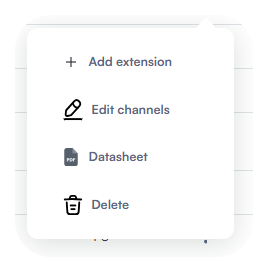
Lorsque vous cliquez sur l'icône d'action (trois points) à côté d'un actionneur maître, un menu contextuel apparaît avec des options pour :
- Ajouter une extension
- Modifier les canaux
- Voir la fiche technique
- Supprimer le module
Gestion des Canaux de Projet
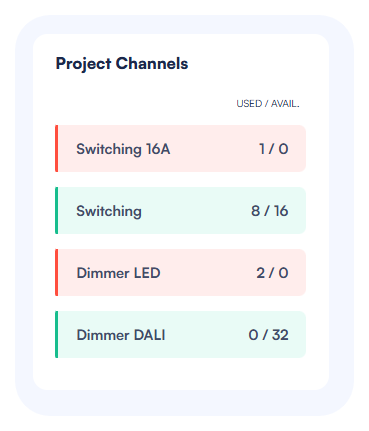
Le côté droit de la page Panneaux affiche une section "Canaux de Projet" qui montre :
- Types de canaux requis en fonction de vos dispositifs configurés
- Canaux utilisés/disponibles (par exemple, Commutation : 1/8)
- Indicateurs visuels (vert lorsque des canaux suffisants sont disponibles, rouge lorsque plus de canaux sont nécessaires)
Important : Surveillez la section "Canaux de Projet" pour vous assurer que vous avez suffisamment de canaux de chaque type pour prendre en charge tous vos dispositifs. Si vous avez besoin de plus de canaux, vous pouvez ajouter des extensions à vos actionneurs maîtres ou ajouter des actionneurs maîtres supplémentaires à votre panneau.
Après avoir configuré votre panneau avec tous les modules nécessaires, vous pouvez passer à l'étape de Configuration de Sortie, où vous lier vos dispositifs à des canaux d'actionneur spécifiques.
Configuration de Sortie
La page de Configuration de Sortie est l'endroit où vous connectez vos dispositifs définis aux canaux d'actionneur physiques. Cela établit le lien entre les dispositifs logiques de votre projet et les sorties physiques qui les contrôleront.
Ajout d'Extensions
Si votre projet nécessite plus de canaux que ceux disponibles sur votre actionneur maître, vous pouvez ajouter des modules d'extension :
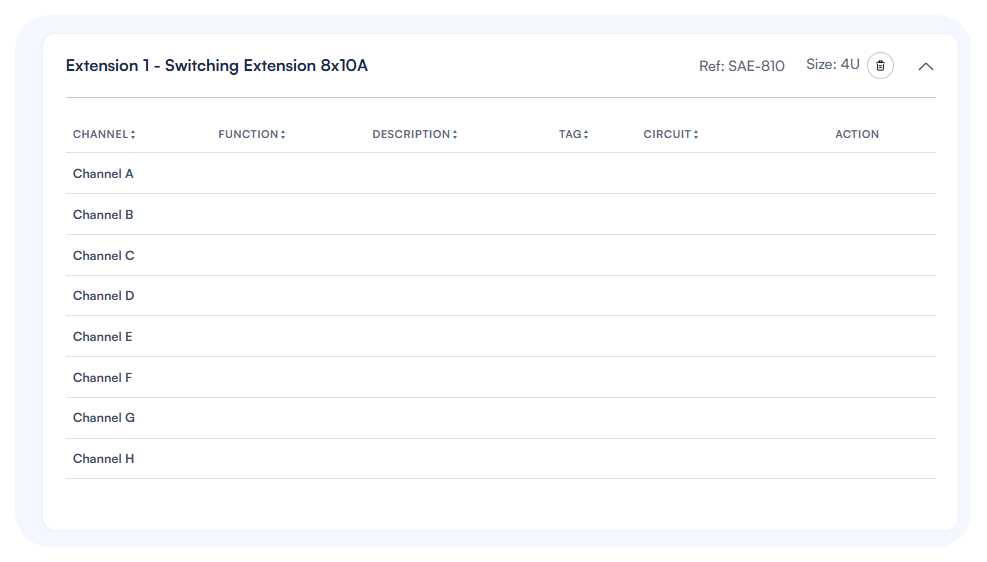
- Cliquez sur une référence d'actionneur maître dans votre liste de panneaux pour accéder à la page de configuration de sortie.
- Cliquez sur le bouton Ajouter une Extension en haut de la page.
- Sélectionnez le type d'extension approprié (par exemple, "Extension LEDs 8x2A 12-30VDC" pour le dimming des LED).
- L'extension apparaîtra sous l'actionneur maître avec son propre ensemble de canaux.
- La position de l'extension peut être réorganisée par glisser-déposer.
Chaque extension a :
- Un code de référence (par exemple, LAE-802)
- Informations de taille (généralement 2U pour la plupart des extensions)
- Liste des canaux spécifique au type d'extension
Remarque : Les extensions doivent être physiquement connectées à leur actionneur maître lors de l'installation. L'ordre dans ElauPro doit correspondre à l'ordre d'installation physique.
Types d'Extensions Disponibles
ElauPro prend en charge une large gamme de modules d'extension pour s'adapter à divers types de dispositifs dans votre installation KNX :
| Référence | Description | Nombre de canaux | Taille (U) |
|---|---|---|---|
| SAE-410 | Extension de Commutation 4x10A | 4 | 2 |
| SAE-810 | Extension de Commutation 8x10A | 8 | 4 |
| SAE-1210 | Extension de Commutation 12x10A | 12 | 4 |
| SAE-2410 | Extension de Commutation 24x10A | 24 | 6 |
| SAE-416 | Extension de Commutation 4x16A | 4 | 2 |
| SAE-816 | Extension de Commutation 8x16A | 8 | 4 |
| DOE-825 | Extension de Sorties Digitales 8x0,25A | 8 | 2 |
| HAE-805 | Extension de Chauffage 8ch. 24/230V | 8 | 4 |
| LAE-802 | Extension LEDs 8x2A 12-30VDC | 8 | 2 |
| AAE-410 | Extension Analogique 0-10V | 4 | 2 |
| DAE-225 | Extension de Dimming 2x250W | 2 | 4 |
| DBE-32 | Extension Bus DALI 32 dispositifs | 32 | 4 |
| DBE-48 | Extension Bus DALI 48 dispositifs | 48 | 4 |
| DBE-64 | Extension Bus DALI 64 dispositifs | 64 | 4 |
Lors de la sélection des extensions, considérez :
- Extensions de Commutation : Pour le contrôle standard marche/arrêt des lumières, prises et autres dispositifs. Disponibles avec différentes intensités de courant (10A ou 16A) et nombres de canaux.
- Extensions de Sorties Digitales : Pour contrôler des dispositifs nécessitant des signaux de faible courant (12-30V DC).
- Extensions de Chauffage : Conçues spécifiquement pour contrôler des systèmes de chauffage avec des actionneurs de 24V AC ou 230V AC.
- Extensions de LED : Conçues pour le contrôle de l'éclairage LED avec une alimentation de 12-24V DC.
- Extensions Analogiques : Pour contrôler des dispositifs nécessitant des signaux de contrôle de 0-10V (comme certains variateurs ou équipements CVC).
- Extensions de Dimming : Pour le dimming traditionnel de 230V AC des charges résistives et inductives.
- Extensions Bus DALI : Pour intégrer des systèmes d'éclairage DALI, avec des options pour prendre en charge différents nombres de dispositifs DALI.
Sélectionnez l'extension appropriée en fonction des types de dispositifs de votre projet et de leurs exigences électriques.
Lier des Dispositifs aux Canaux
Pour attribuer des dispositifs aux canaux d'actionneur :
- Sur la page de Configuration de Sortie, vous verrez :
- Côté gauche : Canaux d'actionneur (Canal A à H pour la plupart des actionneurs maîtres)
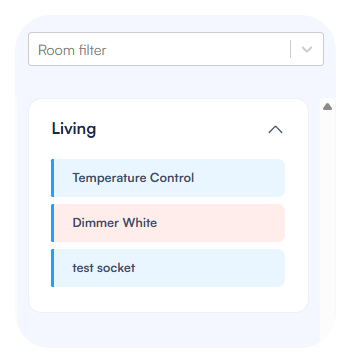
- Côté droit : Dispositifs disponibles organisés par pièce
- Pour lier un dispositif à un canal, faites glisser le dispositif depuis le panneau de droite et déposez-le sur le canal souhaité.
- Une fois attribué, le dispositif :
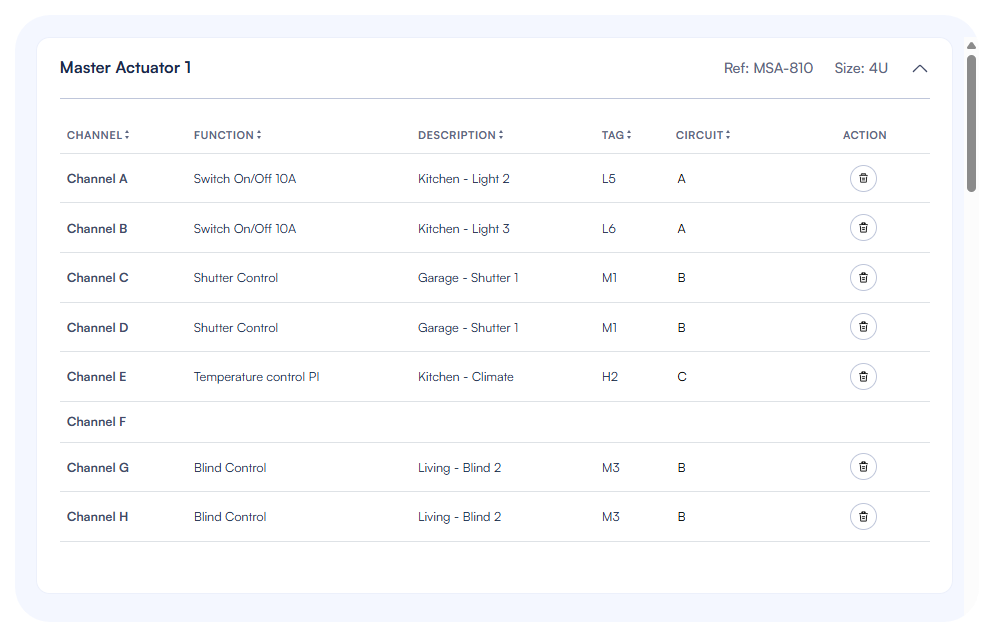
- Apparaîtra dans la colonne Description pour ce canal
- Affichera son tag dans la colonne Tag
- Disparaîtra de la liste des dispositifs disponibles à droite
- La colonne Fonction affichera le type de canal (par exemple, "Commuter Marche/Arrêt 10A", "Variateur LED")
Si vous devez changer une attribution :
- Cliquez sur l'icône de poubelle dans la colonne Action pour retirer un dispositif d'un canal
- Le dispositif réapparaîtra dans la liste des dispositifs disponibles
- Vous pouvez alors le réattribuer à un autre canal
Tags et Descriptions des Canaux
ElauPro gère automatiquement les informations des canaux lorsque vous liez des dispositifs :
- Description : Affiche le nom de la pièce et le nom du dispositif (par exemple, "Salon - Lumière 1")
- Tag : Affiche le tag du dispositif (par exemple, "L1" pour une lumière)
- Fonction : Indique le type de canal (par exemple, "Commuter Marche/Arrêt 10A")
Ces descriptions et tags seront utilisés :
- Dans l'export ETS pour la programmation KNX
- Dans les rapports pour la documentation d'installation
Pour une meilleure organisation, les dispositifs du panneau de droite sont codés par couleur en fonction de leurs exigences de type de canal, facilitant ainsi l'appariement des dispositifs avec des canaux compatibles.
Numérotation des Circuits
Pour des raisons de documentation électrique, vous pouvez ajouter une numérotation des circuits à vos canaux :
- Chaque canal a une colonne Circuit où vous pouvez ajouter le numéro de circuit électrique.
- Cela aide les électriciens à identifier quel disjoncteur correspond à chaque canal.
- Pour ajouter ou modifier un numéro de circuit :
- Cliquez dans le champ Circuit pour le canal
- Entrez le numéro de circuit (correspond généralement au numéro de disjoncteur dans le tableau de distribution)
- Appuyez sur Entrée pour enregistrer
La numérotation des circuits est particulièrement utile pour :
- Documentation d'installation
- Référence de maintenance
- Dépannage des problèmes électriques
Astuce : Utilisez un schéma de numérotation cohérent à travers tous vos panneaux pour éviter toute confusion. Par exemple, vous pourriez préfixer les numéros de circuit avec le numéro du panneau (par exemple, P1-C5 pour Panneau 1, Circuit 5).