
Aperçu des Projets
La section Projets est le centre névralgique pour gérer tous vos projets ElauPro. C'est ici que vous pouvez visualiser, créer, modifier et organiser vos projets d'automatisation KNX.
Vues Liste et Tuile
ElauPro propose deux options d'affichage différentes pour afficher vos projets :
- Vue Liste : Affiche les projets dans un format de tableau détaillé avec des colonnes pour le numéro de projet, le nom, la description, la date de création, les membres, le statut et les actions disponibles. Cette vue fournit des informations complètes d'un coup d'œil, ce qui la rend idéale pour gérer plusieurs projets.
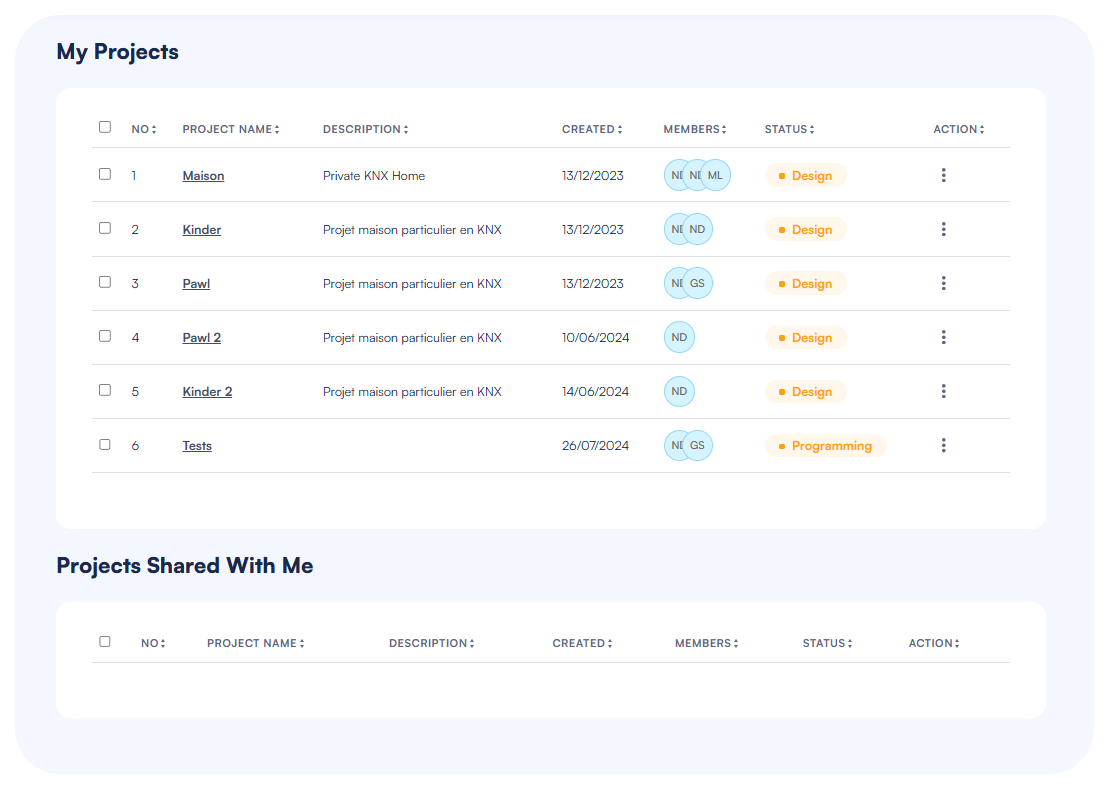
- Vue Tuile : Présente les projets sous forme de cartes dans une disposition en grille, montrant des informations essentielles comme le nom du projet, la description, l'emplacement, les membres et le statut. Cette vue offre une représentation plus visuelle de vos projets.
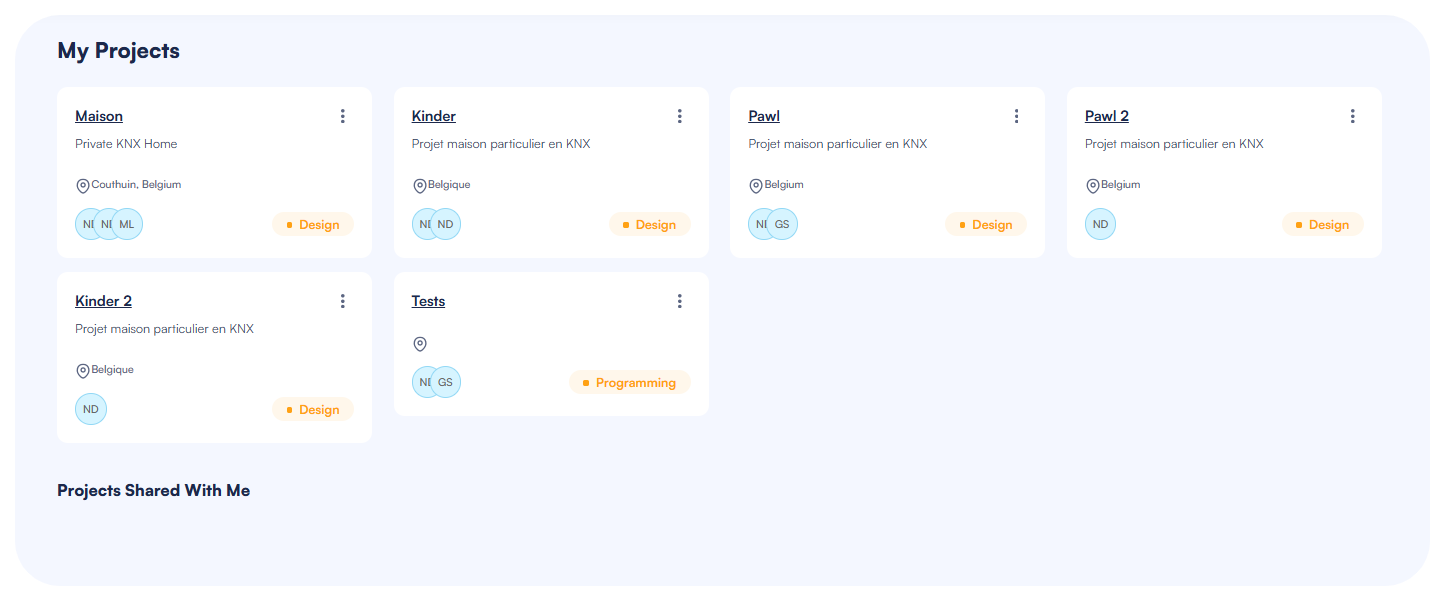
Pour basculer entre les vues, cliquez sur le bouton de basculement de vue dans le coin supérieur droit de la page Projets.
Mes Projets vs. Projets Partagés
ElauPro organise les projets en deux sections distinctes :
- Mes Projets : Ce sont des projets que vous avez créés. Vous avez un contrôle total sur ces projets, y compris la possibilité de les modifier, de les dupliquer, de les supprimer et de les partager avec d'autres utilisateurs.
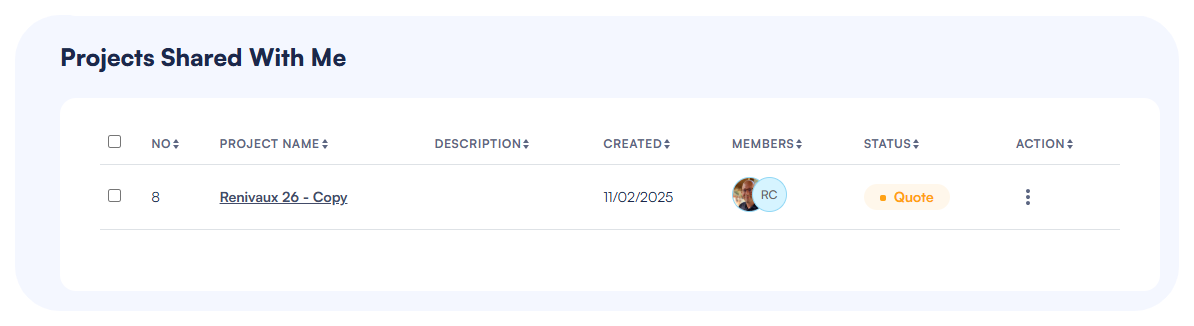
- Projets Partagés Avec Moi : Ce sont des projets créés par d'autres utilisateurs d'ElauPro qui les ont partagés avec vous. Votre niveau d'accès à ces projets dépend des autorisations accordées par le propriétaire du projet.
Chaque section a sa propre zone sur la page Projets, ce qui facilite la distinction entre vos projets et ceux qui vous sont partagés.
Créer un Nouveau Projet
Détails du Projet
Pour créer un nouveau projet dans ElauPro :
- Cliquez sur le bouton Créer Projet dans le coin supérieur droit de la page Projets.
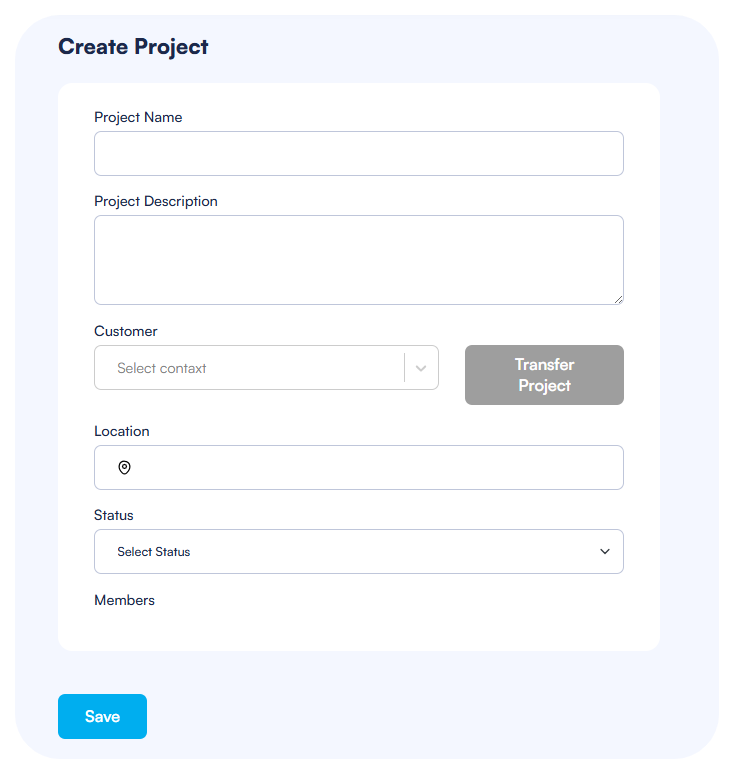
- Remplissez les détails du projet suivants :
- Nom du Projet : Entrez un nom descriptif pour votre projet.
- Description du Projet : Fournissez un aperçu bref de la portée ou de l'objectif du projet.
- Client : Assignez éventuellement un client de votre liste de contacts. Cela est utile si vous créez le projet pour un client spécifique et que vous souhaitez peut-être transférer la propriété plus tard. Alternativement, cela peut également être ajouté plus tard dans le projet.
- Emplacement : Spécifiez l'emplacement du projet (pays ou ville).
- Statut : Sélectionnez le statut actuel du projet dans le menu déroulant (par exemple, Devis, Conception, Programmation, Installation, Terminé).
- Membres : Ajoutez des membres de l'équipe qui collaboreront sur ce projet.
- Cliquez sur Enregistrer pour créer le projet.
Une fois un projet créé, vous pouvez modifier ces détails à tout moment en sélectionnant le projet et en cliquant sur Modifier Projet dans le menu des actions.
Génération Automatique de Tags
ElauPro propose une fonctionnalité de génération automatique de tags pour rationaliser le nommage et l'identification des éléments de votre projet :
- Lors de la modification d'un projet, localisez la section Paramètres sur le côté droit du formulaire.
- Cochez l'option Création automatique de tags pour activer cette fonctionnalité.
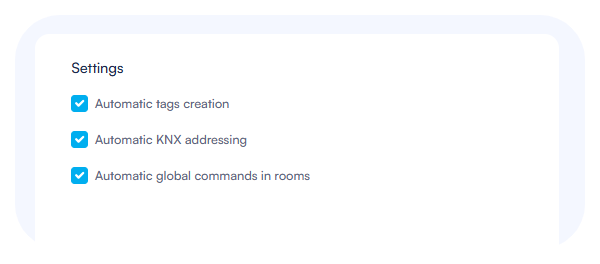
Lorsqu'elle est activée, ElauPro générera automatiquement des tags cohérents et standardisés pour tous les appareils et éléments ajoutés à votre projet en fonction de leur type. Cela garantit une convention de nommage uniforme tout au long de votre projet, facilitant l'identification et la gestion des appareils.
Par exemple, une lumière pourrait automatiquement recevoir un tag comme "L01". Consultez la section Gestion des Appareils pour plus de détails sur les tags utilisés pour chaque type d'appareil.
Génération Automatique d'Adresse KNX
Tout comme la génération automatique de tags, ElauPro peut également attribuer automatiquement des adresses de groupe KNX aux appareils et fonctions :
- Dans les paramètres du projet, cochez l'option Adressage KNX automatique.
- Lorsqu'elle est activée, ElauPro attribuera automatiquement des adresses de groupe KNX appropriées à tous les appareils et fonctions de votre projet selon des pratiques standardisées.
Cette fonctionnalité réduit considérablement le temps passé sur l'attribution manuelle d'adresses et aide à maintenir un schéma d'adressage logique et cohérent tout au long de votre installation KNX. Consultez la section KNX de ce manuel pour plus de détails sur la structure d'adressage.
Commandes Globales
ElauPro vous permet de configurer des commandes globales pour les pièces et les catégories, ce qui permet de contrôler plusieurs appareils du même type avec une seule commande :
- Cochez l'option Commandes globales automatiques dans les pièces dans les paramètres du projet.
- Lorsqu'elle est activée, ElauPro activera automatiquement les commandes globales dans une pièce ou une catégorie si elle comprend au moins deux appareils du même type (lumières ou volets).
Ces commandes globales apparaissent dans la visualisation finale, permettant aux utilisateurs finaux de contrôler l'ensemble des catégories d'appareils d'un seul coup.
Opérations de Projet
Ouverture et Fermeture de Projets
Ouverture d'un Projet :
- Depuis la page Projets, localisez le projet que vous souhaitez ouvrir dans la vue Liste ou Tuile.
- Cliquez sur le nom du projet pour l'ouvrir.
- Le projet se chargera et son nom apparaîtra en haut de l'écran.
- Le menu de navigation à gauche s'étendra pour afficher toutes les sections de projet disponibles (Bâtiments, Appareils, Panneaux, etc.).
Fermeture d'un Projet :
- Pour fermer le projet actuellement ouvert, cliquez sur "X" à côté du nom du projet en haut de l'écran.
- Alternativement, vous pouvez cliquer sur l'élément de menu "Projets" dans le panneau de navigation et sélectionner un autre projet.
- Vous serez renvoyé à la page Projets.

Modification des Informations du Projet
Pour modifier les détails du projet après sa création :
- Depuis la page Projets, trouvez le projet que vous souhaitez modifier.
- Vous pouvez modifier un projet de deux manières :
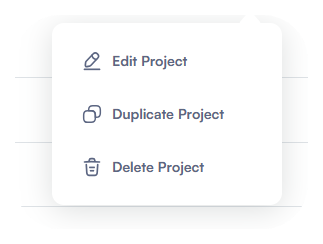
- Cliquez sur le menu à trois points (⋮) à côté du projet et sélectionnez Modifier Projet.
- Ouvrez le projet, puis cliquez sur son nom en haut de l'écran.
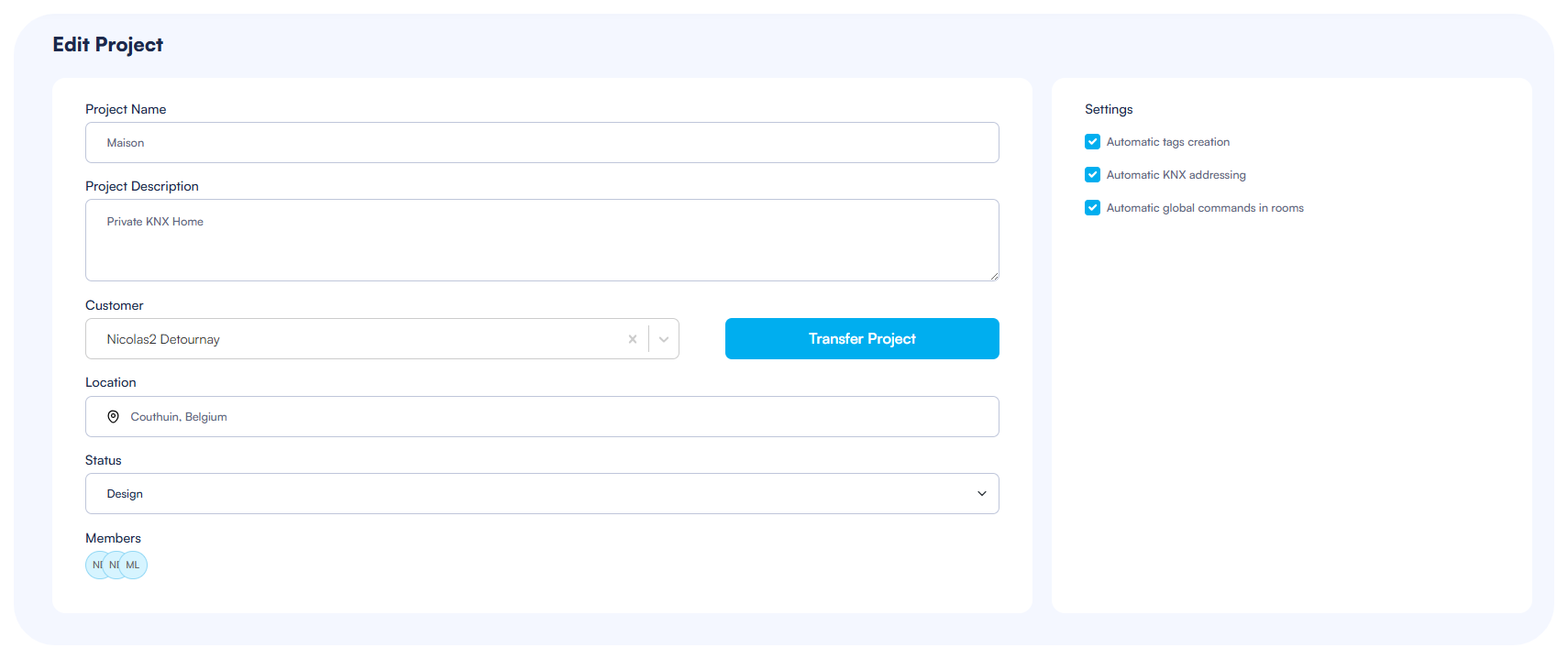
- Le formulaire Modifier Projet s'ouvrira, affichant tous les détails du projet.
- Modifiez les informations selon vos besoins :
- Nom du Projet
- Description du Projet
- Client
- Emplacement
- Statut
- Membres
- Paramètres du projet (tags automatiques, adressage KNX, commandes globales)
- Cliquez sur Enregistrer pour appliquer vos modifications.
Duplication de Projets
La fonctionnalité de duplication permet de gagner du temps lors de la création de projets similaires en copiant tous les paramètres et configurations :
- Depuis la page Projets, localisez le projet que vous souhaitez dupliquer.
- Cliquez sur le menu à trois points (⋮) à côté du projet.
- Sélectionnez Dupliquer Projet dans le menu déroulant.
- Un nouveau projet sera créé avec la même configuration que l'original, avec "- Copie" ajouté au nom.
- Le projet dupliqué apparaîtra dans votre liste Mes Projets.
- Vous pouvez modifier le projet dupliqué pour modifier son nom et d'autres détails si nécessaire.
Cette fonctionnalité est particulièrement utile pour :
- Créer des modèles pour des types d'installation similaires
- Tester des modifications dans une copie sécurisée avant de modifier un projet de production
- Réutiliser des configurations réussies pour de nouveaux clients
Suppression de Projets
Pour supprimer un projet qui n'est plus nécessaire :
- Depuis la page Projets, trouvez le projet que vous souhaitez supprimer.
- Cliquez sur le menu à trois points (⋮) à côté du projet.
- Sélectionnez Supprimer Projet dans le menu déroulant.
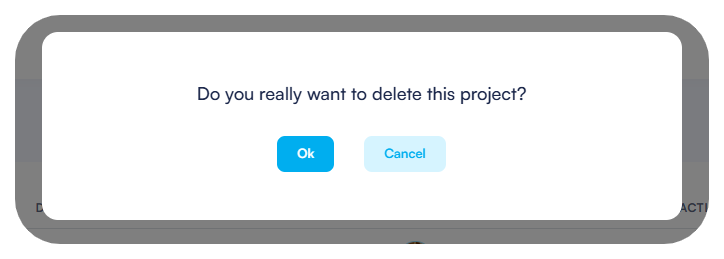
- Une boîte de dialogue de confirmation apparaîtra vous demandant de confirmer la suppression.
- Cliquez sur Confirmer pour supprimer définitivement le projet.
Remarques Importantes :
- La suppression de projet est permanente et ne peut pas être annulée.
- Toutes les données du projet, y compris les structures de bâtiment, les configurations d'appareils et les paramètres de visualisation, seront perdues.
- Si le projet a été partagé avec d'autres utilisateurs, il sera retiré de leur liste de projets partagés.
Remarque : Après avoir créé un projet, vous pouvez y accéder depuis la page Projets en cliquant sur son nom. Lorsqu'un projet est ouvert, son nom apparaît en haut de l'écran, et un menu complet à gauche donne accès à toutes les sections du projet. Pour fermer un projet et revenir à la page Projets, cliquez sur "X" à côté du nom du projet ou sur l'élément de menu "Projets" dans le panneau de navigation.