
La section Gestion des appareils d'ElauPro vous permet d'organiser et de configurer tous les appareils de votre installation KNX. Cela inclut la gestion des catégories d'appareils, la définition des types d'appareils et la configuration des propriétés techniques de chaque appareil.
Catégories
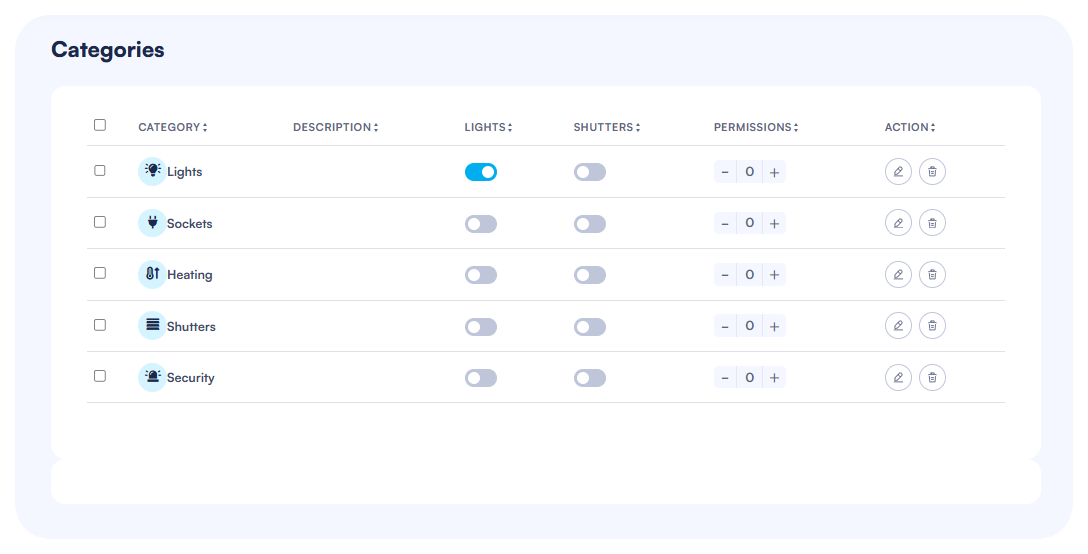
Les catégories dans ElauPro déterminent comment les appareils sont organisés et affichés dans l'application mobile HyperVisu, facilitant ainsi la navigation et le contrôle des systèmes de maison intelligente pour les utilisateurs finaux.
Utilisation des catégories prédéfinies
ElauPro est livré avec plusieurs catégories prédéfinies qui couvrent les groupes d'appareils les plus courants dans les installations KNX :
- Accéder à la page des catégories :
- Naviguez vers la section "Appareils" dans le menu principal
- Cliquez sur le bouton "Catégories" pour voir la liste des catégories disponibles
- Les catégories prédéfinies incluent :
- Lumières
- Prises
- Chauffage
- Volets
- Sécurité
- Comprendre les propriétés des catégories :
- Chaque catégorie affiche des options de configuration pour les commandes globales
- Des niveaux de permission peuvent être définis pour contrôler l'accès des utilisateurs
[SCREENSHOT : 19 - Catégories]
Création de catégories personnalisées
Si les catégories prédéfinies ne répondent pas à vos besoins de projet, vous pouvez créer des catégories personnalisées :
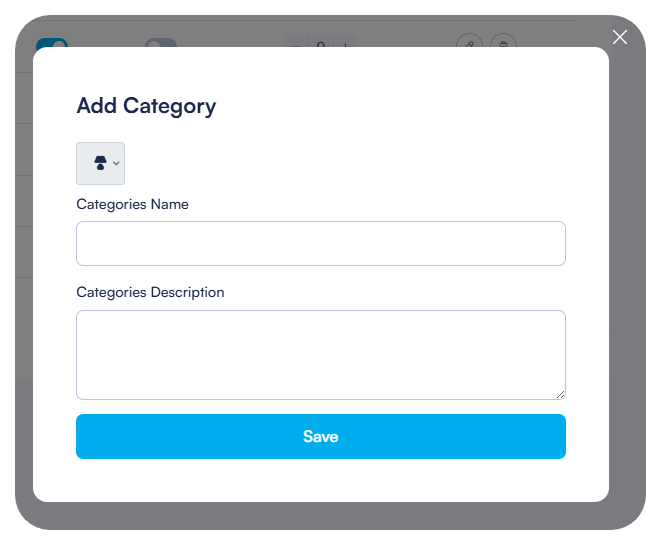
- Ajouter une nouvelle catégorie :
- Cliquez sur le bouton "Ajouter une catégorie" dans le coin supérieur droit de la page des catégories
- Configurer les informations de base :
- Sélectionnez une icône appropriée dans la bibliothèque d'icônes
- Entrez un nom pour la nouvelle catégorie
- Ajoutez une description si nécessaire
- Enregistrer la nouvelle catégorie :
- Après avoir configuré toutes les propriétés, cliquez sur "Enregistrer"
- La nouvelle catégorie apparaîtra dans la liste des catégories et sera disponible pour l'attribution d'appareils
Configuration des propriétés des catégories
Chaque catégorie dans ElauPro peut être configurée avec des propriétés spécifiques qui définissent son comportement dans le système :
- Commandes globales :
- Activez ou désactivez les commandes globales pour la catégorie en basculant les interrupteurs respectifs
- Colonne "Lumières" : Basculez pour activer toutes les fonctionnalités d'allumage/extinction des lumières
- Colonne "Volets" : Basculez pour activer toutes les fonctionnalités de montée/descente des volets
- Paramètres de permission :
- Définissez les niveaux de permission (1-5) pour contrôler l'accès dans l'application mobile
- Niveau 1 : Tout utilisateur peut accéder à cette catégorie
- Niveau 5 : Accès uniquement pour les administrateurs
- Utilisez les boutons "+" et "-" pour ajuster le niveau de permission
- Options d'action :
- Modifier : Cliquez sur l'icône de crayon pour modifier les propriétés de la catégorie
- Supprimer : Cliquez sur l'icône de corbeille pour supprimer une catégorie

Types d'appareils
Les types d'appareils définissent les caractéristiques techniques des appareils dans votre système KNX, y compris les canaux qu'ils nécessitent sur les actionneurs KNX et comment ils apparaissent dans la visualisation.
Travailler avec des types d'appareils prédéfinis
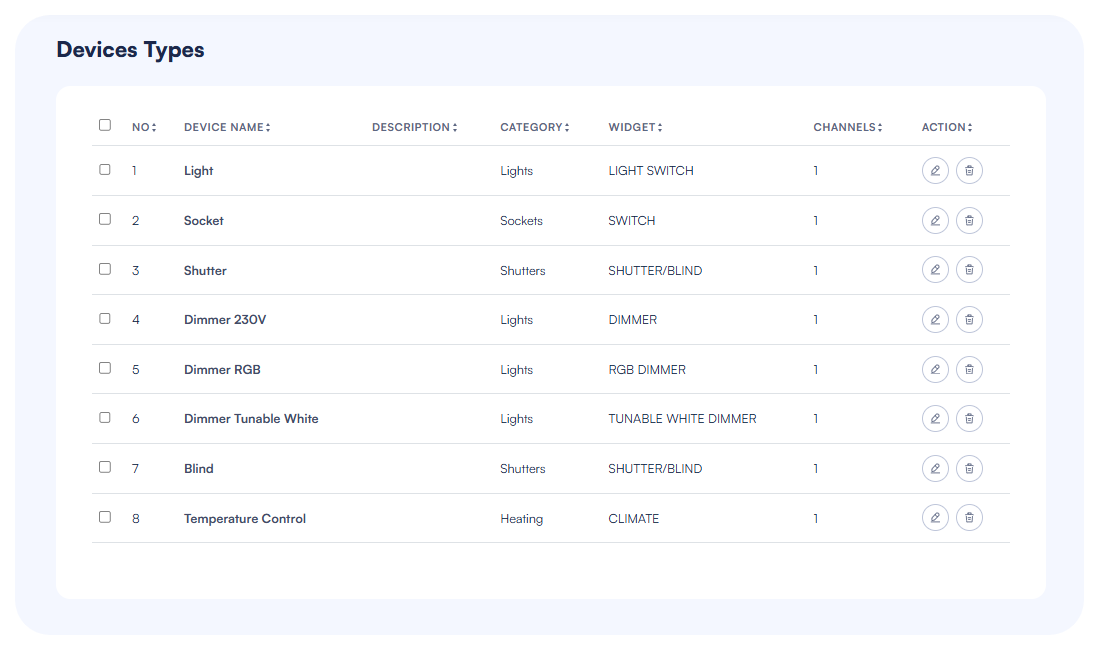
ElauPro comprend une gamme de types d'appareils prédéfinis pour les appareils KNX courants :
- Accéder aux types d'appareils :
- Naviguez vers la section "Appareils" dans le menu principal
- Cliquez sur le bouton "Type" pour voir les types d'appareils disponibles
- Les types prédéfinis incluent :
- Lumière
- Prise
- Volet
- Store
- Variateur 230V
- Variateur LED
- Variateur RGB
- Variateur DALI
- Variateur Tunable White
- Contrôle de température
- Comprendre les propriétés des types :
- Chaque type affiche son nom, sa description, sa catégorie, son type de widget et les canaux requis
- Le nombre de canaux indique combien de canaux d'actionneur sont nécessaires pour cet appareil
Création de types d'appareils personnalisés
Pour les appareils spécialisés non couverts par les types prédéfinis, vous pouvez créer des types d'appareils personnalisés :
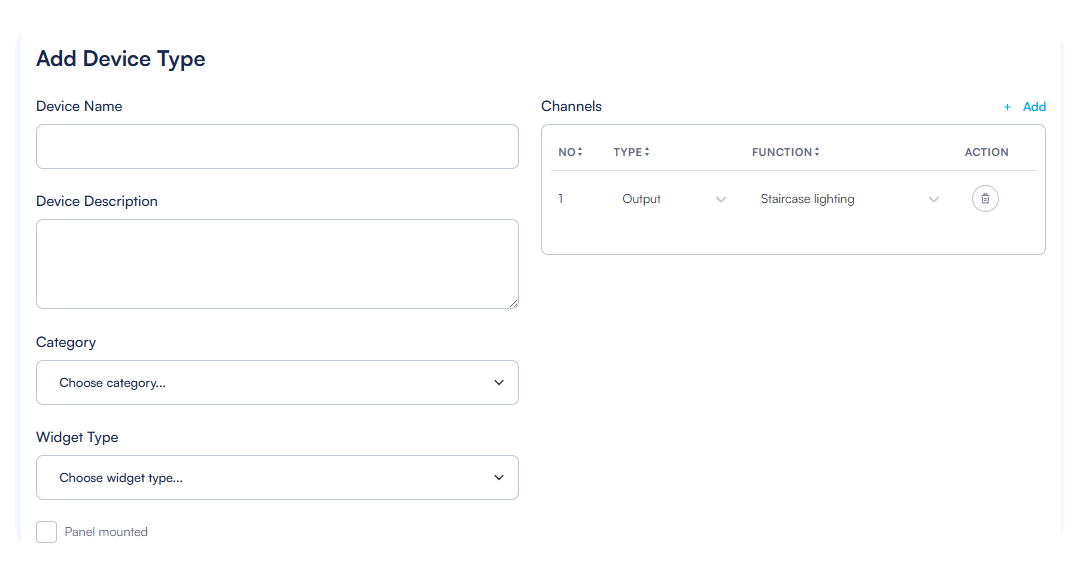
- Ajouter un nouveau type :
- Cliquez sur le bouton "Ajouter un type" dans le coin supérieur droit de la page des types d'appareils
- Entrer les informations de base :
- Nom de l'appareil : Entrez un nom descriptif (par exemple, "Lumière LED")
- Description de l'appareil : Ajoutez des détails optionnels sur ce type d'appareil
- Sélectionnez la catégorie appropriée dans le menu déroulant
Configuration des types de canaux et des fonctions
Lors de la création ou de la modification d'un type d'appareil, vous devez définir ses exigences en matière de canaux :
- Ajouter des canaux :
- Cliquez sur le bouton "Ajouter" dans la section des canaux
- Pour chaque canal, configurez :
- Type de canal : Sélectionnez "Sortie" ou "Entrée"
- Fonction : Choisissez la fonction appropriée (par exemple, "Variateur LED", "Commutation", "Store/Volet")
- Configurer plusieurs canaux :
- Les appareils complexes comme l'éclairage RGB peuvent nécessiter plusieurs canaux
- Ajoutez tous les canaux nécessaires pour garantir un bon fonctionnement
- Chaque canal sera mappé à un canal d'actionneur physique lors de la configuration du panneau
- Option monté sur panneau :
- Cochez "Monté sur panneau" pour les appareils qui seront installés dans le panneau électrique plutôt que dans les pièces
Attribution de widgets
Le type de widget détermine comment l'appareil sera affiché et contrôlé dans l'application mobile HyperVisu :
- Sélectionner le type de widget :
- Choisissez parmi les types de widgets disponibles en fonction de la fonctionnalité de l'appareil :
- INTERRUPTEUR : Contrôle simple marche/arrêt
- INTERRUPTEUR LUMIÈRE : Contrôle marche/arrêt avec icône de lumière
- VARIATEUR : Contrôle par curseur pour les lumières dimmables
- VARIATEUR RGB : Sélecteur de couleur et variateur pour les lumières RGB
- VARIATEUR TUNABLE WHITE : Contrôle de la température de couleur et de la luminosité
- VOLET/STORE : Contrôles de montée/descente/arrêt pour les volets
- CLIMAT : Contrôle de la température avec ajustement du point de consigne
- Choisissez parmi les types de widgets disponibles en fonction de la fonctionnalité de l'appareil :
- Widget :
- Le type de widget sélectionné détermine l'apparence et la fonctionnalité dans l'application mobile
- Choisissez un type de widget qui fournit les contrôles appropriés pour les utilisateurs finaux
- Enregistrer la configuration :
- Après avoir configuré toutes les propriétés, cliquez sur "Enregistrer" pour créer ou mettre à jour le type d'appareil
- Le type d'appareil sera désormais disponible lors de l'ajout d'appareils aux pièces
Lors de la création de types d'appareils, tenez compte des capacités matérielles réelles de vos appareils KNX pour garantir un bon fonctionnement. La configuration du type d'appareil constitue la base de toute configuration ultérieure des appareils dans votre projet.
Appareils
Après avoir configuré les catégories et les types d'appareils, vous pouvez commencer à ajouter des appareils réels aux pièces de votre projet. Ce processus connecte les appareils KNX physiques de votre installation à votre configuration ElauPro.
Ajouter des appareils aux pièces
La page de la liste des appareils fournit un aperçu de tous les appareils de votre projet, organisés par bâtiment, étage et pièce :
- Accéder à la liste des appareils :
- Naviguez vers la section "Appareils" dans le menu principal
- La liste des appareils affiche toutes les pièces de votre projet
- Développez une section d'étage pour voir les pièces de cet étage
- Ajouter un appareil à une pièce :
- Naviguez vers la pièce spécifique où vous souhaitez ajouter un appareil
- Cliquez sur le bouton "+ Ajouter un appareil" dans le coin supérieur droit de la section de la pièce
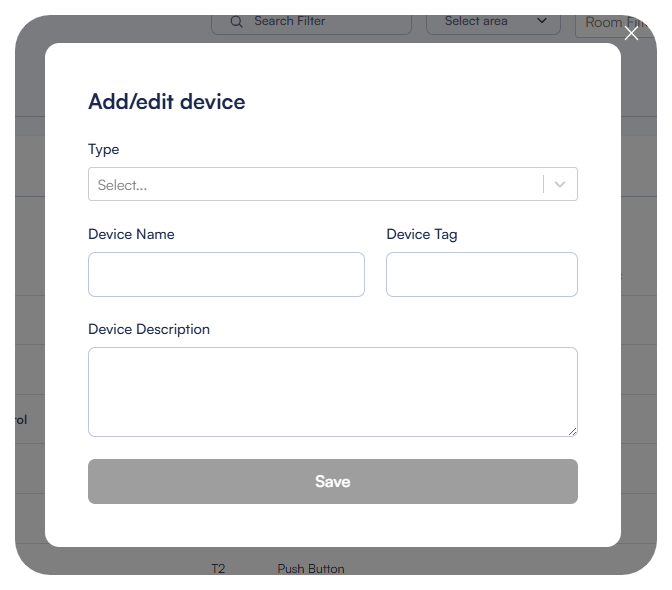
- Une boîte de dialogue apparaîtra pour ajouter un nouvel appareil
- Sélectionner le type d'appareil :
- Dans la boîte de dialogue Ajouter/modifier un appareil, choisissez un type d'appareil dans le menu déroulant
- Les types disponibles incluent à la fois des types d'appareils prédéfinis et personnalisés
- Le type sélectionné détermine les propriétés de l'appareil et les canaux d'actionneur requis
- Compléter les informations sur l'appareil :
- Nom de l'appareil : Entrez un nom descriptif (par exemple, "Lumière 1")
- Tag de l'appareil : Ce champ peut être rempli automatiquement lorsqu'il est lié à un actionneur ou peut être saisi manuellement
- Description de l'appareil : Ajoutez des détails optionnels sur cet appareil spécifique
- Enregistrer le nouvel appareil :
- Cliquez sur "Enregistrer" pour ajouter l'appareil à la pièce
- L'appareil apparaîtra dans la liste des appareils pour la pièce sélectionnée
Gestion des propriétés des appareils
Une fois les appareils ajoutés aux pièces, vous pouvez gérer leurs propriétés et configurations :
- Voir les détails de l'appareil :
- La liste des appareils montre tous les appareils avec leurs propriétés dans des colonnes
- Les informations affichées incluent le nom de l'appareil, la description, le tag, le type et la catégorie
- Les affectations de scène sont visibles avec des interrupteurs à bascule
- Modifier les propriétés de l'appareil :
- Cliquez sur l'icône de crayon dans la colonne Action pour modifier un appareil
- La boîte de dialogue Ajouter/modifier un appareil s'ouvrira avec les informations actuelles de l'appareil
- Modifiez les champs nécessaires et cliquez sur "Enregistrer" pour mettre à jour l'appareil
- Supprimer des appareils :
- Cliquez sur l'icône de corbeille dans la colonne Action pour supprimer un appareil
- Confirmez la suppression lorsque vous y êtes invité
- Notez que la suppression d'un appareil supprimera toutes ses configurations et liens vers des actionneurs
- Filtrer et rechercher :
- Utilisez le champ de recherche pour trouver des appareils spécifiques par nom ou tag
- Utilisez le sélecteur de zone pour filtrer les appareils par zone
- Utilisez le sélecteur de pièce pour filtrer les appareils par pièce

Travailler avec des tags d'appareils
Les tags d'appareils dans ElauPro servent d'identifiants uniques pour chaque appareil et sont cruciaux pour l'intégration KNX :
- Comprendre les tags d'appareils :
- Les tags sont utilisés pour identifier les appareils dans le système KNX
- Ils apparaissent dans les adresses de groupe et dans les descriptions des canaux d'actionneur
- Les tags peuvent être générés automatiquement ou attribués manuellement
- Les tags sont très utiles pour filtrer les listes et trouver rapidement un appareil ou une adresse
- Génération automatique de tags :
- Lorsqu'un projet est configuré avec une génération automatique de tags, les tags suivent le modèle défini
- Les tags incluent généralement un code de type d'appareil et un numéro séquentiel
- Exemple : "L1" pourrait représenter "Lumière du salon 1"
- Attribution manuelle de tags :
- Entrez un tag personnalisé dans le champ Tag de l'appareil lors de l'ajout ou de la modification d'un appareil
- Assurez-vous que les tags sont uniques dans votre projet pour éviter les conflits
- Envisagez d'utiliser une convention de nommage cohérente pour une gestion plus facile
- Utilisation des tags :
- Les tags apparaissent dans l'interface ElauPro, les rapports et les exports
- Les tags sont utilisés dans la structure d'adresse de groupe KNX et les canaux d'actionneur
- Les électriciens peuvent se référer aux tags dans les schémas électriques
- Modification des tags :
- Les tags peuvent être modifiés en éditant l'appareil
- Si vous changez un tag après la configuration KNX, vous devrez peut-être mettre à jour votre projet ETS en conséquence
Scènes
Les scènes permettent aux utilisateurs de contrôler plusieurs appareils simultanément avec une seule commande, créant l'ambiance parfaite pour différentes activités ou situations dans une maison intelligente.
Créer et nommer des scènes
ElauPro vous permet de configurer jusqu'à quatre scènes KNX qui sont configurées dans les actionneurs KNX, des scènes supplémentaires peuvent encore être ajoutées dans ETS ou en utilisant les fonctionnalités de l'application HyperVisu :
- Accéder à la configuration des scènes :
- Depuis la page de la liste des appareils, cliquez sur le bouton "Modifier les scènes" dans le coin supérieur droit
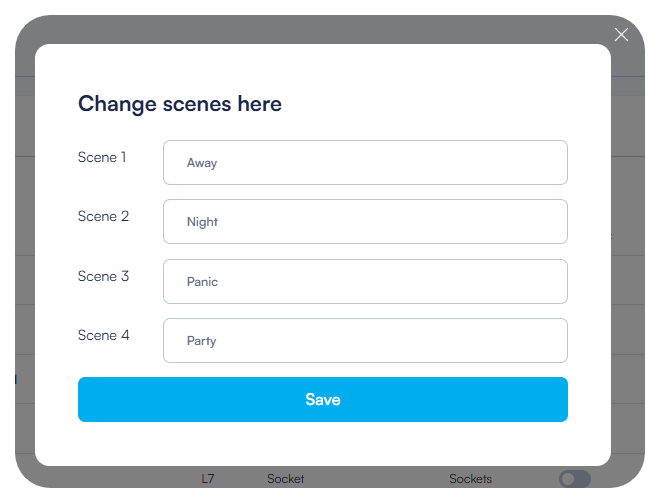
- Une boîte de dialogue intitulée "Modifier les scènes ici" apparaîtra
- Nommer vos scènes :
- La boîte de dialogue affiche des champs de saisie pour la Scène 1 à la Scène 4
- Entrez des noms significatifs qui décrivent l'objectif ou l'ambiance de la scène :
- Exemples : "Absent" (pour lorsque vous quittez la maison)
- "Nuit" (pour l'éclairage du soir)
- "Panic" (pour les scénarios de sécurité)
- "Fête" (pour les paramètres de divertissement)
- Enregistrer les noms des scènes :
- Cliquez sur "Enregistrer" en bas de la boîte de dialogue pour confirmer vos noms de scène
- Les noms des scènes apparaîtront désormais comme en-têtes de colonne dans la liste des appareils
Attribuer des appareils aux scènes
Après avoir défini les noms des scènes, vous pouvez attribuer des appareils pour participer à chaque scène :
- Voir les colonnes de scène :
- Dans la liste des appareils, chaque ligne d'appareil comprend des interrupteurs à bascule pour chacune de vos scènes nommées
- Les en-têtes de colonne affichent les noms des scènes que vous avez configurées
- Attribuer des appareils aux scènes :
- Pour chaque appareil, basculez l'interrupteur dans la colonne de scène correspondante
- Interrupteur bleu/actif : L'appareil participera à cette scène
- Interrupteur gris/inactif : L'appareil ne sera pas affecté par cette scène

- Configurer plusieurs pièces :
- Vous pouvez attribuer des appareils de différentes pièces à la même scène
- Par exemple, une scène "Absent" pourrait inclure des lumières dans plusieurs pièces
- Une scène "Nuit" pourrait impliquer uniquement des appareils d'un seul étage
- Comportement de la scène :
- Lorsqu'une scène est activée sur KNX :
- Les appareils inclus dans la scène seront réglés sur l'état prédéfini pour cette scène
- D'autres appareils ne réagiront pas à la scène
- Le comportement exact dépend du type d'appareil et de la configuration KNX
- Lorsqu'une scène est activée sur KNX :
- Combinaisons de scènes :
- Les appareils peuvent appartenir à plusieurs scènes
- Par exemple, une lumière de salon pourrait être incluse à la fois dans les scènes "Nuit" et "Fête"
- Le même appareil peut se comporter différemment dans différentes scènes en fonction de votre configuration KNX
5.5. Types de canaux de sortie
Lors de la configuration des types d'appareils dans ElauPro, vous devez sélectionner le type de canal approprié pour chaque appareil. Le type de canal détermine la fonctionnalité de l'appareil et quels modules d'actionneur peuvent être utilisés pour le contrôler.
Comprendre les types de canaux
Chaque type de canal dans ElauPro correspond à une fonction spécifique dans un actionneur KNX :
- Définition du canal :
- Les canaux représentent les connexions physiques sur les actionneurs KNX
- Chaque type de canal a des caractéristiques techniques et des capacités spécifiques
- Le type de canal détermine quel type d'appareil peut y être connecté
- Sélection du canal :
- Lors de la création ou de la modification d'un type d'appareil, vous devez spécifier le type de canal requis
- Le bon type de canal garantit la compatibilité entre l'appareil et l'actionneur
- La sélection du mauvais type de canal peut entraîner un fonctionnement incorrect de l'appareil
Détails du type de canal
Canaux de commutation
Ces canaux sont utilisés pour le contrôle simple marche/arrêt des appareils :
- Commutateur On/Off 16A (Pxx) : Pour les appareils à haute puissance jusqu'à 16A, généralement des prises de courant
- Commutateur On/Off 10A (Lxxx) : Pour l'éclairage standard et les appareils à faible puissance
- Éclairage de couloir (Lxxx) : Pour l'éclairage avec fonctionnalité d'arrêt automatique
- Flash (Lxxx) : Pour les appareils nécessitant une activation momentanée
Canaux de volets et de stores
Ces canaux sont dédiés au contrôle des moteurs :
- Contrôle de volet (Mxx) : Pour les volets roulants standard, nécessite 2 canaux par appareil
- Contrôle de store (Mxx) : Pour les stores vénitiens avec réglage de l'angle des lamelles, nécessite 2 canaux
Canaux de contrôle de vanne
Ces canaux sont conçus pour le contrôle CVC :
- Contrôle de vanne On/Off (Vxx) : Contrôle simple marche/arrêt pour les vannes de chauffage/refroidissement
- Contrôle de vanne PWM (Vxx) : Contrôle à largeur d'impulsion modulée pour le fonctionnement proportionnel de la vanne
- Contrôle des valeurs limites de vanne (Vxx) : contrôle des vannes basé sur des valeurs limites
Canaux de contrôle de température
Ces canaux sont utilisés pour la régulation de la température :
- Contrôle de température PI (Hxx) : Contrôle proportionnel-intégral pour une régulation précise de la température utilisant une sortie PWM
- Contrôle de température à 2 points (Hxx) : Contrôle simple marche/arrêt avec hystérésis
- Contrôle de température PI 0-10V (Hxx) : Contrôle PI avec sortie analogique 0-10V
Canaux de variation
Ces canaux contrôlent divers types d'éclairage dimmable :
- Variateur 230V (Lxxx) : Pour le variateur à coupure de phase des lumières incandescentes/halogènes 230V
- Variateur 0-10V (Lxxx) : Pour les appareils contrôlés par des signaux analogiques 0-10V
- Variateur LED (Lxxx) : Optimisé pour alimenter l'éclairage LED basse tension (12-24VDC)
- Variateur RGB (Lxxx) : Pour l'éclairage coloré RGB, nécessite 3 canaux
- Variateur RGBW (Lxxx) : Pour l'éclairage coloré RGBW avec canal blanc, nécessite 4 canaux
- Variateur Tunable White (Lxxx) : Pour l'éclairage blanc à température de couleur réglable, nécessite 2 canaux
- Variateur DALI (Lxxx) : Pour contrôler les systèmes d'éclairage DALI
Autres canaux
- Sortie analogique 0-10V (Axx) : Sortie analogique polyvalente pour divers contrôles
Convention de préfixe de tag
Le préfixe de tag aide à identifier le type d'appareil dans votre système KNX :
- Lxxx : Utilisé pour les appareils liés à l'éclairage (lumières standard, variateurs, RGB)
- Pxx : Utilisé pour les prises de courant
- Mxx : Utilisé pour les moteurs (volets, stores)
- Vxx : Utilisé pour les vannes (chauffage, refroidissement)
- Hxx : Utilisé pour le contrôle de chauffage/température
- Axx : Utilisé pour les sorties analogiques
La portion 'xx' est généralement remplacée par un code de pièce et un numéro séquentiel lors de la génération automatique de tags.
Codage couleur des canaux
ElauPro utilise un codage couleur pour aider à identifier les types de canaux dans l'interface :
- Bleu clair : Fonctions de commutation de base
- Crème : Fonctions de contrôle des moteurs
- Vert clair : Fonctions de sortie analogique
- Rouge clair : Fonctions de variation
- Violet clair : Contrôle DALI
Ce codage couleur facilite l'identification des types de canaux requis lors de la configuration des panneaux et de l'attribution des appareils aux canaux d'actionneur.