
Inscription du Compte
Créer un Nouveau Compte
Pour commencer à utiliser ElauPro, vous devez créer un compte en suivant ces étapes :
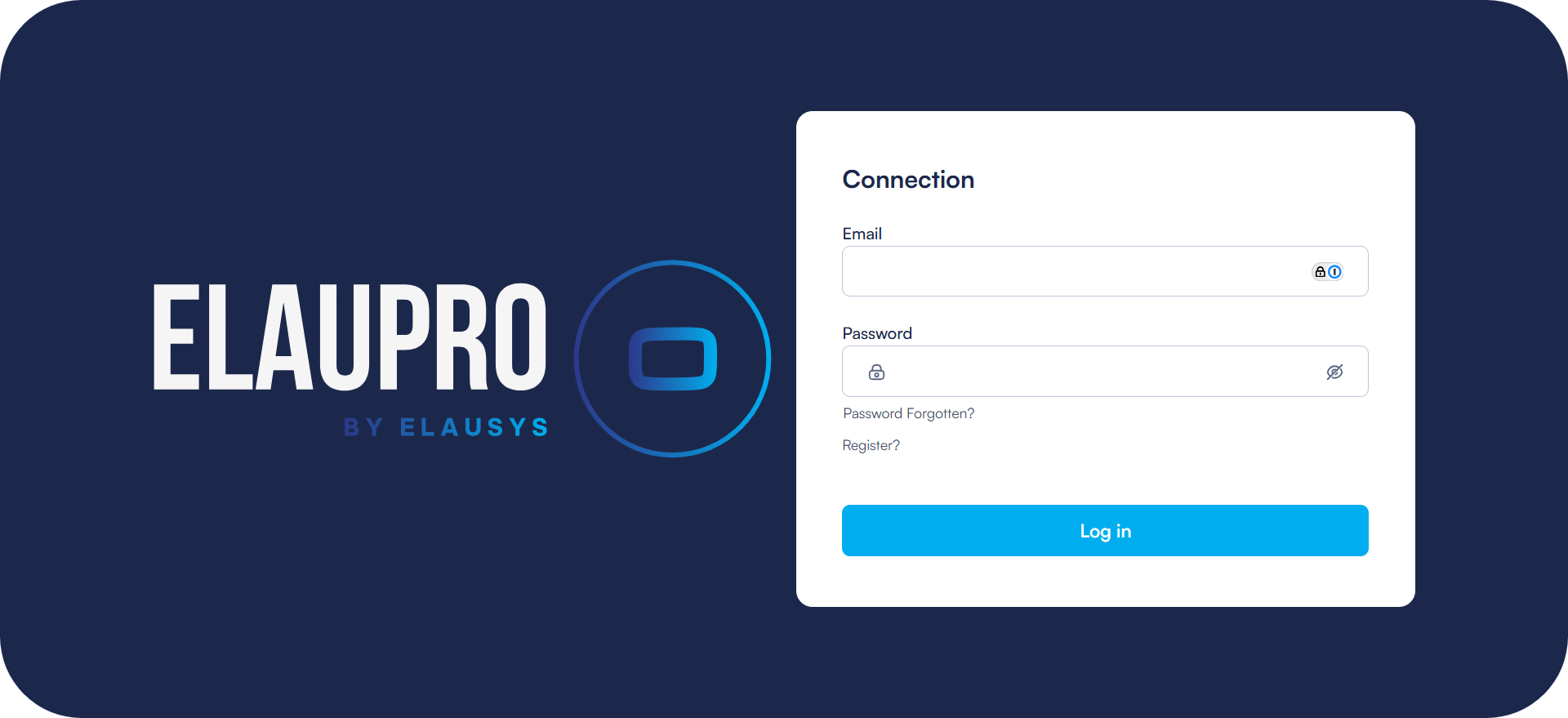
- Accédez à la page de connexion d'ElauPro.
- Cliquez sur le lien "S'inscrire ?" en bas de l'écran de connexion.
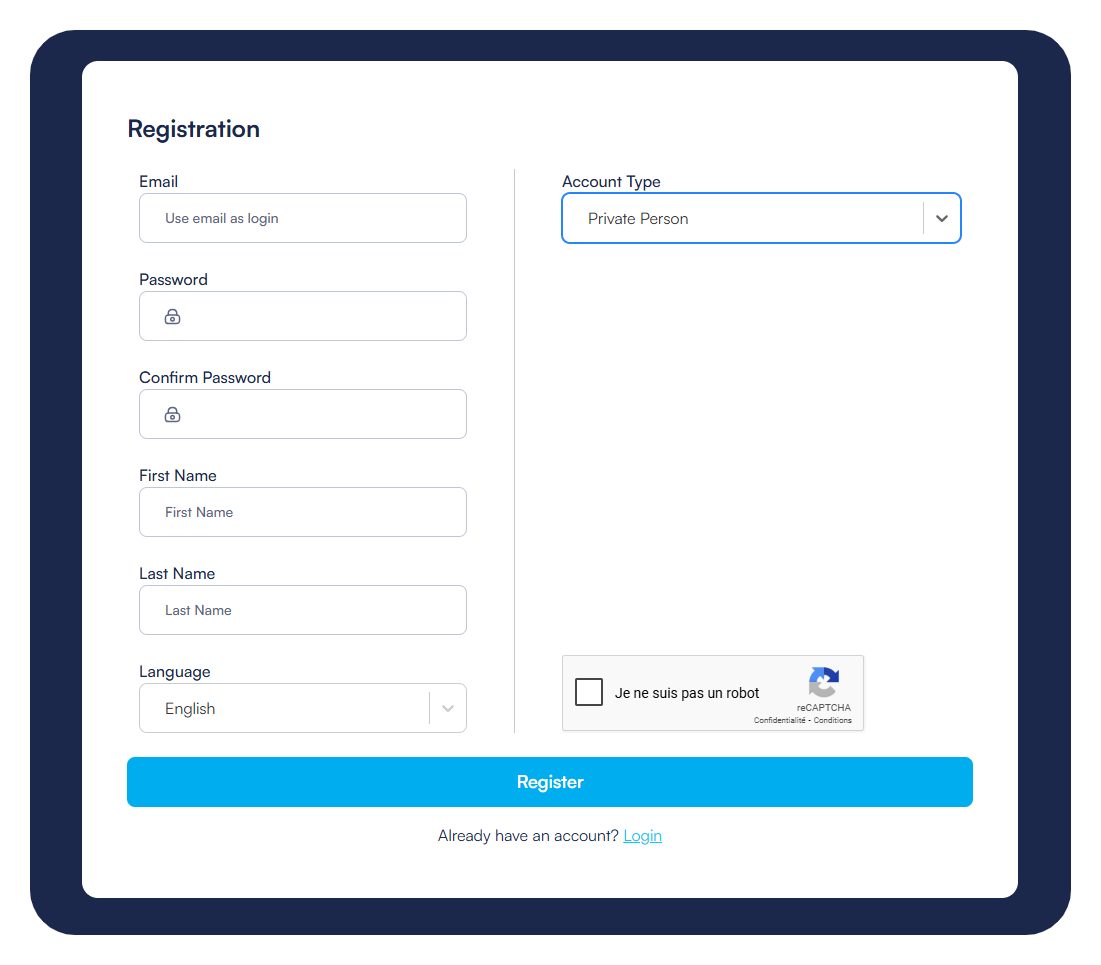
- Sur la page d'inscription, remplissez le formulaire avec vos informations :
- Email : Entrez votre adresse e-mail qui servira d'identifiant de connexion
- Mot de passe : Créez un mot de passe sécurisé
- Confirmer le mot de passe : Répétez votre mot de passe pour confirmation
- Prénom : Entrez votre prénom
- Nom de famille : Entrez votre nom de famille
- Langue : Sélectionnez votre langue préférée parmi les options disponibles (anglais, français, néerlandais, allemand, espagnol, italien, portugais ou grec)
- Type de compte : Choisissez entre "Particulier" (compte personnel) ou "Société" (compte professionnel)
- Si vous sélectionnez "Société", des champs supplémentaires apparaîtront :
- Nom de la société
- Numéro de TVA
- Cochez la case de vérification reCAPTCHA pour confirmer que vous n'êtes pas un robot.
- Cliquez sur le bouton "S'inscrire" pour finaliser votre inscription.
Remarque : Les informations que vous fournissez lors de l'inscription apparaîtront dans les rapports générés pour vos projets. Assurez-vous que ces informations sont correctes.
Vérification par Email
Après avoir soumis votre formulaire d'inscription, un processus de vérification par e-mail commencera :
- Un e-mail de confirmation sera automatiquement envoyé à l'adresse que vous avez fournie.
- Ouvrez cet e-mail et cliquez sur le lien de confirmation qu'il contient.
- Ce lien vous redirigera vers la plateforme ElauPro et activera votre compte.
- Une fois votre compte activé, vous pouvez vous connecter avec votre e-mail et votre mot de passe.
Important : Si vous ne recevez pas l'e-mail de confirmation dans les minutes suivant votre inscription, vérifiez votre dossier de courrier indésirable ou de spam. Si l'e-mail n'est pas là, vous pouvez contacter le support via le bouton de chat situé en bas à droite de la page de connexion.
Récupération de Mot de Passe
Si vous oubliez votre mot de passe, vous pouvez facilement le récupérer :
- Sur la page de connexion, remplissez votre adresse e-mail et cliquez sur le lien "Mot de passe oublié ?" situé sous le champ du mot de passe.
- Un e-mail contenant un lien de réinitialisation sera envoyé à votre adresse e-mail.
- Ouvrez cet e-mail et cliquez sur le lien qu'il contient.
- Vous serez redirigé vers une page où vous pourrez créer un nouveau mot de passe.
- Entrez votre nouveau mot de passe et confirmez-le.
- Une fois votre mot de passe réinitialisé, vous pouvez vous connecter avec vos nouvelles informations d'identification.
Conseil de Sécurité : Choisissez un mot de passe fort et unique pour votre compte ElauPro. Un bon mot de passe doit contenir un mélange de lettres majuscules et minuscules, de chiffres et de caractères spéciaux, et avoir au moins 8 caractères de long.
Une fois que vous avez créé votre compte et que vous vous êtes connecté, vous pouvez commencer à configurer votre profil utilisateur et à créer vos premiers projets.
Profil Utilisateur
Après vous être inscrit et connecté à ElauPro, vous pouvez accéder et gérer votre profil utilisateur. Cette section contient vos informations personnelles, les détails de votre entreprise, vos préférences linguistiques et les paramètres de type de compte.
Informations Personnelles
Vos informations personnelles sont essentielles pour l'identification et la communication au sein de la plateforme ElauPro.
Pour accéder et modifier vos informations personnelles :
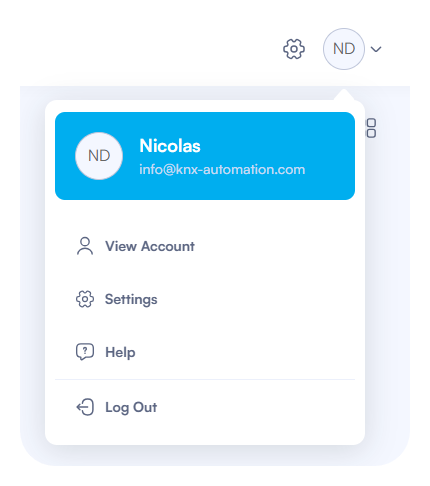
- Cliquez sur le cercle avec vos initiales dans le coin supérieur droit de l'écran
- Sélectionnez "Voir le Compte" dans le menu déroulant
- La section "Mon Profil" sera affichée sur le côté gauche de l'écran
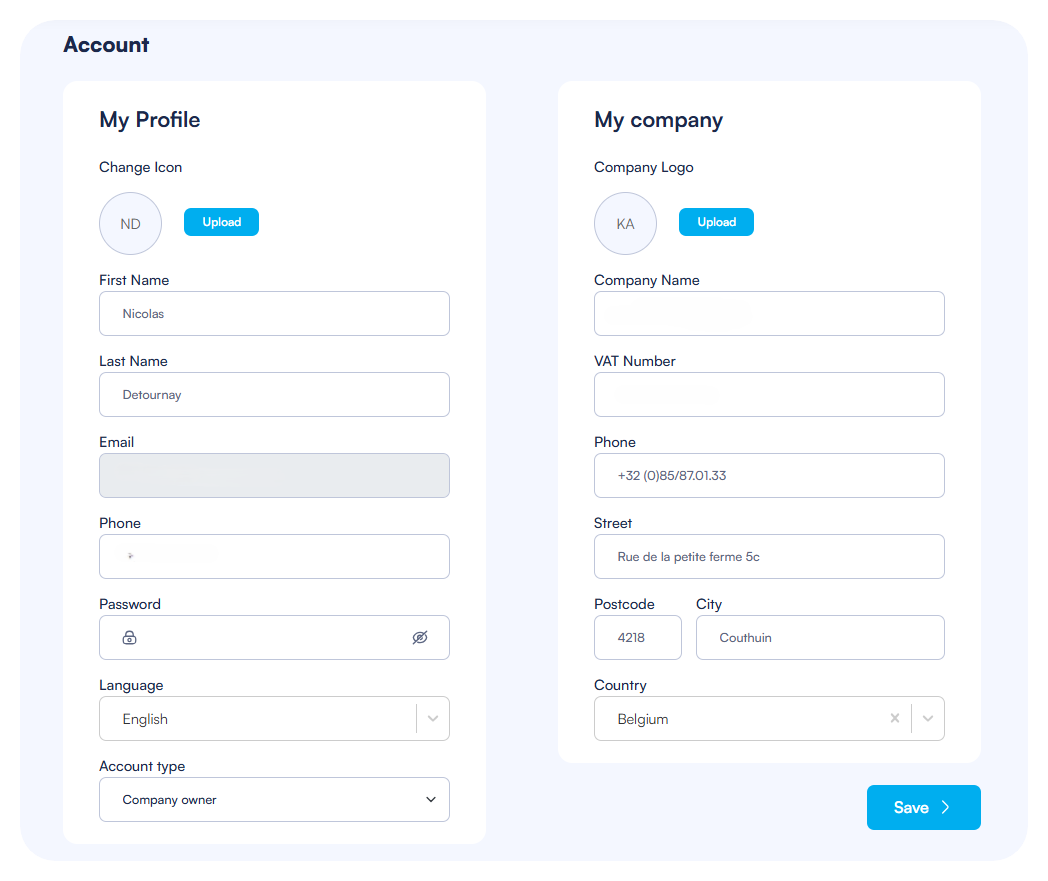
Dans la section Informations Personnelles, vous pouvez gérer les éléments suivants :
- Photo de Profil : Cliquez sur "Changer d'icône" pour télécharger une photo de profil personnelle
- Cliquez sur "Télécharger" pour sélectionner une image depuis votre appareil
- Vos initiales seront affichées si aucune image n'est téléchargée
- Prénom : Entrez ou mettez à jour votre prénom
- Nom de famille : Entrez ou mettez à jour votre nom de famille
- Email : Fournissez votre adresse e-mail (celle-ci est utilisée pour la connexion et les communications)
- Téléphone : Entrez votre numéro de téléphone de contact
- Mot de passe : Mettez à jour le mot de passe de votre compte
- Utilisez l'icône de l'œil pour afficher/masquer le mot de passe
- Langue : Sélectionnez votre langue d'interface préférée dans le menu déroulant
- ElauPro prend en charge l'anglais, le français, le néerlandais, l'allemand, l'espagnol, l'italien, le portugais et le grec
Cliquez sur le bouton “Enregistrer” pour sauvegarder vos modifications.
Informations sur l'Entreprise
Si vous avez un compte d'entreprise, vous pouvez gérer les détails de votre entreprise dans la section "Mon Entreprise".
Dans la section Informations sur l'Entreprise, vous pouvez gérer :
- Logo de l'Entreprise : Téléchargez le logo de votre entreprise
- Cliquez sur "Télécharger" pour sélectionner un fichier image
- Le logo apparaîtra sur les rapports générés pour vos projets
- Nom de l'Entreprise : Entrez ou mettez à jour le nom de votre entreprise
- Numéro de TVA : Entrez le numéro d'identification TVA de votre entreprise
- Téléphone : Fournissez le numéro de téléphone de contact de votre entreprise
- Informations d'Adresse :
- Rue : Entrez l'adresse de la rue
- Code postal : Entrez le code postal
- Ville : Entrez le nom de la ville
- Pays : Sélectionnez votre pays dans le menu déroulant
Les informations sur l'entreprise sont particulièrement importantes car elles apparaîtront sur les rapports et la documentation générés via ElauPro.
Sélection de Langue
ElauPro prend en charge plusieurs langues pour s'adapter aux utilisateurs de différentes régions :
- Pour changer votre langue d'interface :
- Allez dans votre profil en cliquant sur vos initiales dans le coin supérieur droit
- Sélectionnez "Voir le Compte" dans le menu déroulant
- Trouvez le menu déroulant "Langue" dans la section Informations Personnelles
- Sélectionnez votre langue préférée
Les langues disponibles incluent :
- Anglais
- Français
- Néerlandais
- Allemand
- Espagnol
- Italien
- Portugais
- Grec
- Roumain
- Arabe
L'interface se mettra à jour immédiatement après avoir sélectionné une nouvelle langue.
Types de Comptes (Utilisateur Privé, Propriétaire d'Entreprise, Membre d'Entreprise)
ElauPro propose différents types de comptes pour soutenir divers rôles d'utilisateur :
Utilisateur Privé
- Destiné à un usage personnel
- Accès à toutes les fonctionnalités d'ElauPro pour ses propres projets
- Ne peut pas ajouter de membres d'entreprise ou partager des projets avec des collègues d'entreprise
- Peut toujours partager des projets avec des contacts externes
Propriétaire d'Entreprise
- Crée et gère le compte d'entreprise
- Peut ajouter des membres d'entreprise au compte
- Dispose de tous les droits administratifs sur les projets de l'entreprise
- Peut assigner des membres d'entreprise à des projets
- Peut définir des rôles et des permissions pour les membres d'entreprise
- A un accès complet à tous les projets de l'entreprise
Membre d'Entreprise
- Appartient à un compte d'entreprise créé par un Propriétaire d'Entreprise
- L'accès aux projets est déterminé par le Propriétaire d'Entreprise
- Peut avoir différents rôles et permissions assignés
- Peut être assigné à des projets spécifiques
- Peut collaborer avec d'autres membres d'entreprise
- L'accès aux projets est basé sur les permissions assignées
Pour changer votre type de compte :
- Allez dans les paramètres de votre profil
- Si vous êtes un Utilisateur Privé et souhaitez passer à Propriétaire d'Entreprise :
- Entrez les détails de votre entreprise, y compris le nom et le numéro de TVA
- Le système mettra à jour votre type de compte en Propriétaire d'Entreprise
- Pour devenir Membre d'Entreprise :
- Vous devez être invité par un Propriétaire d'Entreprise
- Acceptez l'invitation via l'e-mail que vous recevez
- Votre compte sera lié à l'entreprise
Remarque : Passer de Propriétaire d'Entreprise à Utilisateur Privé supprimera toutes les associations d'entreprise et peut affecter l'accès aux projets pour les membres d'entreprise. Cette action doit être effectuée avec prudence.