
La section Visualisation vous permet de gérer comment les utilisateurs interagissent avec l'installation via l'application mobile HyperVisu. Cela inclut la configuration des comptes utilisateurs, la mise en place des protocoles de communication, la gestion des widgets représentant vos appareils, et la connexion au serveur HyperVisu.
Gestion des utilisateurs
La section Gestion des utilisateurs vous permet de créer et de configurer des utilisateurs qui accéderont à l'application mobile HyperVisu pour contrôler l'installation KNX.
Création d'utilisateurs
Pour créer un nouvel utilisateur pour l'application HyperVisu :
- Accédez à la section Visualisation depuis le menu principal.
- Cliquez sur l'onglet "Utilisateurs".
- Cliquez sur le bouton "+ Ajouter un nouvel utilisateur" en haut de la liste des utilisateurs.
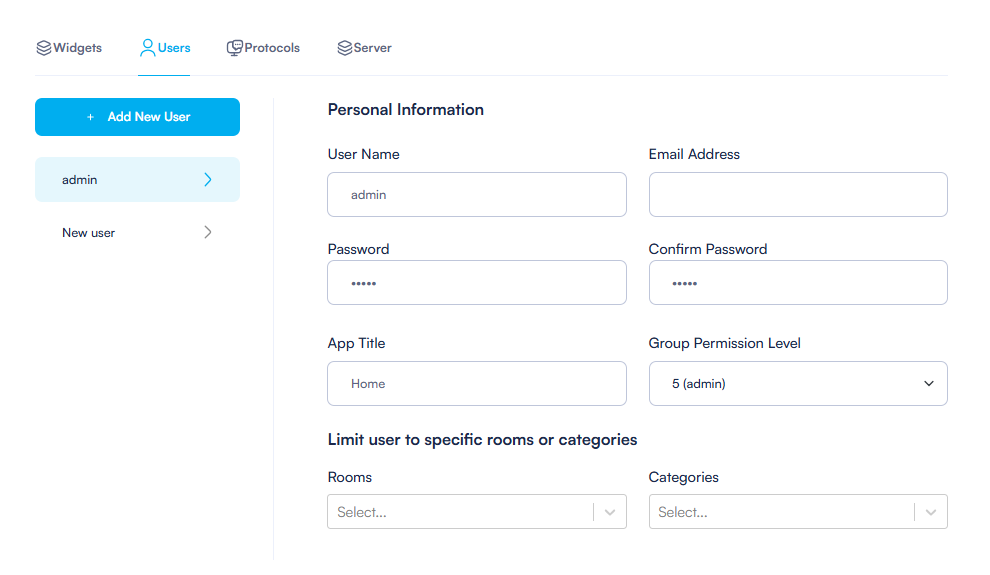
- Dans la section Informations personnelles, saisissez les détails suivants :
- Nom d'utilisateur : Entrez un nom d'utilisateur pour l'utilisateur.
- Adresse e-mail : Entrez l'adresse e-mail de l'utilisateur.
- Mot de passe : Créez un mot de passe sécurisé.
- Confirmer le mot de passe : Saisissez à nouveau le mot de passe pour confirmer.
- Titre de l'application : Spécifiez le titre qui apparaîtra sur la page d'accueil de l'application HyperVisu de l'utilisateur.
Remarque : Un utilisateur admin par défaut est automatiquement créé lorsque vous configurez votre projet.
Configuration des autorisations d'accès
Chaque utilisateur de l'application HyperVisu peut se voir attribuer différents niveaux d'autorisation pour contrôler ce à quoi il peut accéder et modifier :
- Dans le formulaire de création ou d'édition de l'utilisateur, localisez le champ "Niveau d'autorisation du groupe".
- Sélectionnez un niveau d'autorisation de 1 à 5.
- Les utilisateurs avec des niveaux d'autorisation plus élevés ont accès à plus de fonctionnalités et d'options de contrôle dans l'application mobile.
- Le niveau administrateur (5) a un accès illimité à toutes les fonctions et paramètres.
Restrictions de pièces et de catégories
Pour une sécurité accrue et une expérience utilisateur personnalisée, vous pouvez restreindre les pièces et catégories auxquelles un utilisateur peut accéder :
- Dans le formulaire de création ou d'édition de l'utilisateur, trouvez la section "Limiter l'utilisateur à des pièces ou catégories spécifiques".
- Pour les restrictions de pièces :
- Cliquez sur le menu déroulant sous "Pièces"
- Sélectionnez les pièces spécifiques auxquelles cet utilisateur doit avoir accès
- Les utilisateurs ne verront et ne contrôleront que les appareils dans ces pièces sélectionnées
- De même, vous pouvez restreindre l'accès par catégories (comme l'éclairage, le chauffage, etc.) si nécessaire.
- Si aucune restriction n'est définie, l'utilisateur aura accès à toutes les pièces et catégories selon son niveau d'autorisation.
- Cliquez sur "Enregistrer" après avoir configuré tous les paramètres de l'utilisateur.
Astuce : Créer des utilisateurs avec des restrictions spécifiques de pièces et de catégories est utile pour un accès invité ou lorsque différents membres de la famille ou employés ont besoin d'accéder à différentes parties du bâtiment.
Configuration des protocoles
La section Protocole vous permet de configurer la communication entre l'application HyperVisu et votre installation KNX.
Configuration de la passerelle KNX
Pour configurer la passerelle KNX :
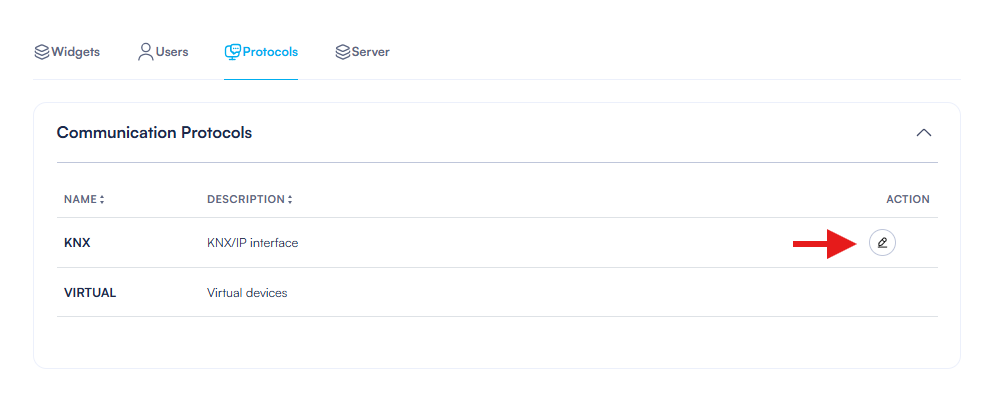
- Dans la section Visualisation, cliquez sur l'onglet "Protocoles".
- Le système affiche les protocoles disponibles, avec KNX listé par défaut.
- Cliquez sur le bouton d'édition (icône de crayon) à côté du protocole KNX pour le configurer.
Paramètres de communication
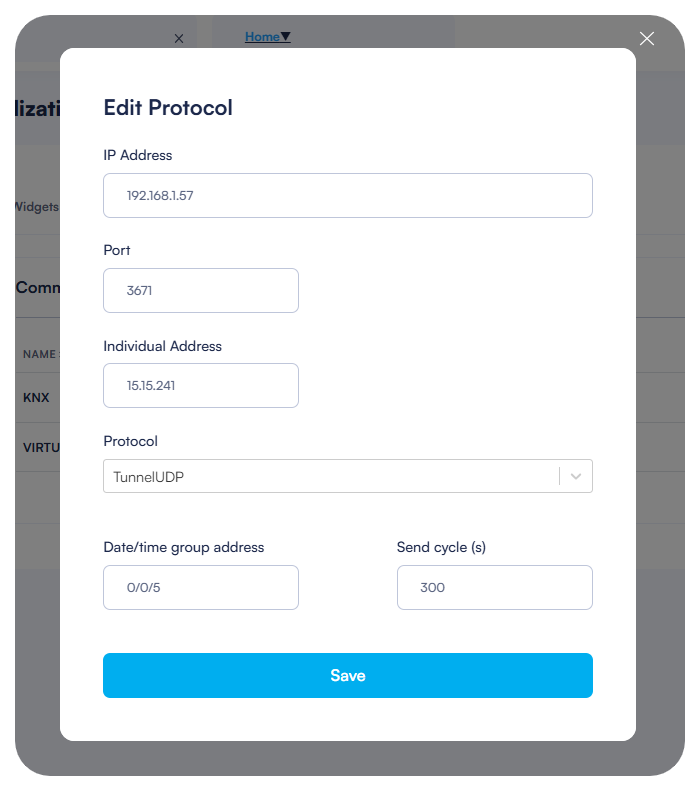
Configurez les paramètres de communication de la passerelle KNX dans la boîte de dialogue Éditer le protocole :
- Saisissez les informations suivantes :
- Adresse IP : L'adresse IP de votre interface KNX/IP (par exemple, 192.168.1.57)
- Port : Le port de communication (généralement 3671 pour KNX/IP)
- Adresse individuelle : L'adresse individuelle assignée au serveur HyperVisu sur le bus KNX (par exemple, 15.15.241)
- Protocole : Sélectionnez le protocole de communication (généralement TunnelUDP)
- Ces paramètres doivent correspondre à la configuration de votre interface KNX/IP pour une communication réussie.
Synchronisation de la date et de l'heure
HyperVisu peut synchroniser les informations de date et d'heure avec votre installation KNX :
- Dans la boîte de dialogue Éditer le protocole, localisez le champ "Adresse de groupe date/heure".
- Saisissez l'adresse de groupe KNX qui doit recevoir les informations de date et d'heure (par exemple, 0/0/1).
- Définissez la valeur "Cycle d'envoi (s)" pour spécifier la fréquence d'envoi des informations de date et d'heure en secondes (par exemple, 300 pour toutes les 5 minutes).
- Cette fonctionnalité aide à maintenir une heure synchronisée sur tous les appareils KNX qui utilisent des fonctions basées sur le temps.
- Cliquez sur "Enregistrer" pour appliquer votre configuration de protocole.
Gestion des widgets
La section Gestion des widgets vous permet de configurer comment les appareils seront représentés dans l'application mobile HyperVisu.
Widgets automatiques et manuels
ElauPro génère des widgets automatiquement pour les appareils qui ont été configurés dans votre projet, mais vous pouvez également créer des widgets manuellement :
- Accédez à la section Visualisation et cliquez sur l'onglet "Widgets".
- Le système affiche les widgets organisés par type (par exemple, INTERUPTEUR, DIMMER).
- Vous pouvez filtrer les widgets par :
- Type de widget (en utilisant le sélecteur déroulant)
- Termes de recherche (en utilisant la barre de recherche)
- Méthode de création (en utilisant le menu déroulant "Afficher tout")
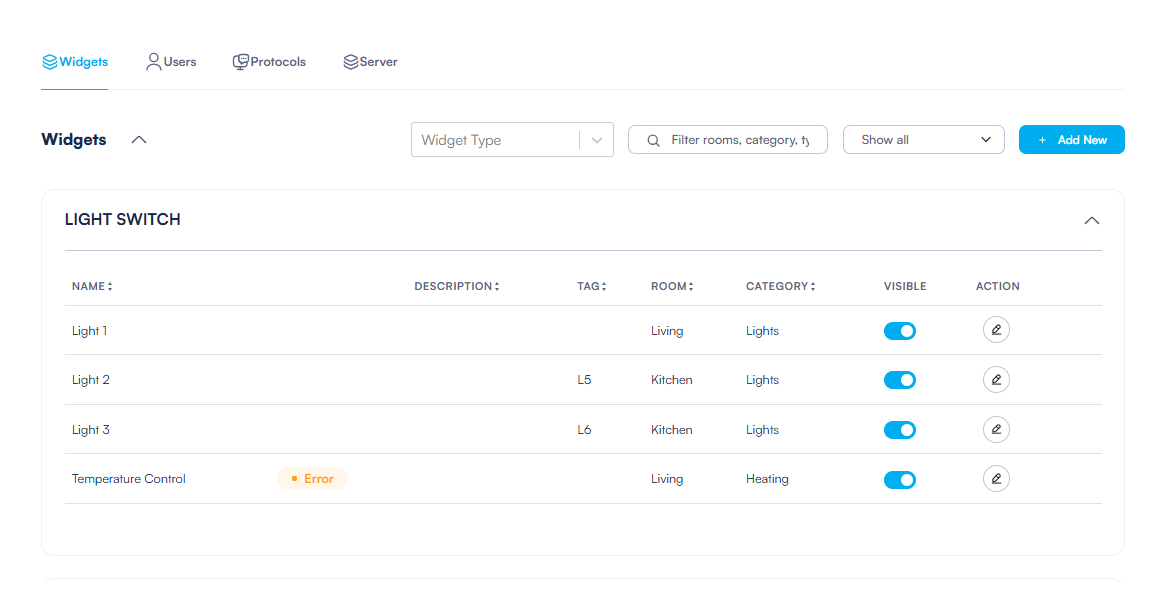
Les widgets sont créés de deux manières :
- Widgets automatiques : Générés en fonction des appareils configurés dans votre projet
- Widgets manuels : Créés par vous pour des appareils non configurés via ElauPro
Pour ajouter un widget manuel :
- Cliquez sur le bouton "+ Ajouter un nouveau" dans le coin supérieur droit
- Configurez les propriétés du widget selon vos besoins
- Liez-le aux adresses de groupe KNX importées de votre projet ETS
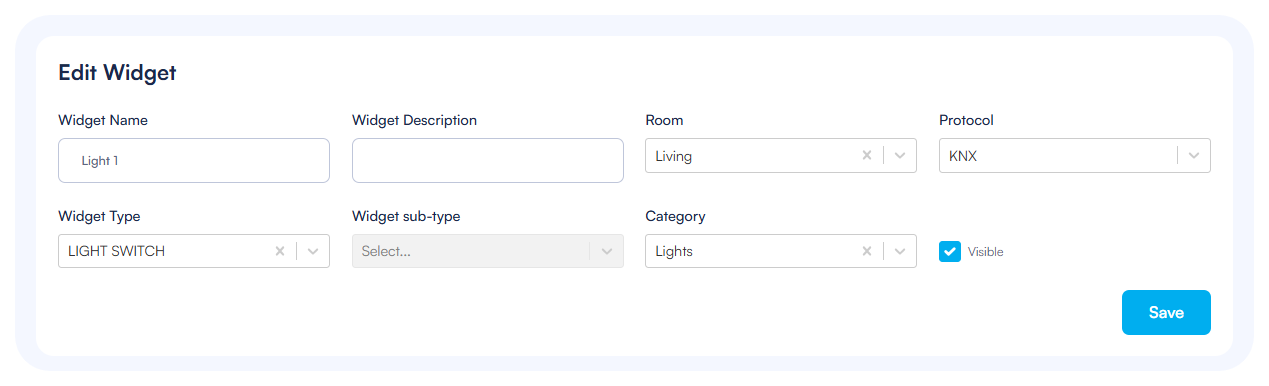
Configuration du widget
Pour modifier un widget :
- Cliquez sur le bouton d'édition (icône de crayon) à côté du widget dans la liste
- Dans le formulaire Éditer le widget, vous pouvez modifier :
- Nom du widget : Le nom qui apparaîtra dans l'application HyperVisu
- Description du widget : Description optionnelle à des fins de documentation
- Pièce : L'emplacement où le widget apparaîtra dans l'application
- Protocole : Le protocole de communication (généralement KNX ou VIRTUEL)
- Type de widget : Le type de contrôle (par exemple, interrupteur, variateur, entrée analogique)
- Sous-type de widget : Spécification supplémentaire pour certains types de widgets
- Catégorie : La catégorie sous laquelle le widget sera regroupé
- Visible : Basculer pour afficher ou masquer le widget dans l'application
Propriétés de l'objet
Chaque widget a un ou plusieurs objets qui définissent son comportement et sa connexion aux adresses de groupe KNX :
- Dans le formulaire d'édition du widget, faites défiler vers le bas jusqu'à la section "Objets"
- Pour chaque objet, il est affiché :
- Nom : Identifiant pour l'objet (par exemple, "Valeur")
- LOG : Activer pour enregistrer les valeurs historiques pour les tendances
- NOTIF : Activer les notifications pour cet objet
- VALEUR NOTIF : Définir des valeurs seuils pour les notifications
- TYPE : Le type de données de l'objet (par exemple, 5.001 pour les valeurs en pourcentage)
- ADRESSE : L'adresse de groupe KNX liée à cet objet
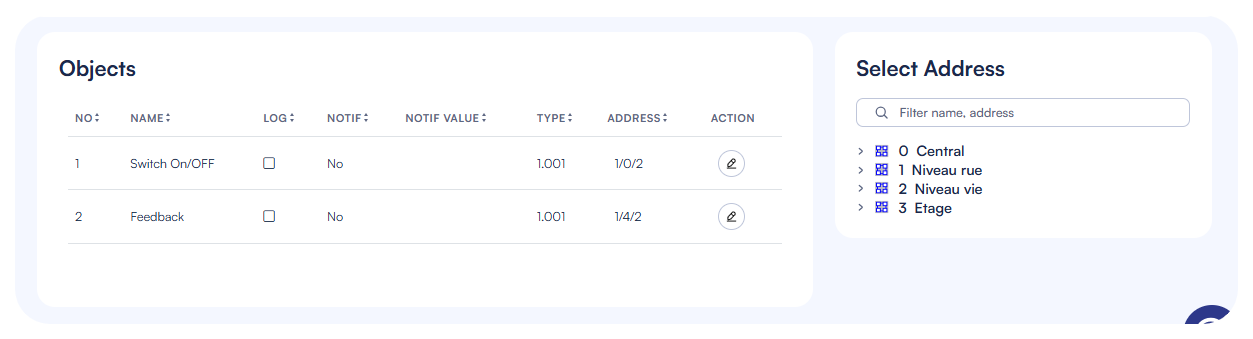
- Le sélecteur d'adresse à droite vous permet de naviguer et de sélectionner parmi les adresses de groupe KNX disponibles (après avoir importé les adresses de groupe dans la section KNX)
Pour lier une adresse de groupe KNX à un objet :
- Vous pouvez faire glisser et déposer une adresse de groupe KNX de l'arbre d'adresses sur le côté droit directement dans la colonne d'adresse dans le tableau des objets
- Seuls les types de données compatibles sont acceptés lors de l'utilisation du glisser-déposer (le système valide automatiquement la compatibilité)
- Vous pouvez également saisir manuellement une adresse lors de l'édition des propriétés de l'objet
Important : Si aucune adresse n'est liée à un widget, une erreur sera affichée dans la liste des widgets pour vous informer que la configuration n'est pas complète.
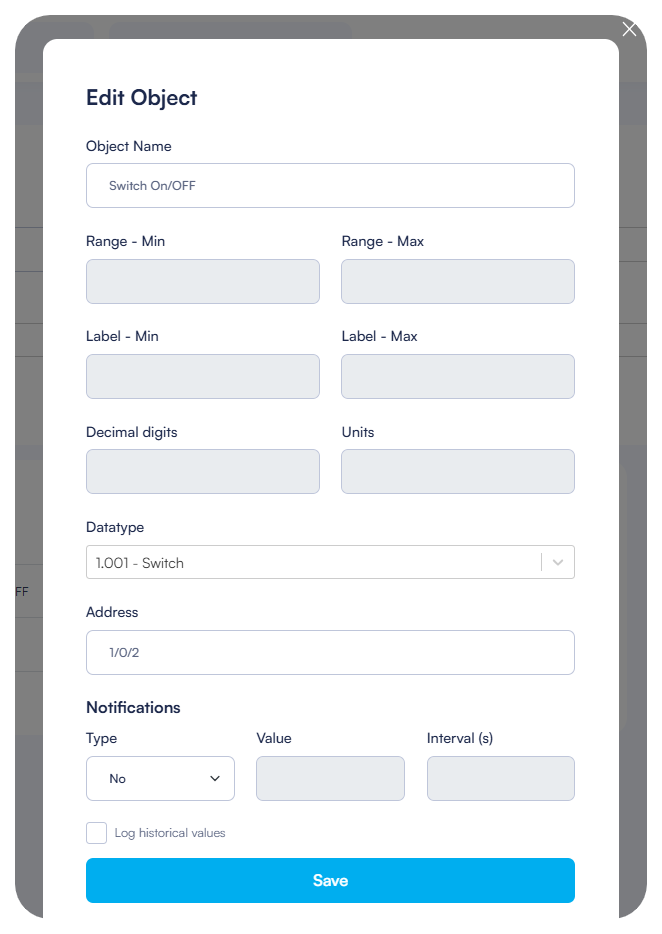
- Cliquez sur le bouton d'édition à côté d'un objet pour modifier ses propriétés :
- Nom de l'objet : Identifiant pour l'objet
- Plage - Min/Max : Limites de valeur pour l'affichage et le contrôle
- Étiquette - Min/Max : Étiquettes de texte pour les valeurs minimales et maximales
- Chiffres décimaux : Nombre de décimales à afficher
- Unités : Unité de mesure (par exemple, W pour watts)
- Type de données : Type de point de données KNX
- Adresse : Adresse de groupe KNX
- Notifications : Activer ou désactiver les notifications
- Enregistrer les valeurs historiques : Activer pour enregistrer des données pour des graphiques de tendance
Configuration du serveur
Connexion au serveur HyperVisu
Pour connecter votre projet ElauPro à un serveur HyperVisu :
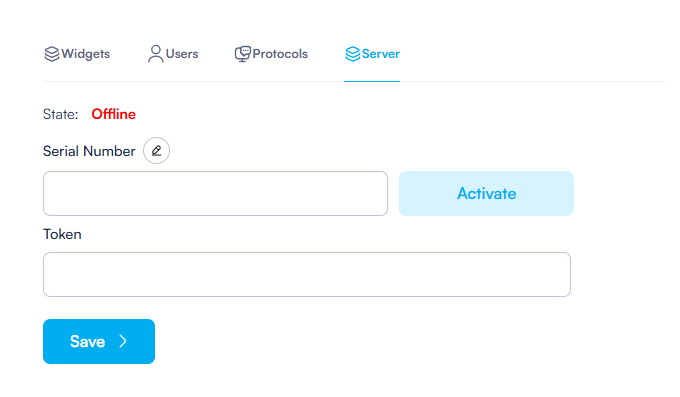
- Accédez à la section Visualisation et cliquez sur l'onglet "Serveur".
- Le système affiche l'état de connexion du serveur (En ligne ou Hors ligne).
- Pour vous connecter à un serveur, vous aurez besoin :
- Numéro de série : L'identifiant unique de votre serveur HyperVisu
- Token : Le jeton d'authentification pour le serveur
Ces identifiants peuvent être trouvés dans la page d'administration du serveur HyperVisu :
- Accédez à l'interface d'administration du serveur HyperVisu
- Accédez à la section Serveur
- Copiez les valeurs Numéro de série du serveur et Jeton du serveur
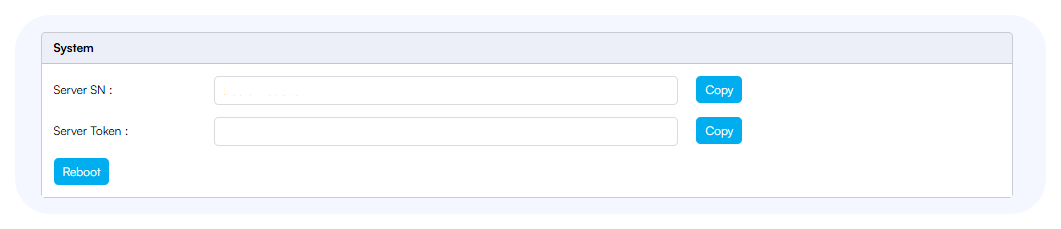
Entrez ces valeurs dans ElauPro et cliquez sur "Enregistrer" pour établir la connexion. Une fois connecté avec succès, l'état changera en "En ligne".
REMARQUE : Si l'état du serveur indique "Non activé", cliquez sur le bouton "Activer" après avoir copié le numéro de série du serveur et le jeton du serveur. L'état devrait changer en "En ligne".
Téléchargement de la configuration
Une fois connecté au serveur HyperVisu, vous pouvez déployer votre configuration :
- Avec le serveur affichant un statut "En ligne", vous verrez plusieurs boutons d'action :
- Télécharger : Transfère la configuration d'ElauPro au serveur HyperVisu
- Page admin : Ouvre l'interface d'administration du serveur HyperVisu
- Web App : Ouvre l'interface de l'application web HyperVisu
- Lors du téléchargement de la configuration, vous pouvez cocher l'option "Inclure les utilisateurs lors du téléchargement" pour également mettre à jour les comptes utilisateurs.
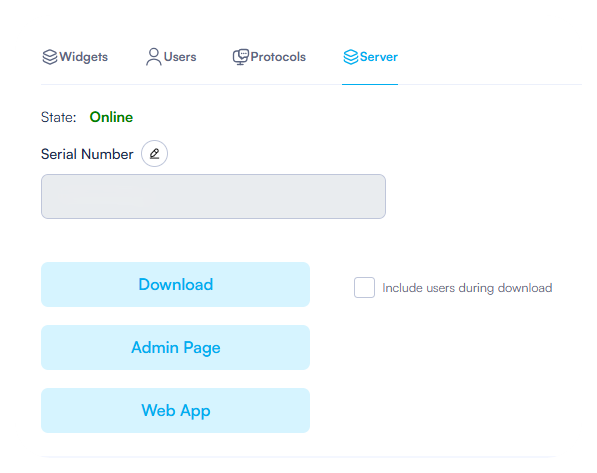
- Après le téléchargement, le serveur HyperVisu utilisera immédiatement la nouvelle configuration, la rendant disponible pour tous les utilisateurs de l'application mobile.
Exportation de la visualisation
Si vous préférez transférer manuellement votre configuration ou si vous avez besoin d'une sauvegarde :
- Cliquez sur le bouton "Exporter" dans le coin supérieur droit de la page Visualisation.
- Le système générera une archive zip avec des fichiers CSV contenant toute votre configuration de visualisation.
- Ce fichier peut être importé dans le serveur HyperVisu via son interface d'administration :
- Accédez à la page admin HyperVisu
- Accédez à la section Import/Export
- Téléchargez le fichier CSV exporté
Remarque : Le téléchargement direct via l'onglet Serveur est la méthode recommandée pour mettre à jour votre serveur HyperVisu.