
La sezione Configurazione degli Input in ElauPro consente di documentare e gestire le relazioni tra i dispositivi di input (come pulsanti e interruttori) e i dispositivi di output che controllano. Questa documentazione aiuta a chiarire la funzionalità dell'installazione per l'approvazione del cliente e funge da guida di riferimento per la programmazione, la manutenzione e la risoluzione dei problemi.
Impostazione dei Dispositivi di Input
Aggiunta di Dispositivi di Input
Prima di configurare le connessioni di input, è necessario prima aggiungere i dispositivi di input al progetto:
- Naviga nella sezione Dispositivi nel menu laterale sinistro
- Seleziona la stanza in cui desideri aggiungere un dispositivo di input
- Fai clic sul pulsante Aggiungi Dispositivo
- Seleziona un tipo di dispositivo di input appropriato (ad es. pulsante, pannello di interruttori)
- Se hai bisogno di un tipo di dispositivo di input specifico che non è disponibile, puoi crearne uno personalizzato facendo clic sul pulsante Tipo nella pagina dell'elenco dei dispositivi
- Completa le informazioni sul dispositivo, inclusi nome e tag
- Salva il nuovo dispositivo di input
I dispositivi di input verranno visualizzati nell'elenco dei dispositivi della stanza insieme ai dispositivi di output, ma saranno specificamente disponibili per la configurazione nella sezione Input.
Configurazione dei Canali di Input
Una volta aggiunti i dispositivi di input al progetto, è necessario configurare i loro canali:
- Per ogni dispositivo di input, determina quanti canali di input ha (ad es. un pulsante doppio avrà due canali)
- Accedi alle proprietà del tipo di dispositivo facendo clic sul nome del dispositivo nell'elenco dei dispositivi
- Specifica il numero di canali di input
- Per ogni canale, puoi impostare:
- Tipo di canale (tipicamente "Pulsante")
- Funzione (Accensione/Spegnimento, Dimmerazione, ecc.)
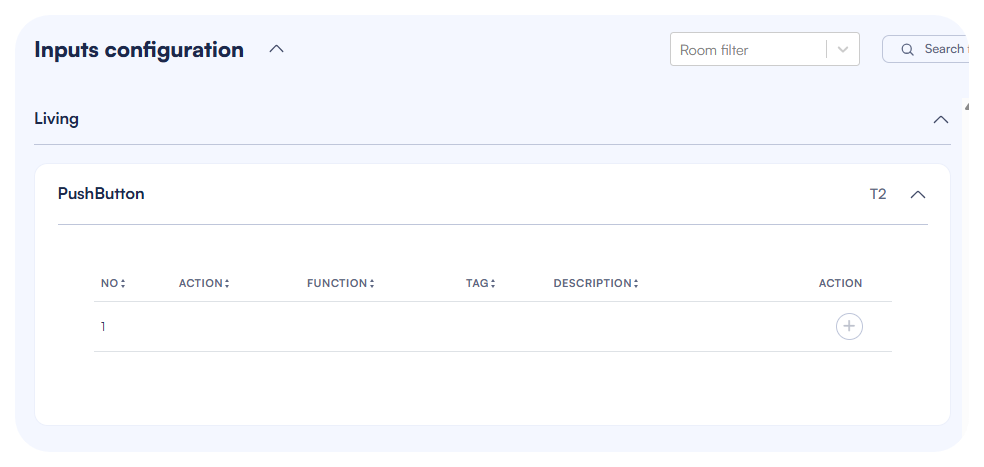
I dispositivi di input configurati e i loro canali saranno ora disponibili nella sezione Input per il collegamento ai dispositivi di output.
Collegamento degli Input agli Output
La sezione Input fornisce un'interfaccia intuitiva per collegare i canali di input ai dispositivi di output che controlleranno.
Utilizzo dell'Assegnazione Trascina e Rilascia
Per collegare un canale di input a un dispositivo di output:
- Naviga nella sezione Input nel menu laterale sinistro
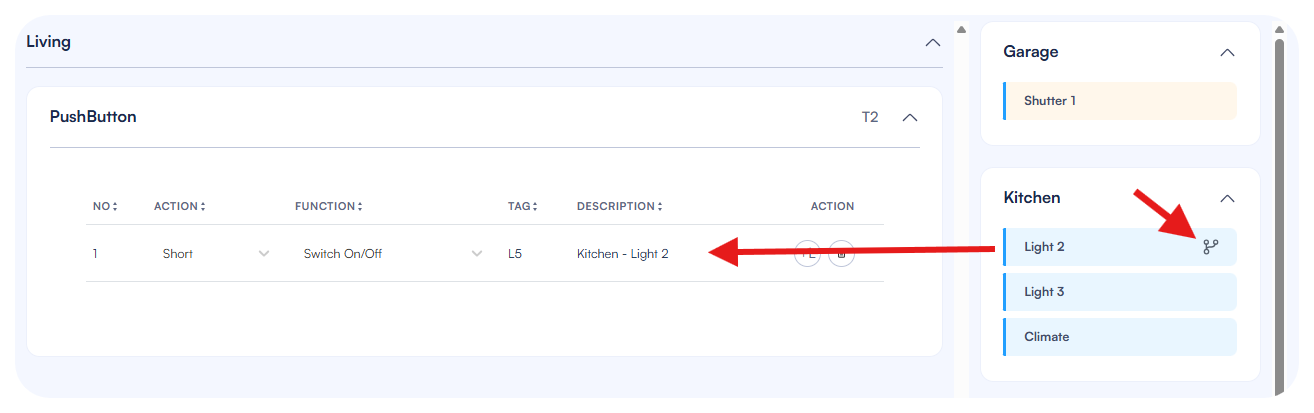
- L'interfaccia mostra:
- A sinistra: I tuoi dispositivi di input organizzati per stanza, con i loro canali disponibili
- A destra: Dispositivi di output disponibili per il collegamento, organizzati per stanza
- Per creare un collegamento:
- Fai clic su un dispositivo di output dal pannello di destra (ad es. "LED Light 1" in Cucina)
- Trascinalo sul canale di input desiderato nel pannello di sinistra
- Una volta collegato, il dispositivo di output mostrerà un indicatore che è assegnato a un input
- Puoi assegnare più dispositivi di output a un singolo canale di input se necessario
Questa interfaccia di trascinamento e rilascio rende facile visualizzare e configurare le relazioni tra i dispositivi di input e gli output che controllano.
Configurazione delle Azioni di Pressione Breve e Lunga
ElauPro consente di configurare diverse azioni per le pressioni brevi e lunghe sui dispositivi di input:
- Dopo aver collegato un dispositivo di output a un canale di input, puoi definire il tipo di azione:
- Fai clic sul menu a discesa nella colonna "AZIONE" per selezionare "Breve" o "Lunga"
- Per la pressione breve: di solito funzione "Accensione/Spegnimento"
- Per la pressione lunga: tipicamente utilizzata per la dimmerazione, operazioni più complesse o funzioni secondarie
- Nella colonna "FUNZIONE", seleziona la funzione specifica da eseguire:
- Accensione/Spegnimento
- Dimmerazione Su/Giù
- Movimento Su/Giù (per tende/avvolgibili)
- Attivazione scena
- E altre funzioni a seconda del tipo di dispositivo
- Puoi aggiungere più azioni allo stesso canale di input facendo clic sul pulsante "+" nella colonna AZIONE
- Ogni azione può essere configurata indipendentemente con funzioni diverse e collegata a diversi dispositivi di output
Questa flessibilità consente sistemi di controllo più sofisticati in cui un singolo input può servire a più scopi a seconda di come viene utilizzato.
Rimozione dei Collegamenti ai Canali
Per rimuovere o modificare i collegamenti ai canali esistenti:
- Nella sezione Input, individua il canale di input con il collegamento che desideri rimuovere
- Ogni dispositivo di output collegato è visualizzato con il suo tag e descrizione
- Per rimuovere un collegamento, fai clic sull'icona del cestino nella riga del collegamento specifico
- Il collegamento verrà rimosso e il dispositivo di output tornerà nell'elenco dei dispositivi disponibili nel pannello di destra
- Per modificare un collegamento, basta rimuoverlo e crearne uno nuovo con la configurazione desiderata