
ElauPro ti consente di esportare la tua configurazione in ETS (Engineering Tool Software) e importare indirizzi di gruppo KNX. Questa sezione spiega come configurare le impostazioni KNX, esportare il tuo progetto in ETS e importare indirizzi di gruppo dal tuo progetto ETS.
Configurazione KNX
Struttura degli Indirizzi di Gruppo
ElauPro genera automaticamente indirizzi di gruppo KNX per tutti i dispositivi configurati nel tuo progetto. La struttura degli indirizzi di gruppo segue le convenzioni standard KNX ed è organizzata in una gerarchia a tre livelli:
- Gruppo Principale (0-31): Corrisponde alle aree definite nella struttura dell'edificio
- 0: Centrale (riservato per oggetti centrali)
- 1-31: Aree specifiche dell'edificio
- Gruppo Intermedio (0-7): Categorizza le funzioni all'interno di ciascun gruppo principale
- Per il Gruppo Principale Centrale (0):
- 0: Globale
- 1: Scene
- 2: Sicurezza
- 3: Energia
- Per i Gruppi Principali delle Aree (1-31):
- 0: Illuminazione
- 1: Tende/Persiane
- 2: Clima
- 3: Altro
- 4: FB Illuminazione (Feedback)
- 5: FB Tende/Persiane (Feedback)
- 6: FB Clima (Feedback)
- 7: FB Altro (Feedback)
- Per il Gruppo Principale Centrale (0):
- Oggetto (0-255): Funzioni specifiche per ciascun dispositivo
Gli indirizzi di gruppo sono formattati come: Principale/Intermedio/Oggetto (ad es., 1/0/4)
Ad esempio:
- 1/0/4: Area 1, funzione di illuminazione, oggetto 4
- 1/4/3: Area 1, funzione FB Illuminazione, oggetto 3
Questo approccio strutturato garantisce che i tuoi indirizzi di gruppo siano organizzati logicamente e facilmente identificabili nel tuo progetto ETS.
Abbreviazioni degli Oggetti di Gruppo
ElauPro utilizza abbreviazioni standardizzate per gli oggetti di gruppo per mantenere coerenza e chiarezza. Queste abbreviazioni vengono utilizzate nella denominazione degli indirizzi di gruppo e aiutano a identificare il tipo di controllo o feedback inviato. Ecco le comuni abbreviazioni degli oggetti utilizzate in ElauPro:
| Abbreviazione | Descrizione | Funzione |
|---|---|---|
| SWI | Accensione/Spegnimento | Controllo base on/off |
| TIM | Timer | Controllo basato sul tempo |
| DIM | Dimmeraggio Relativo | Controllo della luminosità (regolazione relativa) |
| DIMH | Dimmeraggio Colore Relativo | Controllo del colore per illuminazione RGB |
| DIMS | Dimmeraggio Saturazione Relativa | Controllo della saturazione per illuminazione RGB |
| DIMV | Dimmeraggio Luminosità Relativa | Controllo della luminosità per illuminazione RGB |
| ABS | Valore Assoluto | Controllo di valore preciso |
| RGB | Colore RGB | Controllo del colore per illuminazione RGB |
| TMP | Temperatura | Valore di temperatura |
| SET | Punto di impostazione | Impostazione del valore target |
| MOD | Modalità | Selezione della modalità operativa |
| UPD | Su/Giù | Controllo direzionale |
| STEP | Passo/Fermare | Movimento incrementale |
| STOP | Ferma | Ferma il movimento |
| POS | Posizione | Controllo della posizione |
| SLA | Lamella | Controllo dell'angolo delle lamelle delle persiane |
| OUT | Uscita | Valore di uscita |
| FB | Feedback | Segnali di feedback di stato |
Il prefisso "FB" è utilizzato per tutti gli oggetti di feedback (ad es., FB SWI, FB DIM) per distinguere chiaramente tra comandi di controllo e feedback di stato.
Quando configuri la tua integrazione KNX, puoi specificare quali informazioni sono incluse nella descrizione dell'indirizzo di gruppo, come:
- Tag dei dispositivi
- Nomi dei dispositivi
- Tipi di oggetti
- Descrizioni
Queste impostazioni garantiscono che i tuoi indirizzi di gruppo siano organizzati correttamente e facilmente identificabili nel tuo progetto ETS.
Descrizioni degli Attuatori
ElauPro ti consente di configurare come vengono descritte le canali degli attuatori nel tuo progetto KNX. Puoi scegliere di:
- Visualizzare tag sui canali degli attuatori
- Includere descrizioni dei canali
Descrizioni degli attuatori configurate correttamente rendono più facile identificare e risolvere i collegamenti durante la programmazione, l'installazione e la manutenzione.
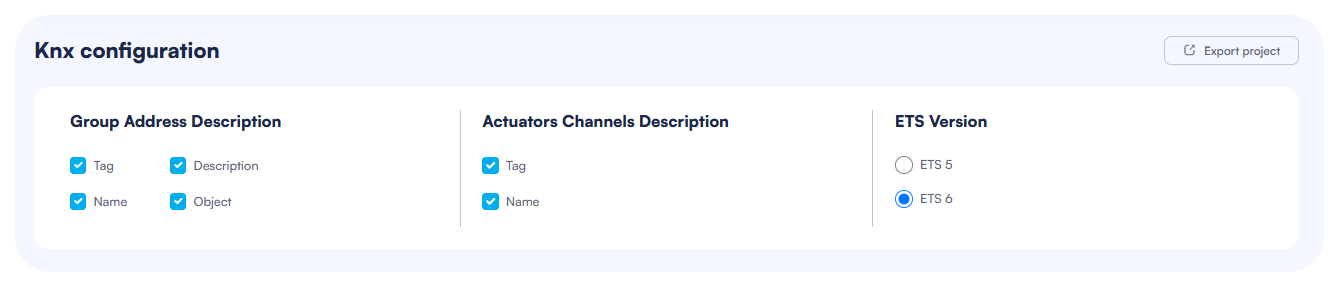
Esportazione del Progetto ETS
Impostazioni di Esportazione
Per esportare il tuo progetto ElauPro in ETS:
- Naviga nella sezione KNX nel menu principale
- Configura le impostazioni di esportazione nella sezione "Descrizione Indirizzo di Gruppo":
- Seleziona "Tag" per includere i tag dei dispositivi negli indirizzi di gruppo
- Seleziona "Descrizione" per includere le descrizioni
- Seleziona "Nome" per includere i nomi dei dispositivi
- Seleziona "Oggetto" per includere i tipi di oggetti
- Configura la sezione "Descrizione dei Canali degli Attuatori":
- Seleziona "Tag" per includere tag nelle descrizioni dei canali degli attuatori
- Seleziona "Nome" per includere nomi nelle descrizioni dei canali degli attuatori
- Seleziona la versione di ETS che stai utilizzando (ETS 5 o ETS 6)
- Clicca sul pulsante "Esporta progetto" nell'angolo in alto a destra
Il sistema genererà un file di progetto ETS che puoi scaricare e importare nel tuo software ETS.
Importazione in ETS
Una volta esportato il tuo progetto da ElauPro, segui questi passaggi per importarlo in ETS:
- Apri il tuo software ETS
- Seleziona "Importa" dal menu File
- Naviga fino alla posizione del tuo file esportato
- Segui le istruzioni della procedura guidata di importazione di ETS
- Apri la scheda "Parametri" degli attuatori master una volta, tutti gli oggetti e i collegamenti appariranno quindi nella scheda "Oggetti di Gruppo".
Dopo l'importazione, puoi aggiungere ulteriori dispositivi KNX al tuo progetto in ETS e configurarli secondo necessità.
NOTA: Quando importi un progetto in ETS 6, potrebbe apparire un avviso "Conflitto di Importazione" che indica che è stato trovato un altro progetto con lo stesso identificatore. In tal caso, assicurati di selezionare "Importa Copia".
Importazione degli Indirizzi di Gruppo
Importazione degli Indirizzi da ETS
ElauPro ti consente di importare indirizzi di gruppo dal tuo progetto ETS, il che è particolarmente utile quando hai ampliato il tuo progetto ETS con dispositivi aggiuntivi o desideri integrare dispositivi non inclusi nella configurazione originale di ElauPro.
Esportazione degli Indirizzi di Gruppo da ETS
Prima di importare in ElauPro, devi esportare i tuoi indirizzi di gruppo da ETS in formato XML:
- Apri il tuo progetto in ETS
- Vai alla vista "Indirizzi di Gruppo"
- Fai clic con il tasto destro sulla cartella degli indirizzi di gruppo principali
- Seleziona "Esporta" dal menu contestuale
- Nella finestra di dialogo di esportazione:
- Scegli "XML" come formato del file
- Clicca su "OK" per generare il file XML
Questo file XML contiene tutti gli indirizzi di gruppo e le loro proprietà dal tuo progetto ETS ed è pronto per essere importato in ElauPro.
Importazione in ElauPro
Per importare indirizzi di gruppo:
- Nella sezione KNX, trova l'area "Importa Indirizzi di Gruppo"
- Clicca sul pulsante "Importa Indirizzi"
- Seleziona il tuo file di esportazione degli Indirizzi di Gruppo (.xml)
- ElauPro elaborerà il file ed estrarrà tutti gli indirizzi di gruppo
- Controlla gli indirizzi importati per assicurarti che siano corretti

Utilizzo degli Indirizzi Importati
Dopo aver importato indirizzi di gruppo da ETS, puoi utilizzarli all'interno di ElauPro:
- Configurazione del Widget: Collega gli indirizzi importati ai widget di visualizzazione
- Crea nuovi widget manuali nella sezione Visualizzazione
- Assegna indirizzi di gruppo importati agli oggetti widget
- Configura i tipi di dati e i parametri di visualizzazione
Gli indirizzi importati appaiono nella sezione KNX e nell'edizione dei widget di visualizzazione, sul lato destro degli oggetti di comunicazione e possono essere filtrati per nome o valore dell'indirizzo utilizzando la funzionalità di ricerca.
Nota: Se non sono stati ancora importati indirizzi di gruppo, il sistema visualizzerà "Nessun indirizzo di gruppo è stato ancora importato" come mostrato nello screenshot.