
La sezione Pannelli in ElauPro ti consente di definire e configurare gli attuatori necessari per il tuo progetto KNX. Qui organizzerai tutti i componenti fisici che saranno installati nei tuoi pannelli di distribuzione elettrica.
Proprietà del Pannello
Per creare un nuovo pannello:
- Naviga nella sezione Pannelli nel menu a sinistra.
- Clicca sul pulsante Aggiungi un pannello nell'angolo in alto a destra.
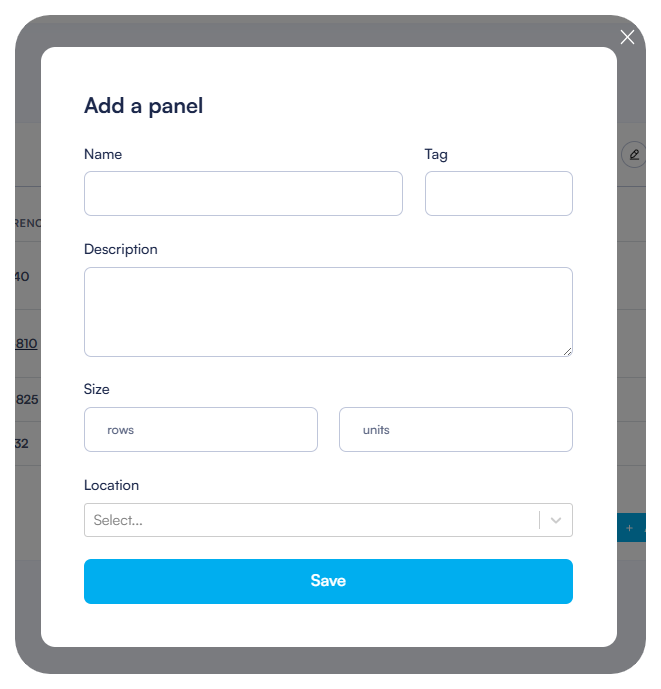
- Nella finestra di dialogo che appare, completa le seguenti informazioni:
- Nome: Inserisci un nome descrittivo per il tuo pannello (ad es., "Pannello 1", "Pannello Principale", "Pannello Piano 1").
- Tag: Identificatore opzionale che può essere utilizzato per il riferimento.
- Descrizione: Dettagli aggiuntivi sullo scopo o sulla posizione del pannello.
- Posizione: Seleziona la stanza in cui sarà installato il pannello.
Configurazione delle Dimensioni
Quando crei un pannello, devi definire le sue dimensioni fisiche:
- Nella sezione Dimensioni della finestra di dialogo di creazione del pannello, inserisci:
- La larghezza (numero di unità orizzontali).
- Il numero di righe.
- Il sistema utilizza queste dimensioni per calcolare lo spazio disponibile per il montaggio dei moduli.
- Lo spazio totale è misurato in "U" (unità), che è la misura standard per i componenti dei pannelli elettrici.
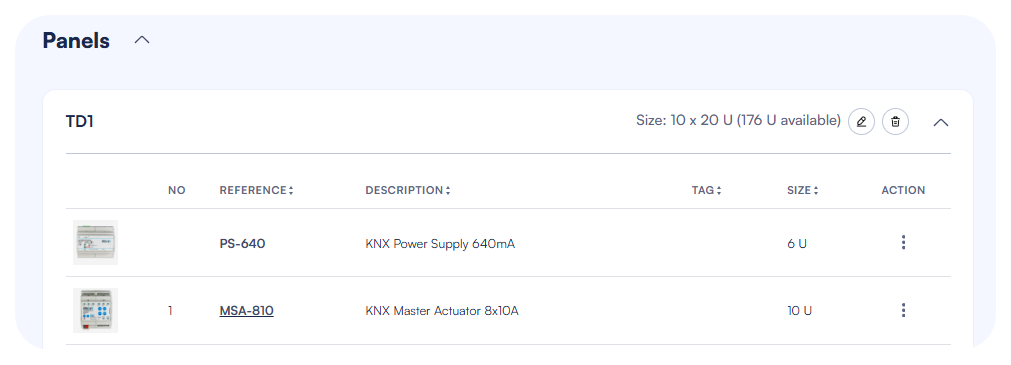
- Dopo il salvataggio, l'intestazione del pannello mostrerà le informazioni sulle dimensioni con il numero di unità su ciascuna riga e le unità totali disponibili nel pannello tenendo conto di ciò che è già utilizzato.
ElauPro tiene automaticamente traccia dello spazio disponibile nel tuo pannello in base ai moduli che aggiungi:
- L'intestazione del pannello mostra le dimensioni totali del pannello e le unità disponibili rimanenti.
- Ogni modulo consuma un numero specifico di unità (ad es., alimentatore KNX: 6U, Server HyperVisu: 4U).
- L'aggiunta di estensioni a un attuatore principale è automaticamente limitata se viene raggiunta la larghezza del pannello.
Aggiunta di Moduli
Una volta creato il tuo pannello, puoi aggiungere i moduli necessari che saranno installati in esso. ElauPro supporta vari tipi di moduli comunemente utilizzati nelle installazioni KNX.
Alimentatori
Ogni installazione KNX richiede alimentatori per fornire elettricità al bus KNX e ai componenti ausiliari:
- Con il tuo pannello aperto, clicca sul pulsante Aggiungi Dispositivo.
- Seleziona tra le opzioni di alimentazione disponibili:
- Alimentatore KNX (ad es., PS-640): Fornisce energia al bus KNX (tipicamente 640mA).
- Alimentatore Ausiliario (ad es., PSA-30W): Fornisce energia aggiuntiva per i componenti che ne hanno bisogno (ad es., 24V DC).
- Ogni alimentatore consumerà un numero specifico di unità nel tuo pannello (mostrato nella colonna Dimensioni).
Nota: Lo standard KNX raccomanda di utilizzare alimentatori che forniscano corrente sufficiente per la tua installazione. Un alimentatore tipico da 640mA può supportare circa 64 dispositivi KNX.
Server HyperVisu
Per abilitare la visualizzazione e il controllo tramite l'applicazione HyperVisu, devi aggiungere il server HyperVisu al tuo pannello:
- Clicca su Aggiungi Dispositivo nel tuo pannello.
- Seleziona il Server HyperVisu (HVS-KNX) dai moduli disponibili.
- Il server richiede 4U di spazio nel tuo pannello.
- Questo server sarà il centro per collegare la tua installazione KNX all'interfaccia di visualizzazione e fornire funzionalità avanzate di automazione.
Dovrai anche aggiungere un Interfaccia IP KNX (KNX-IP) per abilitare la comunicazione tra il bus KNX e il Server HyperVisu.
Attuatori Principali
Gli attuatori principali sono i componenti fondamentali che controllano i tuoi dispositivi:
- Clicca su Aggiungi Dispositivo per aggiungere un Attuatore Principale al tuo pannello.
- Seleziona il tipo di attuatore appropriato (ad es., MSA-810) in base alle esigenze del tuo progetto.
- Ogni attuatore principale fornisce tipicamente 8 canali (in questo esempio, relè 8x10A) per controllare i dispositivi.
- Dopo aver aggiunto un attuatore principale, puoi:
- Visualizzare le specifiche tecniche
- Aggiungere estensioni per aumentare la capacità dei canali
- Modificare le configurazioni dei canali
- Collegare i dispositivi a canali specifici
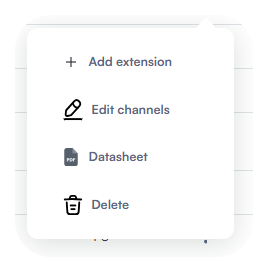
Quando clicchi sull'icona di azione (tre punti) accanto a un attuatore principale, appare un menu contestuale con opzioni per:
- Aggiungere estensione
- Modificare canali
- Visualizzare scheda tecnica
- Eliminare il modulo
Gestione dei Canali di Progetto
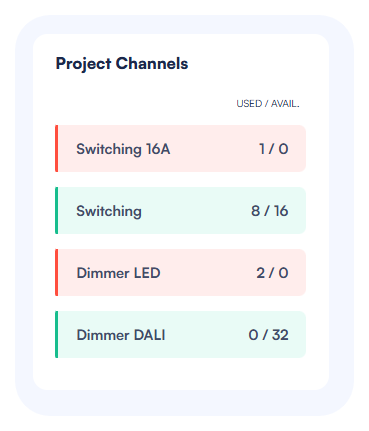
Il lato destro della pagina Pannelli mostra una sezione "Canali di Progetto" che mostra:
- Tipi di canali richiesti in base ai dispositivi configurati
- Canali Utilizzati/Disponibili (ad es., Accensione: 1/8)
- Indicatori visivi (verdi quando ci sono canali sufficienti disponibili, rossi quando sono necessari più canali)
Importante: Monitora la sezione "Canali di Progetto" per assicurarti di avere abbastanza canali di ciascun tipo per supportare tutti i tuoi dispositivi. Se hai bisogno di più canali, puoi aggiungere estensioni ai tuoi attuatori principali o aggiungere ulteriori attuatori principali al tuo pannello.
Dopo aver configurato il tuo pannello con tutti i moduli necessari, puoi procedere al passaggio di Configurazione dell'Uscita, dove collegherai i tuoi dispositivi a canali di attuatori specifici.
Configurazione dell'Uscita
La pagina di Configurazione dell'Uscita è dove colleghi i tuoi dispositivi definiti ai canali fisici degli attuatori. Questo stabilisce il collegamento tra i dispositivi logici nel tuo progetto e le uscite fisiche che li controlleranno.
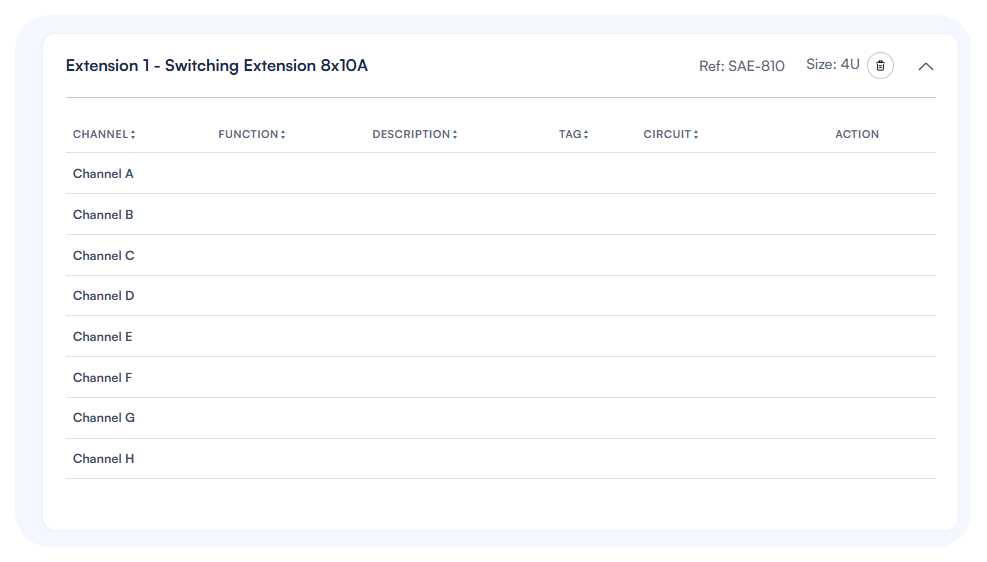
Aggiunta di Estensioni
Se il tuo progetto richiede più canali di quanti disponibili sul tuo attuatore principale, puoi aggiungere moduli di estensione:
- Clicca su un riferimento di attuatore principale nella tua lista di pannelli per accedere alla pagina di configurazione dell'uscita.
- Clicca sul pulsante Aggiungi Estensione nella parte superiore della pagina.
- Seleziona il tipo di estensione appropriato (ad es., "Estensione LED 8x2A 12-30VDC" per la regolazione della luminosità dei LED).
- L'estensione apparirà sotto l'attuatore principale con il proprio set di canali.
- La posizione dell'estensione può essere riordinata tramite trascinamento.
Ogni estensione ha:
- Un codice di riferimento (ad es., LAE-802)
- Informazioni sulle dimensioni (tipicamente 2U per la maggior parte delle estensioni)
- Elenco dei canali specifico per il tipo di estensione
Nota: Le estensioni devono essere fisicamente collegate al loro attuatore principale quando installate. L'ordine in ElauPro dovrebbe corrispondere all'ordine di installazione fisica.
Tipi di Estensione Disponibili
ElauPro supporta una vasta gamma di moduli di estensione per adattarsi a vari tipi di dispositivi nella tua installazione KNX:
| Riferimento | Descrizione | Numero di canali | Dimensione (U) |
|---|---|---|---|
| SAE-410 | Estensione Accensione 4x10A | 4 | 2 |
| SAE-810 | Estensione Accensione 8x10A | 8 | 4 |
| SAE-1210 | Estensione Accensione 12x10A | 12 | 4 |
| SAE-2410 | Estensione Accensione 24x10A | 24 | 6 |
| SAE-416 | Estensione Accensione 4x16A | 4 | 2 |
| SAE-816 | Estensione Accensione 8x16A | 8 | 4 |
| DOE-825 | Estensione Uscite Digitali 8x0,25A | 8 | 2 |
| HAE-805 | Estensione Riscaldamento 8ch. 24/230V | 8 | 4 |
| LAE-802 | Estensione LED 8x2A 12-30VDC | 8 | 2 |
| AAE-410 | Estensione Analogica 0-10V | 4 | 2 |
| DAE-225 | Estensione Dimmer 2x250W | 2 | 4 |
| DBE-32 | Estensione Bus DALI 32 dispositivi | 32 | 4 |
| DBE-48 | Estensione Bus DALI 48 dispositivi | 48 | 4 |
| DBE-64 | Estensione Bus DALI 64 dispositivi | 64 | 4 |
Quando selezioni le estensioni, considera:
- Estensioni di Accensione: Per il controllo standard on/off di luci, prese e altri dispositivi. Disponibili con diverse valutazioni di corrente (10A o 16A) e conteggi di canali.
- Estensioni di Uscita Digitale: Per controllare dispositivi che richiedono segnali a bassa corrente (12-30V DC).
- Estensioni di Riscaldamento: Progettate specificamente per controllare sistemi di riscaldamento con attuatori a 24V AC o 230V AC.
- Estensioni LED: Progettate per il controllo dell'illuminazione a LED con alimentazione a 12-24V DC.
- Estensioni Analogiche: Per controllare dispositivi che richiedono segnali di controllo 0-10V (come alcuni dimmer o attrezzature HVAC).
- Estensioni Dimmer: Per la regolazione tradizionale a 230V AC di carichi resistivi e induttivi.
- Estensioni Bus DALI: Per integrare sistemi di illuminazione DALI, con opzioni per supportare diversi numeri di dispositivi DALI.
Seleziona l'estensione appropriata in base ai tipi di dispositivi nel tuo progetto e alle loro esigenze elettriche.
Collegamento dei Dispositivi ai Canali
Per assegnare i dispositivi ai canali degli attuatori:
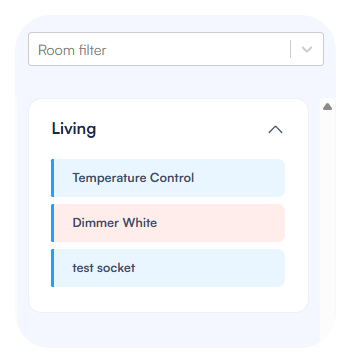
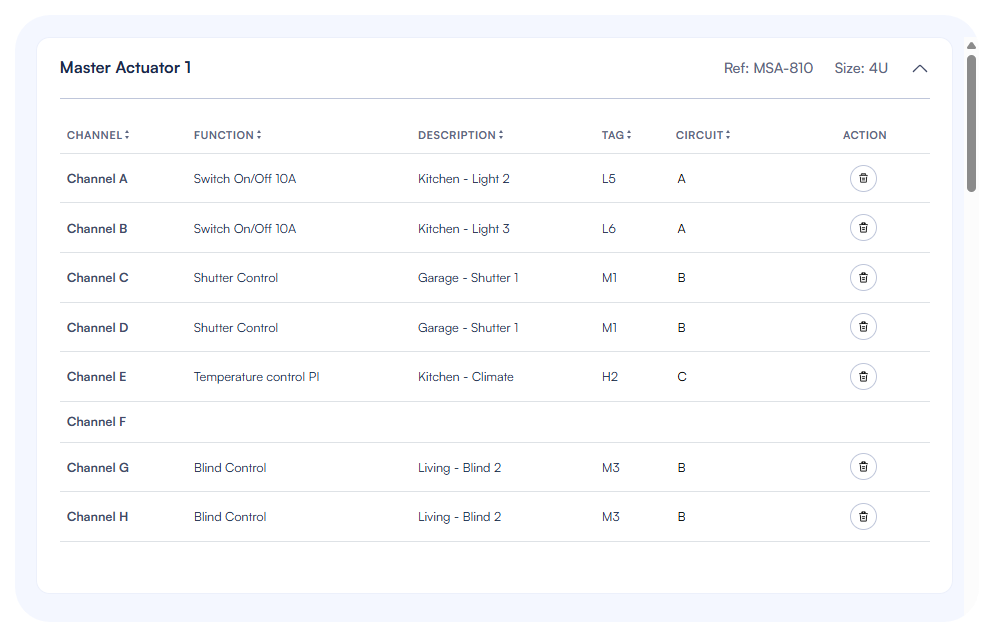
- Nella pagina di Configurazione dell'Uscita, vedrai:
- Lato sinistro: Canali degli attuatori (Canale A fino a H per la maggior parte degli attuatori principali)
- Lato destro: Dispositivi disponibili organizzati per stanza
- Per collegare un dispositivo a un canale, trascina il dispositivo dal pannello di destra e rilascialo sul canale desiderato.
- Una volta assegnato, il dispositivo:
- Apparirà nella colonna Descrizione per quel canale
- Mostrerà il suo tag nella colonna Tag
- Scomparirà dall'elenco dei dispositivi disponibili a destra
- La colonna Funzione mostrerà il tipo di canale (ad es., "Accensione/Spegnimento 10A", "Dimmer LED")
Se hai bisogno di cambiare un'assegnazione:
- Clicca sull'icona del cestino nella colonna Azione per rimuovere un dispositivo da un canale
- Il dispositivo riapparirà nell'elenco dei dispositivi disponibili
- Puoi quindi riassegnarlo a un canale diverso
Tag e Descrizioni dei Canali
ElauPro gestisce automaticamente le informazioni sui canali quando colleghi i dispositivi:
- Descrizione: Mostra il nome della stanza e il nome del dispositivo (ad es., "Soggiorno - Luce 1")
- Tag: Mostra il tag del dispositivo (ad es., "L1" per una luce)
- Funzione: Indica il tipo di canale (ad es., "Accensione/Spegnimento 10A")
Queste descrizioni e tag saranno utilizzati:
- Nell'esportazione ETS per la programmazione KNX
- Nei rapporti per la documentazione dell'installazione
Per una migliore organizzazione, i dispositivi nel pannello di destra sono codificati a colori in base ai requisiti del tipo di canale, facilitando l'abbinamento dei dispositivi con canali compatibili.
Numerazione dei Circuiti
Per scopi di documentazione elettrica, puoi aggiungere la numerazione dei circuiti ai tuoi canali:
- Ogni canale ha una colonna Circuito in cui puoi aggiungere il numero del circuito elettrico.
- Questo aiuta gli elettricisti a identificare quale interruttore corrisponde a ciascun canale.
- Per aggiungere o modificare un numero di circuito:
- Clicca nel campo Circuito per il canale
- Inserisci il numero del circuito (tipicamente corrispondente al numero dell'interruttore nel quadro di distribuzione)
- Premi Invio per salvare
La numerazione dei circuiti è particolarmente utile per:
- Documentazione dell'installazione
- Riferimento alla manutenzione
- Risoluzione dei problemi elettrici
Suggerimento: Usa uno schema di numerazione coerente in tutti i tuoi pannelli per evitare confusione. Ad esempio, potresti prefissare i numeri dei circuiti con il numero del pannello (ad es., P1-C5 per Pannello 1, Circuito 5).