
Panoramica dei Progetti
La sezione Progetti è il centro nevralgico per gestire tutti i tuoi progetti ElauPro. Qui puoi visualizzare, creare, modificare e organizzare i tuoi progetti di automazione KNX.
Visualizzazioni a Elenco e a Tile
ElauPro offre due diverse opzioni di visualizzazione per mostrare i tuoi progetti:
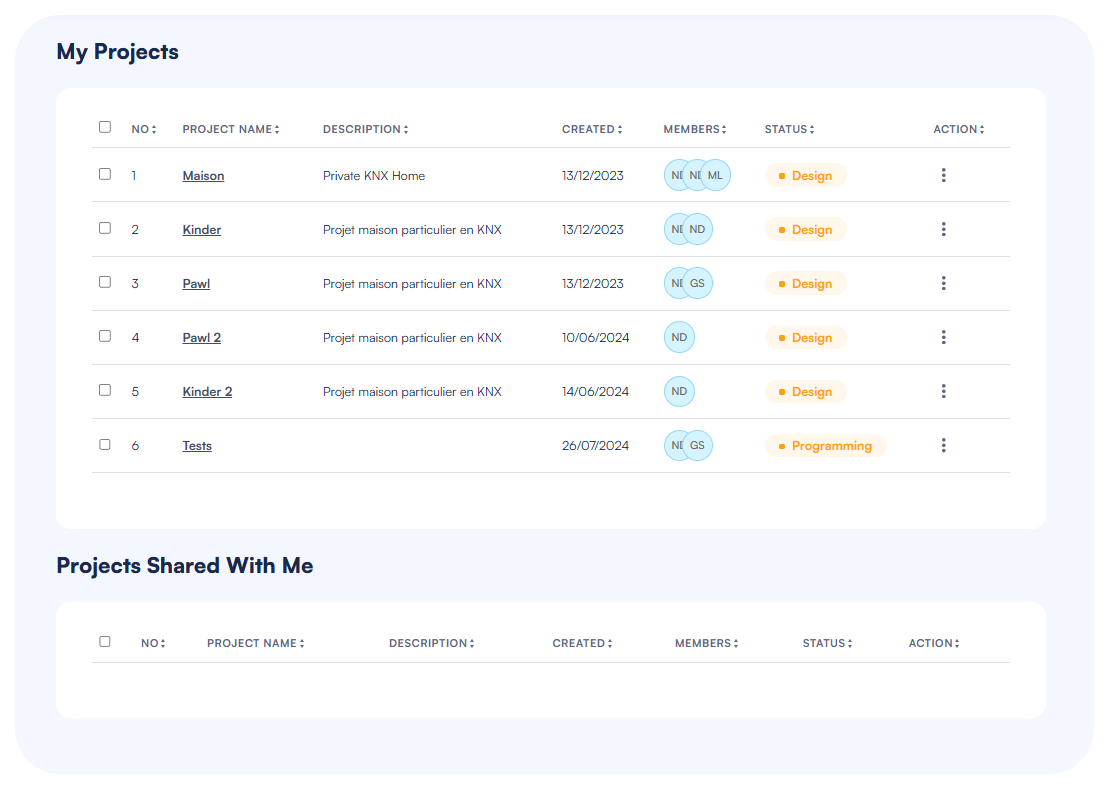
- Visualizzazione a Elenco: Mostra i progetti in un formato tabellare dettagliato con colonne per numero di progetto, nome, descrizione, data di creazione, membri, stato e azioni disponibili. Questa visualizzazione fornisce informazioni complete a colpo d'occhio, rendendola ideale per gestire più progetti.
- Visualizzazione a Tile: Presenta i progetti come schede in un layout a griglia, mostrando informazioni essenziali come nome del progetto, descrizione, posizione, membri e stato. Questa visualizzazione offre una rappresentazione più visiva dei tuoi progetti.
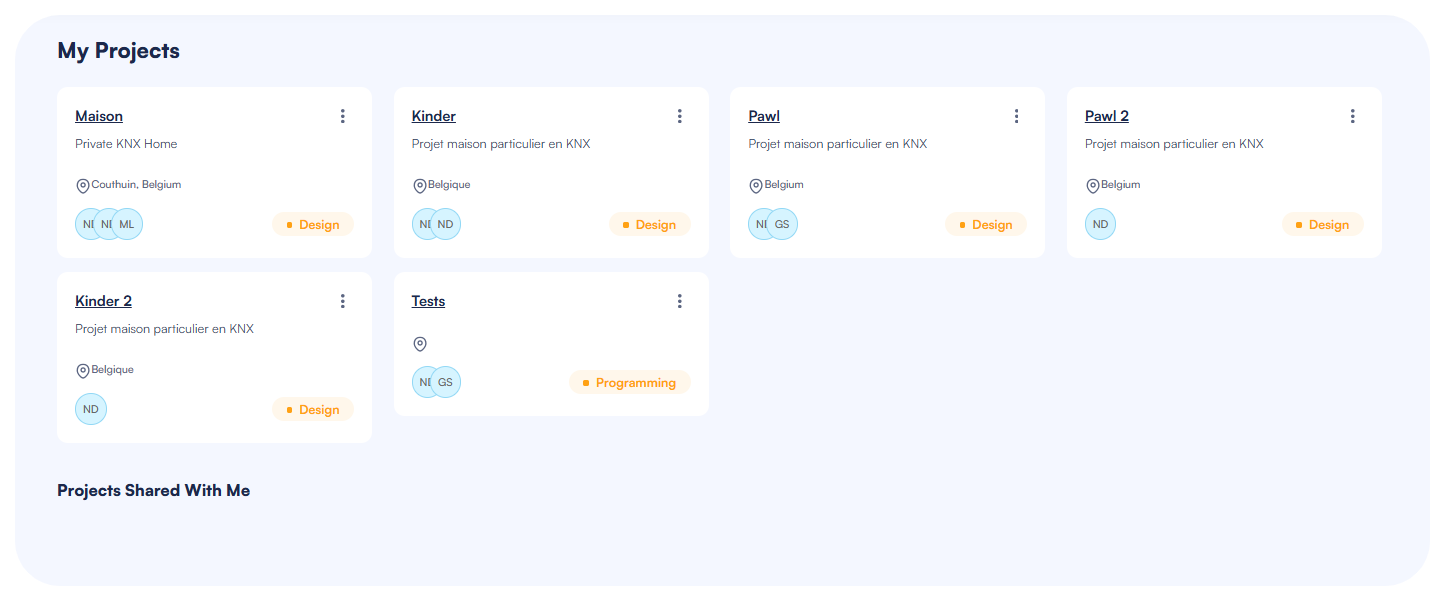
Per passare tra le visualizzazioni, fai clic sul pulsante di attivazione della visualizzazione nell'angolo in alto a destra della pagina Progetti.
I Miei Progetti vs. Progetti Condivisi
ElauPro organizza i progetti in due sezioni distinte:
- I Miei Progetti: Questi sono progetti che hai creato. Hai il pieno controllo su questi progetti, inclusa la possibilità di modificare, duplicare, eliminare e condividerli con altri utenti.
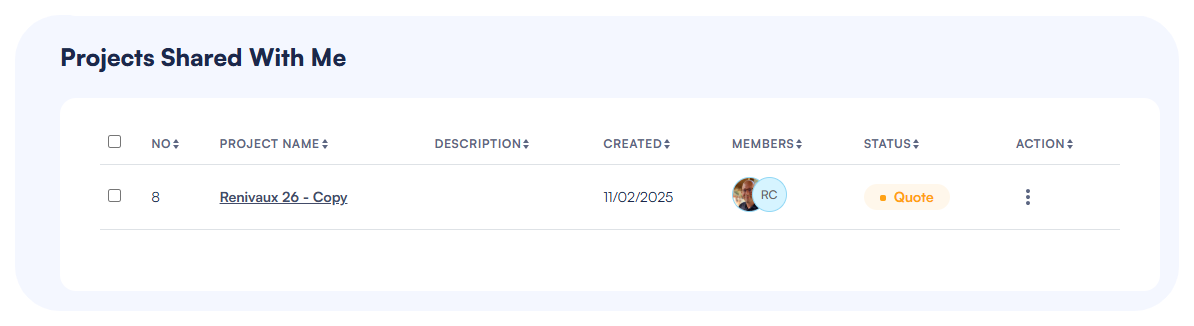
- Progetti Condivisi Con Me: Questi sono progetti creati da altri utenti di ElauPro che li hanno condivisi con te. Il tuo livello di accesso a questi progetti dipende dai permessi concessi dal proprietario del progetto.
Ogni sezione ha la propria area nella pagina Progetti, rendendo facile distinguere tra i tuoi progetti e quelli condivisi con te.
Creare un Nuovo Progetto
Dettagli del Progetto
Per creare un nuovo progetto in ElauPro:
- Fai clic sul pulsante Crea Progetto nell'angolo in alto a destra della pagina Progetti.
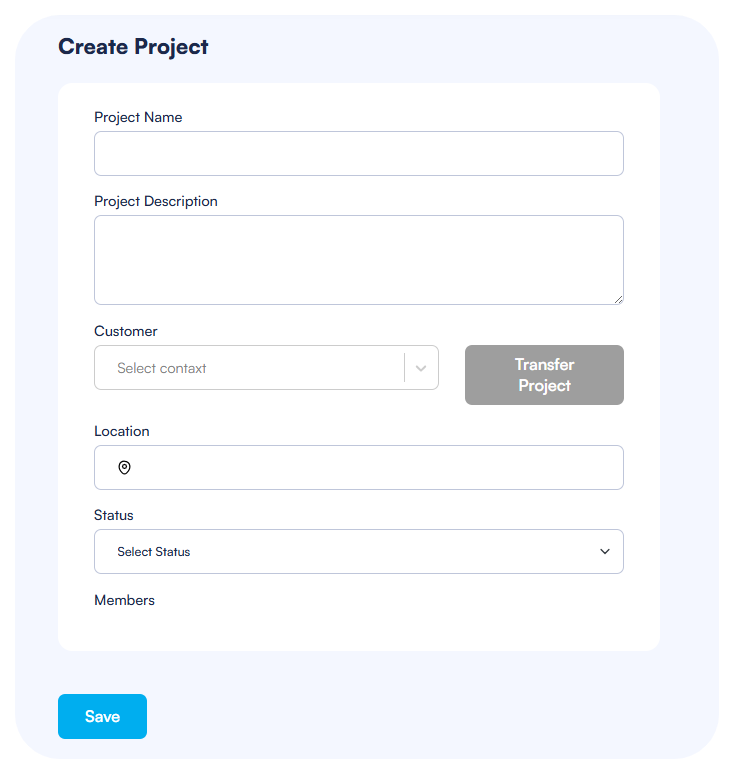
- Compila i seguenti dettagli del progetto:
- Nome del Progetto: Inserisci un nome descrittivo per il tuo progetto.
- Descrizione del Progetto: Fornisci una breve panoramica dell'ambito o dello scopo del progetto.
- Cliente: Facoltativamente assegna un cliente dalla tua lista di contatti. Questo è utile se stai creando il progetto per un cliente specifico e potresti voler trasferire la proprietà in seguito. In alternativa, può anche essere aggiunto in seguito nel progetto.
- Posizione: Specifica la posizione del progetto (paese o città).
- Stato: Seleziona lo stato attuale del progetto dal menu a discesa (ad es. Preventivo, Progettazione, Programmazione, Installazione, Completato).
- Membri: Aggiungi membri del team che collaboreranno a questo progetto.
- Fai clic su Salva per creare il progetto.
Una volta creato un progetto, puoi modificare questi dettagli in qualsiasi momento selezionando il progetto e facendo clic su Modifica Progetto dal menu delle azioni.
Generazione Automatica di Tag
ElauPro offre una funzione di generazione automatica di tag per semplificare la denominazione e l'identificazione degli elementi nel tuo progetto:
- Quando modifichi un progetto, individua la sezione Impostazioni sul lato destro del modulo.
- Seleziona l'opzione Creazione automatica di tag per abilitare questa funzione.
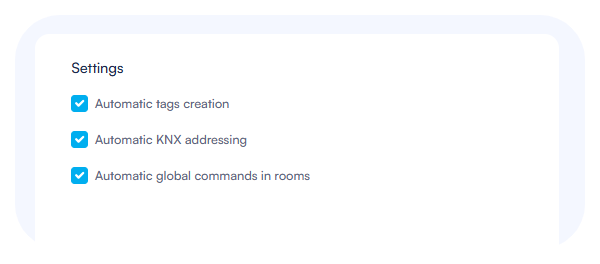
Quando abilitato, ElauPro genererà automaticamente tag coerenti e standardizzati per tutti i dispositivi e gli elementi aggiunti al tuo progetto in base al loro tipo. Questo garantisce una convenzione di denominazione uniforme in tutto il progetto, facilitando l'identificazione e la gestione dei dispositivi.
Ad esempio, una luce potrebbe ricevere automaticamente un tag come "L01". Consulta la sezione Gestione Dispositivi per ulteriori dettagli sui tag utilizzati per ciascun tipo di dispositivo.
Generazione Automatica di Indirizzi KNX
Simile alla generazione automatica di tag, ElauPro può anche assegnare automaticamente indirizzi di gruppo KNX a dispositivi e funzioni:
- Nelle impostazioni del progetto, seleziona l'opzione Indirizzamento KNX automatico.
- Quando abilitato, ElauPro assegnerà automaticamente indirizzi di gruppo KNX appropriati a tutti i dispositivi e funzioni nel tuo progetto secondo pratiche standardizzate.
Questa funzione riduce significativamente il tempo speso per l'assegnazione manuale degli indirizzi e aiuta a mantenere uno schema di indirizzamento logico e coerente in tutta l'installazione KNX. Consulta la sezione KNX di questo manuale per ulteriori dettagli sulla struttura di indirizzamento.
Comandi Globali
ElauPro ti consente di configurare comandi globali per stanze e categorie, che consentono di controllare più dispositivi dello stesso tipo con un solo comando:
- Seleziona l'opzione Comandi globali automatici nelle stanze nelle impostazioni del progetto.
- Quando abilitato, ElauPro attiverà automaticamente i comandi globali in una stanza o categoria se include almeno due dispositivi dello stesso tipo (luci o persiane).
Questi comandi globali appaiono nella visualizzazione finale, consentendo agli utenti finali di controllare intere categorie di dispositivi con un solo tocco.
Operazioni sul Progetto
Apertura e Chiusura dei Progetti
Apertura di un Progetto:
- Dalla pagina Progetti, individua il progetto che desideri aprire nella visualizzazione a Elenco o a Tile.
- Fai clic sul nome del progetto per aprirlo.
- Il progetto verrà caricato e il suo nome apparirà nella parte superiore dello schermo.
- Il menu di navigazione a sinistra si espanderà per mostrare tutte le sezioni disponibili del progetto (Edifici, Dispositivi, Pannelli, ecc.).
Chiusura di un Progetto:
- Per chiudere il progetto attualmente aperto, fai clic sulla "X" accanto al nome del progetto nella parte superiore dello schermo.
- In alternativa, puoi fare clic sull'elemento di menu "Progetti" nel pannello di navigazione e selezionare un altro progetto.
- Verrai riportato alla pagina Progetti.

Modifica delle Informazioni sul Progetto
Per modificare i dettagli del progetto dopo la creazione:
- Dalla pagina Progetti, trova il progetto che desideri modificare.
- Puoi modificare un progetto in due modi:
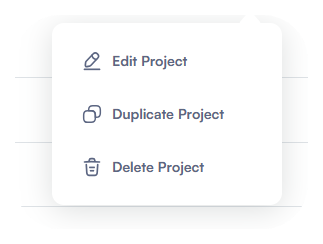
- Fai clic sul menu a tre punti (⋮) accanto al progetto e seleziona Modifica Progetto.
- Apri il progetto e poi fai clic sul suo nome nella parte superiore dello schermo.
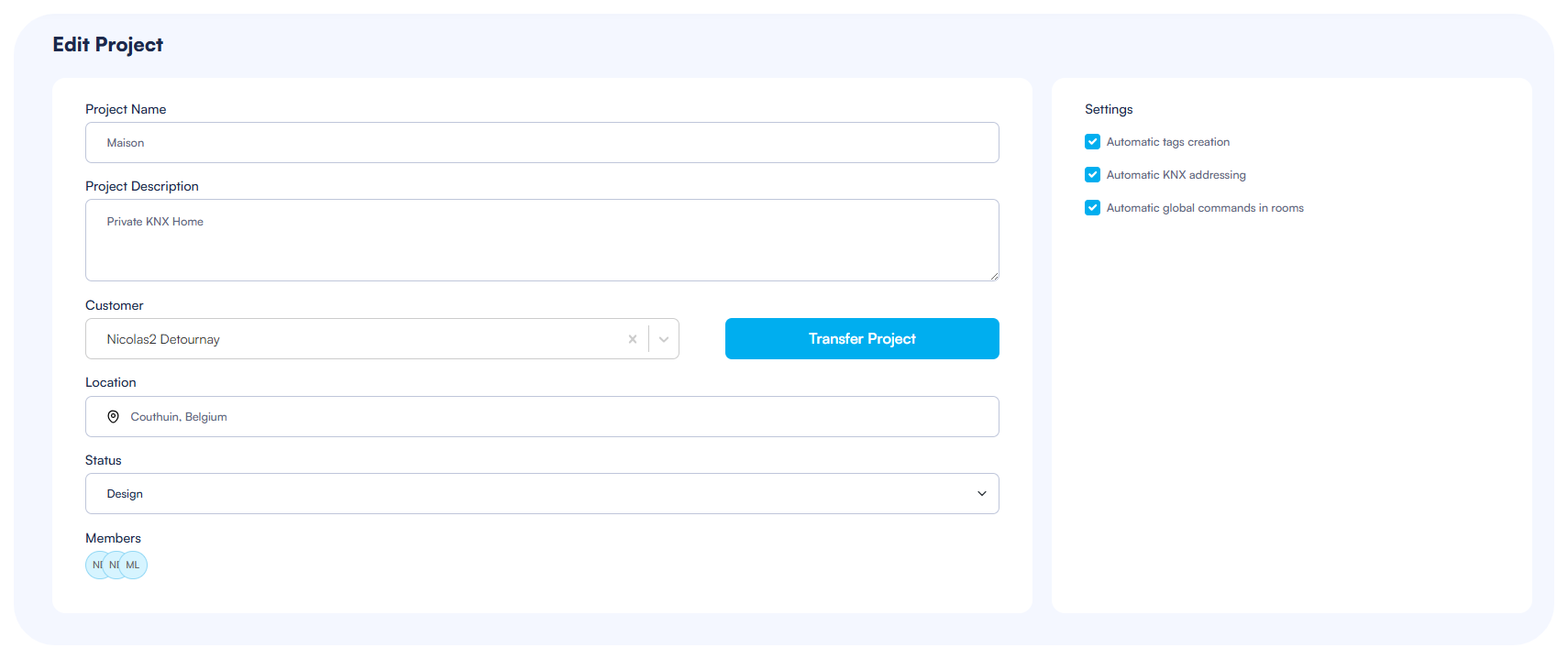
- Si aprirà il modulo Modifica Progetto, mostrando tutti i dettagli del progetto.
- Modifica le informazioni necessarie:
- Nome del Progetto
- Descrizione del Progetto
- Cliente
- Posizione
- Stato
- Membri
- Impostazioni del progetto (tag automatici, indirizzamento KNX, comandi globali)
- Fai clic su Salva per applicare le modifiche.
Duplicazione dei Progetti
La funzione di duplicazione consente di risparmiare tempo nella creazione di progetti simili copiando tutte le impostazioni e configurazioni:
- Dalla pagina Progetti, individua il progetto che desideri duplicare.
- Fai clic sul menu a tre punti (⋮) accanto al progetto.
- Seleziona Duplica Progetto dal menu a discesa.
- Verrà creato un nuovo progetto con la stessa configurazione dell'originale, con "- Copia" aggiunto al nome.
- Il progetto duplicato apparirà nella tua lista dei Miei Progetti.
- Puoi modificare il progetto duplicato per modificare il suo nome e altri dettagli come necessario.
Questa funzione è particolarmente utile per:
- Creare modelli per tipi di installazione simili
- Testare modifiche in una copia sicura prima di modificare un progetto di produzione
- Riutilizzare configurazioni di successo per nuovi clienti
Eliminazione dei Progetti
Per eliminare un progetto che non è più necessario:
- Dalla pagina Progetti, trova il progetto che desideri eliminare.
- Fai clic sul menu a tre punti (⋮) accanto al progetto.
- Seleziona Elimina Progetto dal menu a discesa.
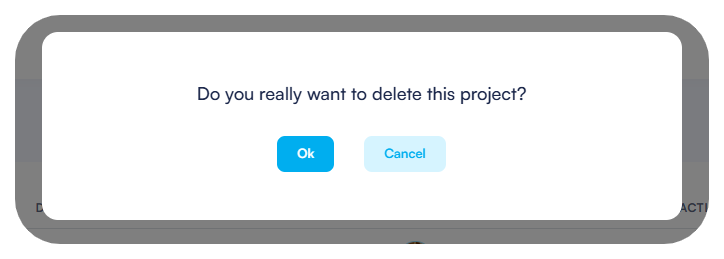
- Apparirà una finestra di conferma che ti chiederà di confermare l'eliminazione.
- Fai clic su Conferma per eliminare permanentemente il progetto.
Note Importanti:
- L'eliminazione del progetto è permanente e non può essere annullata.
- Tutti i dati del progetto, comprese le strutture degli edifici, le configurazioni dei dispositivi e le impostazioni di visualizzazione, andranno persi.
- Se il progetto è stato condiviso con altri utenti, verrà rimosso dalla loro lista di progetti condivisi.
Nota: Dopo aver creato un progetto, puoi accedervi dalla pagina Progetti facendo clic sul suo nome. Quando un progetto è aperto, il suo nome appare nella parte superiore dello schermo e un menu completo a sinistra fornisce accesso a tutte le sezioni del progetto. Per chiudere un progetto e tornare alla pagina Progetti, fai clic sulla "X" accanto al nome del progetto o sull'elemento di menu "Progetti" nel pannello di navigazione.