
La sezione Configurazione Edificio consente di definire la struttura fisica del tuo progetto, inclusi edifici, aree e stanze. Questa organizzazione gerarchica ti aiuta a gestire in modo efficiente le tue installazioni KNX e fornisce una struttura logica per l'interfaccia di visualizzazione.
Gestione degli Edifici
In ElauPro, ogni progetto può contenere uno o più edifici. Per impostazione predefinita, viene creato un edificio chiamato "Casa" quando avvii un nuovo progetto, ma puoi aggiungere altri edifici secondo necessità.
Creazione di Edifici
Per creare un nuovo edificio:
- Apri il tuo progetto e naviga alla sezione Edifici dal menu a sinistra.
- Fai clic sul pulsante + Aggiungi Edifici nell'angolo in alto a destra dello schermo.
- Inserisci un nome per il nuovo edificio nella finestra di dialogo che appare.
- Fai clic su Salva per creare l'edificio.
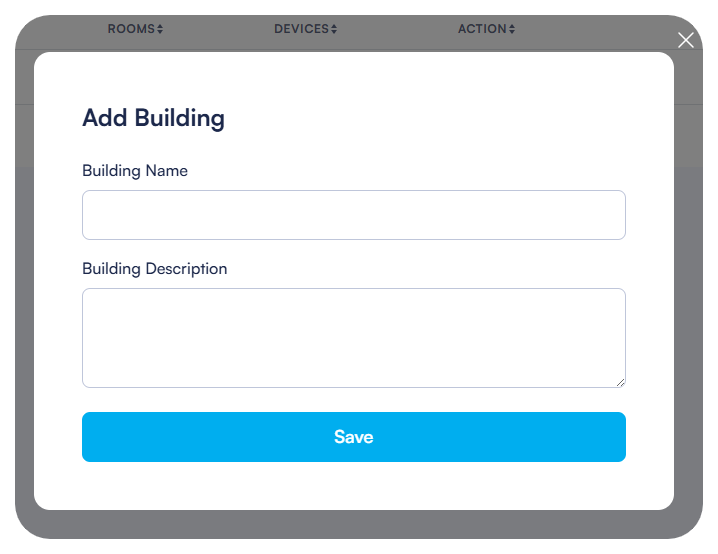
Modifica dei Dettagli dell'Edificio
Per modificare un edificio esistente:
- Nella lista degli Edifici, individua l'edificio che desideri modificare.
- Fai clic sull'icona di modifica (matita) nella colonna Azioni.
- Aggiorna il nome dell'edificio secondo necessità.
- Fai clic su Salva per applicare le modifiche.
Puoi anche eliminare un edificio facendo clic sull'icona di eliminazione (cestino) nella colonna Azioni. Tieni presente che eliminare un edificio rimuoverà tutte le aree, stanze e assegnazioni di dispositivi associate a quell'edificio.
Gestione delle Aree e dei Piani
Le aree rappresentano tipicamente piani o sezioni di un edificio. Organizzare il tuo progetto per aree aiuta a mantenere una struttura chiara, specialmente per installazioni più grandi.
Creazione di Aree
Per creare una nuova area all'interno di un edificio:
- Fai clic sul nome dell'edificio nella lista degli Edifici per accedere ai suoi dettagli.
- Nella sezione Aree, fai clic sul pulsante + Aggiungi Area.
- Inserisci un nome per l'area (ad es., "Piano 1," "Piano 2," "Seminterrato").
- Fai clic su Salva per creare l'area.
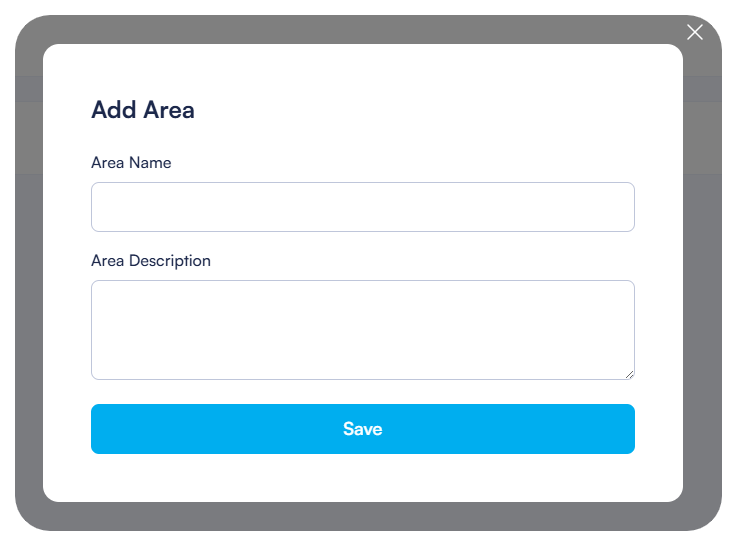
Gestione delle Proprietà dell'Area
Per modificare un'area esistente:
- Nella lista delle Aree per un edificio selezionato, trova l'area che desideri modificare.
- Fai clic sull'icona di modifica (matita) nella colonna Azioni.
- Aggiorna il nome dell'area secondo necessità.
- Fai clic su Salva per applicare le modifiche.
Puoi anche:
- Eliminare un'area facendo clic sull'icona di eliminazione (cestino) nella colonna Azioni
Gestione delle Stanze
Le stanze sono il livello più basso nella gerarchia dell'edificio e rappresentano gli spazi effettivi in cui verranno installati i dispositivi. Ogni stanza appartiene a un'area specifica all'interno di un edificio.
Aggiunta di Stanze alle Aree
Per aggiungere stanze a un'area:
- Fai clic sul nome di un'area nella lista delle Aree per accedere ai suoi dettagli.
- Nella sezione Stanze, fai clic sul pulsante + Aggiungi Stanza.
- Inserisci un nome per la stanza (ad es., "Soggiorno," "Cucina," "Camera da Letto Principale").
- Seleziona un'icona appropriata dalla libreria delle icone per rappresentare il tipo di stanza.
- Fai clic su Salva per creare la stanza.
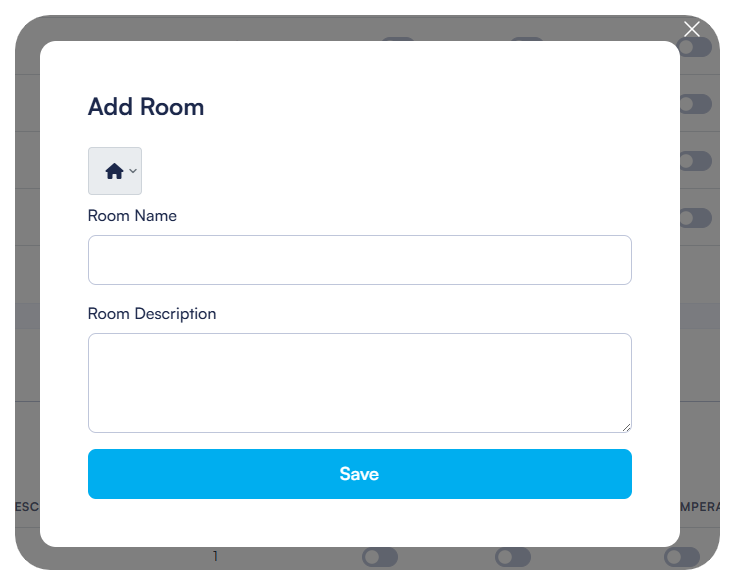
L'interfaccia mostra il numero di dispositivi in ciascuna stanza (inizialmente zero). Man mano che aggiungi dispositivi alle stanze in seguito, questo conteggio si aggiornerà automaticamente.
Configurazione delle Impostazioni della Stanza
Per configurare le impostazioni della stanza:
- Nella lista delle Stanze per un'area selezionata, trova la stanza che desideri configurare.
- Fai clic sull'icona di modifica (matita) nella colonna Azioni.
- Aggiorna il nome o l'icona della stanza secondo necessità.
- Configura ulteriori proprietà della stanza, inclusi descrizione, luci, persiane e controlli della temperatura come mostrato nell'interfaccia.
- Fai clic su Salva per applicare le modifiche.
Puoi cercare stanze specifiche utilizzando il campo di ricerca nella parte superiore della pagina o filtrare le stanze per area utilizzando il menu a discesa di filtro.
Impostazione dei Livelli di Permesso
I livelli di permesso controllano chi può accedere e controllare i dispositivi in ciascuna stanza tramite l'app mobile HyperVisu:
- Quando modifichi una stanza, individua il menu a discesa Livello di Permesso.
- Seleziona un livello da 1 a 5:
- Livello 1: Livello di accesso più basso
- Livello 5: Livello di accesso più alto (Amministratore)
- In seguito, quando configuri gli utenti nella sezione Visualizzazione, assegnerai i livelli di permesso a ciascun utente, determinando quali stanze possono accedere in base a queste impostazioni.

Abilitazione dei Controlli Globali
I controlli globali consentono agli utenti di controllare tutti i dispositivi di un tipo specifico all'interno di una stanza simultaneamente:
- Quando modifichi una stanza, individua la sezione Controlli Globali.
- Abilita o disabilita le seguenti opzioni secondo necessità:
- Illuminazione Globale: Aggiunge controlli "Tutte le Luci ON/OFF" per la stanza
- Persiane Globali: Aggiunge controlli "Tutte le Persiane SU/GIÙ" per la stanza
- Temperatura Globale: Aggiunge "indicazione della temperatura" per la stanza
- Questi controlli globali appariranno nell'app mobile HyperVisu, consentendo agli utenti di controllare più dispositivi con un solo tocco.

Per una gestione efficiente del progetto, assicurati di configurare completamente la gerarchia del tuo edificio prima di procedere ad aggiungere dispositivi. Una configurazione dell'edificio ben strutturata semplificherà la gestione dei dispositivi e fornirà un'esperienza più intuitiva per gli utenti finali dell'applicazione HyperVisu.