
La sezione Gestione Dispositivi di ElauPro ti consente di organizzare e configurare tutti i dispositivi nella tua installazione KNX. Ciò include la gestione delle categorie di dispositivi, la definizione dei tipi di dispositivi e la configurazione delle proprietà tecniche di ciascun dispositivo.
Categorie
Le categorie in ElauPro determinano come i dispositivi sono organizzati e visualizzati nell'applicazione mobile HyperVisu, rendendo più facile per gli utenti finali navigare e controllare i loro sistemi di smart home.
Utilizzo delle Categorie Predefinite
ElauPro viene fornito con diverse categorie predefinite che coprono i gruppi di dispositivi più comuni nelle installazioni KNX:
- Accedi alla pagina Categorie:
- Naviga nella sezione "Dispositivi" nel menu principale
- Clicca sul pulsante "Categorie" per visualizzare l'elenco delle categorie disponibili
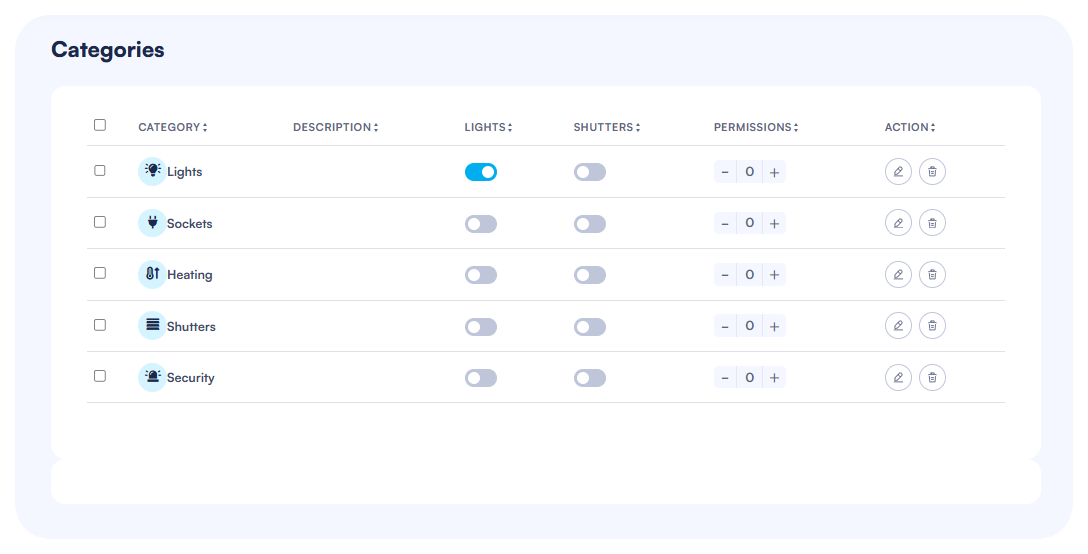
- Le Categorie Predefinite includono:
- Luci
- Prese
- Riscaldamento
- Tende
- Sicurezza
- Comprendere le Proprietà delle Categorie:
- Ogni categoria visualizza opzioni di configurazione per comandi globali
- I livelli di autorizzazione possono essere impostati per controllare l'accesso degli utenti
[SCREENSHOT : 19 - Categorie]
Creazione di Categorie Personalizzate
Se le categorie predefinite non soddisfano i requisiti del tuo progetto, puoi creare categorie personalizzate:
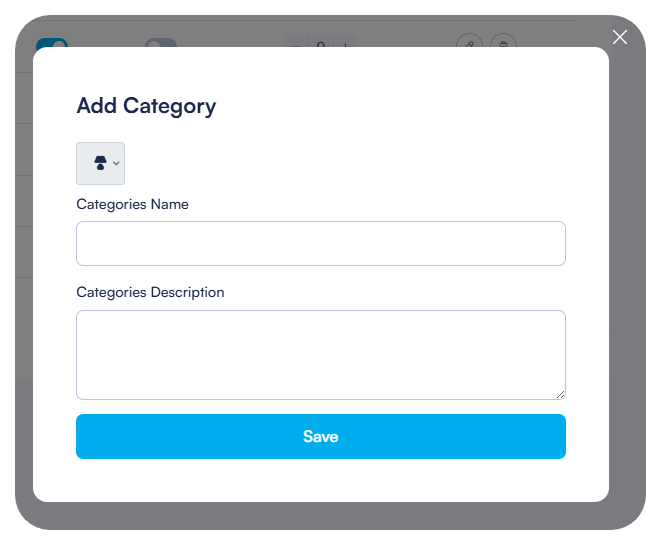
- Aggiungi una Nuova Categoria:
- Clicca sul pulsante "Aggiungi Categoria" nell'angolo in alto a destra della pagina Categorie
- Configura le Informazioni di Base:
- Seleziona un'icona appropriata dalla libreria delle icone
- Inserisci un nome per la nuova categoria
- Aggiungi una descrizione se necessario
- Salva la Nuova Categoria:
- Dopo aver configurato tutte le proprietà, clicca su "Salva"
- La nuova categoria apparirà nell'elenco delle categorie e sarà disponibile per l'assegnazione dei dispositivi
Configurazione delle Proprietà delle Categorie
Ogni categoria in ElauPro può essere configurata con proprietà specifiche che definiscono il suo comportamento nel sistema:
- Comandi Globali:
- Abilita o disabilita i comandi globali per la categoria attivando gli interruttori rispettivi
- Colonna "Luci": Attiva per abilitare tutte le funzionalità di accensione/spegnimento delle luci
- Colonna "Tende": Attiva per abilitare tutte le funzionalità di apertura/chiusura delle tende
- Impostazioni di Autorizzazione:
- Imposta i livelli di autorizzazione (1-5) per controllare l'accesso nell'app mobile
- Livello 1: Qualsiasi utente può accedere a questa categoria
- Livello 5: Solo accesso amministrativo
- Usa i pulsanti "+" e "-" per regolare il livello di autorizzazione
- Opzioni di Azione:
- Modifica: Clicca sull'icona della matita per modificare le proprietà della categoria
- Elimina: Clicca sull'icona del cestino per rimuovere una categoria

Tipi di Dispositivi
I Tipi di Dispositivi definiscono le caratteristiche tecniche dei dispositivi nel tuo sistema KNX, inclusi i canali richiesti sugli attuatori KNX e come appaiono nella visualizzazione.
Lavorare con Tipi di Dispositivi Predefiniti
ElauPro include una gamma di tipi di dispositivi predefiniti per i dispositivi KNX comuni:
- Accedi ai Tipi di Dispositivi:
- Naviga nella sezione "Dispositivi" nel menu principale
- Clicca sul pulsante "Tipo" per visualizzare i tipi di dispositivi disponibili
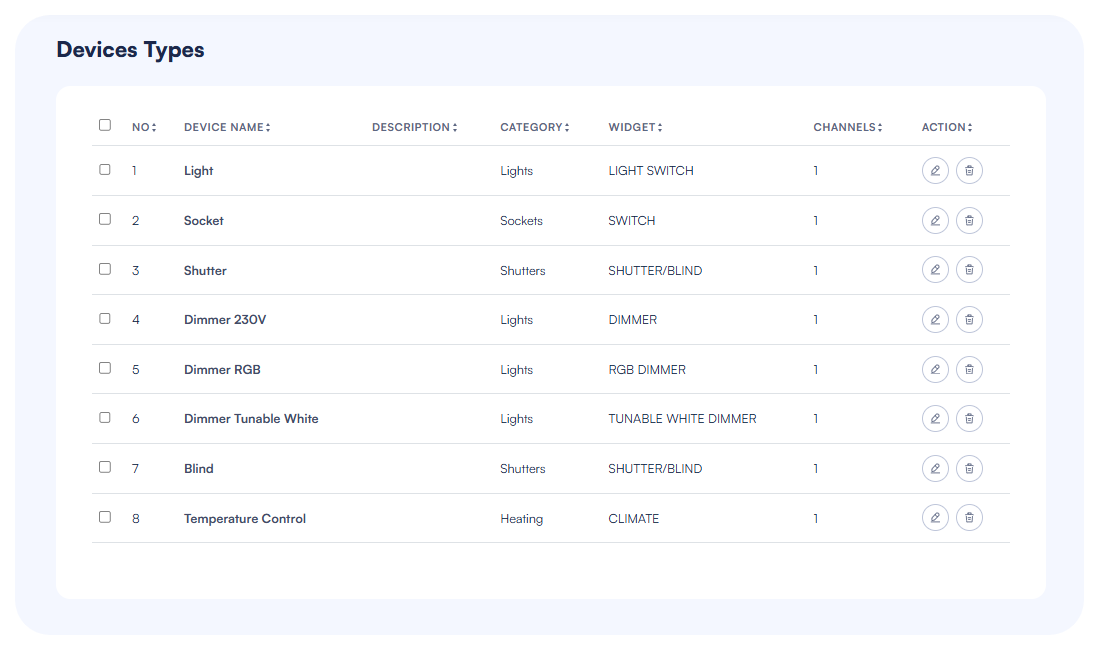
- I Tipi Predefiniti includono:
- Luce
- Presa
- Tenda
- Persiana
- Dimmer 230V
- Dimmer LED
- Dimmer RGB
- Dimmer DALI
- Dimmer Tunable White
- Controllo della Temperatura
- Comprendere le Proprietà dei Tipi:
- Ogni tipo mostra il suo nome, descrizione, categoria, tipo di widget e canali richiesti
- Il conteggio dei canali indica quanti canali di attuatore sono necessari per questo dispositivo
Creazione di Tipi di Dispositivi Personalizzati
Per dispositivi specializzati non coperti dai tipi predefiniti, puoi creare tipi di dispositivi personalizzati:
- Aggiungi un Nuovo Tipo:
- Clicca sul pulsante "Aggiungi Tipo" nell'angolo in alto a destra della pagina Tipi di Dispositivi
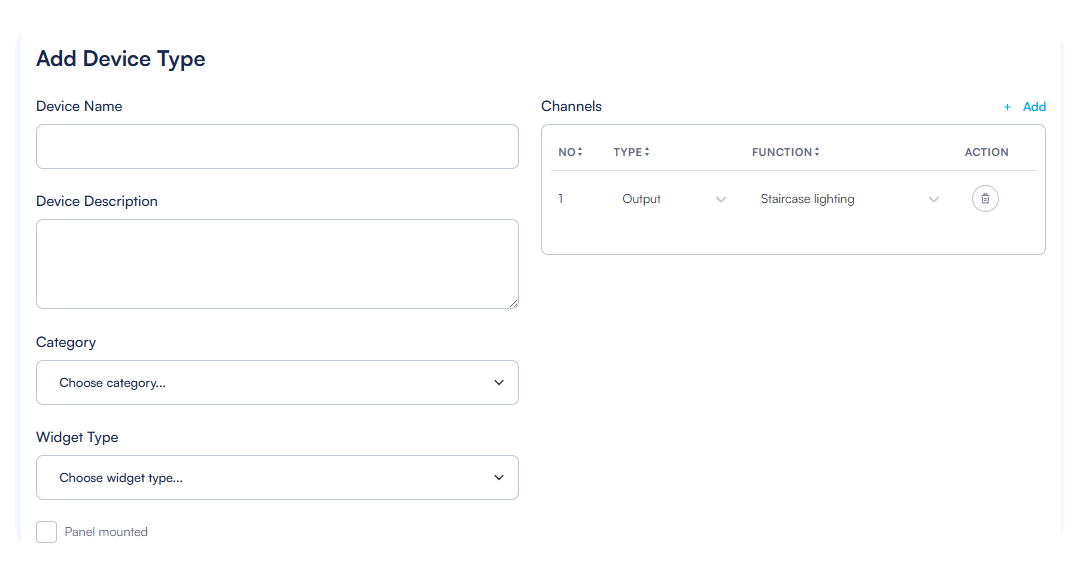
- Inserisci le Informazioni di Base:
- Nome Dispositivo: Inserisci un nome descrittivo (es. "Luce LED")
- Descrizione Dispositivo: Aggiungi dettagli opzionali su questo tipo di dispositivo
- Seleziona la Categoria appropriata dal menu a discesa
Configurazione dei Tipi di Canale e Funzioni
Quando crei o modifichi un tipo di dispositivo, devi definire i requisiti del suo canale:
- Aggiungi Canali:
- Clicca sul pulsante "Aggiungi" nella sezione Canali
- Per ogni canale, configura:
- Tipo di Canale: Seleziona da "Uscita" o "Ingresso"
- Funzione: Scegli la funzione appropriata (es. "Dimmer LED", "Accensione", "Tenda/Persiana")
- Configura Canali Multipli:
- Dispositivi complessi come l'illuminazione RGB possono richiedere canali multipli
- Aggiungi tutti i canali necessari per garantire il corretto funzionamento
- Ogni canale sarà mappato a un canale di attuatore fisico durante la configurazione del pannello
- Opzione Montata su Pannello:
- Seleziona "Montato su pannello" per i dispositivi che saranno installati nel pannello elettrico piuttosto che nelle stanze
Assegnazione del Widget
Il tipo di widget determina come il dispositivo sarà visualizzato e controllato nell'app mobile HyperVisu:
- Seleziona il Tipo di Widget:
- Scegli tra i tipi di widget disponibili in base alla funzionalità del dispositivo:
- SWITCH: Controllo semplice on/off
- LIGHT SWITCH: Controllo on/off con icona della luce
- DIMMER: Controllo a cursore per luci dimmerabili
- RGB DIMMER: Selettore di colore e dimmer per luci RGB
- TUNABLE WHITE DIMMER: Controllo della temperatura del colore e della luminosità
- SHUTTER/BLIND: Controlli su/giù/stop per tende
- CLIMATE: Controllo della temperatura con regolazione del setpoint
- Scegli tra i tipi di widget disponibili in base alla funzionalità del dispositivo:
- Widget :
- Il tipo di widget selezionato determina l'aspetto e la funzionalità nell'app mobile
- Scegli un tipo di widget che fornisca i controlli appropriati per gli utenti finali
- Salva Configurazione:
- Dopo aver configurato tutte le proprietà, clicca su "Salva" per creare o aggiornare il tipo di dispositivo
- Il tipo di dispositivo sarà ora disponibile quando aggiungi dispositivi alle stanze
Quando crei tipi di dispositivi, considera le capacità hardware effettive dei tuoi dispositivi KNX per garantire un corretto funzionamento. La configurazione del tipo di dispositivo forma la base per tutte le ulteriori configurazioni dei dispositivi nel tuo progetto.
Dispositivi
Dopo aver configurato categorie e tipi di dispositivi, puoi iniziare ad aggiungere dispositivi reali alle stanze del tuo progetto. Questo processo collega i dispositivi KNX fisici nella tua installazione alla tua configurazione ElauPro.
Aggiunta di Dispositivi alle Stanze
La pagina Elenco Dispositivi fornisce una panoramica di tutti i dispositivi nel tuo progetto, organizzati per edificio, piano e stanza:
- Accedi all'Elenco Dispositivi:
- Naviga nella sezione "Dispositivi" nel menu principale
- L'Elenco Dispositivi visualizza tutte le stanze nel tuo progetto
- Espandi una sezione del piano per vedere le stanze all'interno di quel piano
- Aggiungi un Dispositivo a una Stanza:
- Naviga nella stanza specifica in cui desideri aggiungere un dispositivo
- Clicca sul pulsante "+ Aggiungi Dispositivo" nell'angolo in alto a destra della sezione della stanza
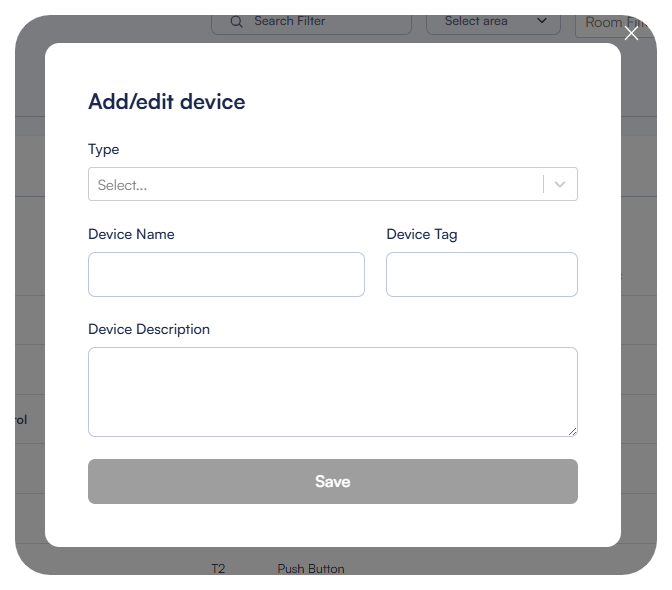
- Apparirà una finestra di dialogo per aggiungere un nuovo dispositivo
- Seleziona il Tipo di Dispositivo:
- Nella finestra di dialogo Aggiungi/modifica dispositivo, scegli un tipo di dispositivo dal menu a discesa
- I tipi disponibili includono sia tipi di dispositivi predefiniti che personalizzati
- Il tipo selezionato determina le proprietà del dispositivo e i canali di attuatore richiesti
- Completa le Informazioni sul Dispositivo:
- Nome Dispositivo: Inserisci un nome descrittivo (es. "Luce 1")
- Tag Dispositivo: Questo campo può essere compilato automaticamente quando collegato a un attuatore o può essere inserito manualmente
- Descrizione Dispositivo: Aggiungi dettagli opzionali su questo specifico dispositivo
- Salva il Nuovo Dispositivo:
- Clicca su "Salva" per aggiungere il dispositivo alla stanza
- Il dispositivo apparirà nell'elenco dei dispositivi per la stanza selezionata
Gestione delle Proprietà dei Dispositivi
Una volta aggiunti i dispositivi alle stanze, puoi gestire le loro proprietà e configurazioni:
- Visualizza i Dettagli del Dispositivo:
- L'Elenco Dispositivi mostra tutti i dispositivi con le loro proprietà in colonne
- Le informazioni visualizzate includono nome del dispositivo, descrizione, tag, tipo e categoria
- Gli assegnamenti delle scene sono visibili con interruttori a levetta
- Modifica le Proprietà del Dispositivo:
- Clicca sull'icona della matita nella colonna Azione per modificare un dispositivo
- La finestra di dialogo Aggiungi/modifica dispositivo si aprirà con le informazioni attuali del dispositivo
- Modifica i campi necessari e clicca su "Salva" per aggiornare il dispositivo
- Elimina Dispositivi:
- Clicca sull'icona del cestino nella colonna Azione per rimuovere un dispositivo
- Conferma l'eliminazione quando richiesto
- Nota che eliminare un dispositivo rimuoverà tutte le sue configurazioni e collegamenti agli attuatori
- Filtra e Cerca:
- Usa il campo di ricerca per trovare dispositivi specifici per nome o tag
- Usa il selettore di area per filtrare i dispositivi per area
- Usa il selettore di stanza per filtrare i dispositivi per stanza

Lavorare con i Tag dei Dispositivi
I tag dei dispositivi in ElauPro servono come identificatori unici per ciascun dispositivo e sono cruciali per l'integrazione KNX:
- Comprendere i Tag dei Dispositivi:
- I tag vengono utilizzati per identificare i dispositivi nel sistema KNX
- Appaiono negli indirizzi di gruppo e nelle descrizioni dei canali degli attuatori
- I tag possono essere generati automaticamente o assegnati manualmente
- I tag sono molto utili per filtrare le liste e trovare rapidamente un dispositivo o un indirizzo
- Generazione Automatica dei Tag:
- Quando un progetto è configurato con generazione automatica dei tag, i tag seguono il modello definito
- I tag includono tipicamente un codice di tipo dispositivo e un numero sequenziale
- Esempio: "L1" potrebbe rappresentare "Luce del Soggiorno 1"
- Assegnazione Manuale dei Tag:
- Inserisci un tag personalizzato nel campo Tag Dispositivo quando aggiungi o modifichi un dispositivo
- Assicurati che i tag siano unici nel tuo progetto per evitare conflitti
- Considera di utilizzare una convenzione di denominazione coerente per una gestione più semplice
- Utilizzo dei Tag:
- I tag appaiono nell'interfaccia di ElauPro, nei rapporti e nelle esportazioni
- I tag vengono utilizzati nella struttura degli indirizzi di gruppo KNX e nei canali degli attuatori
- Gli elettricisti possono fare riferimento ai tag negli schemi elettrici
- Modifica dei Tag:
- I tag possono essere modificati modificando il dispositivo
- Se cambi un tag dopo la configurazione KNX, potrebbe essere necessario aggiornare il tuo progetto ETS di conseguenza
Scene
Le scene consentono agli utenti di controllare più dispositivi contemporaneamente con un unico comando, creando l'atmosfera perfetta per diverse attività o situazioni in una smart home.
Creazione e Nominazione delle Scene
ElauPro ti consente di configurare fino a quattro scene KNX che sono configurate negli attuatori KNX, scene aggiuntive possono ancora essere aggiunte in ETS o utilizzando le funzionalità dell'applicazione HyperVisu:
- Accedi alla Configurazione delle Scene:
- Dalla pagina Elenco Dispositivi, clicca sul pulsante "Modifica Scene" nell'angolo in alto a destra
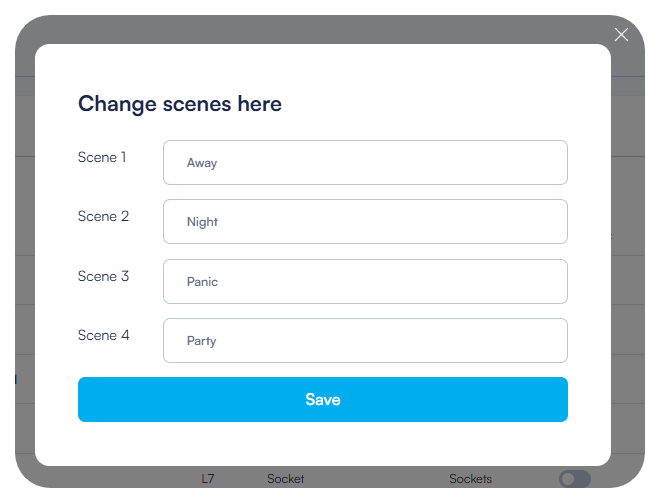
- Apparirà una finestra di dialogo intitolata "Cambia scene qui"
- Nomina le Tue Scene:
- La finestra di dialogo visualizza campi di input per la scena 1 fino alla scena 4
- Inserisci nomi significativi che descrivano lo scopo o l'atmosfera della scena:
- Esempi: "Via" (per quando si lascia la casa)
- "Notte" (per l'illuminazione serale)
- "Panico" (per scenari di sicurezza)
- "Festa" (per impostazioni di intrattenimento)
- Salva i Nomi delle Scene:
- Clicca su "Salva" in fondo alla finestra di dialogo per confermare i nomi delle tue scene
- I nomi delle scene appariranno ora come intestazioni di colonna nell'Elenco Dispositivi
Assegnazione dei Dispositivi alle Scene
Dopo aver definito i nomi delle scene, puoi assegnare i dispositivi a partecipare a ciascuna scena:
- Visualizza le Colonne delle Scene:
- Nell'Elenco Dispositivi, ogni riga di dispositivo include interruttori a levetta per ciascuna delle tue scene nominate
- Le intestazioni delle colonne visualizzano i nomi delle scene che hai configurato
- Assegna i Dispositivi alle Scene:
- Per ciascun dispositivo, attiva l'interruttore nella colonna della scena corrispondente
- Interruttore blu/attivo: Il dispositivo parteciperà a questa scena
- Interruttore grigio/inattivo: Il dispositivo non sarà influenzato da questa scena

- Configura Stanze Multiple:
- Puoi assegnare dispositivi di stanze diverse alla stessa scena
- Ad esempio, una scena "Via" potrebbe includere luci in più stanze
- Una scena "Notte" potrebbe coinvolgere solo dispositivi su un piano
- Comportamento della Scena:
- Quando una scena viene attivata su KNX:
- I dispositivi inclusi nella scena saranno impostati nello stato predefinito per quella scena
- Altri dispositivi non reagiranno alla scena
- Il comportamento esatto dipende dal tipo di dispositivo e dalla configurazione KNX
- Quando una scena viene attivata su KNX:
- Combinazioni di Scene:
- I dispositivi possono appartenere a più scene
- Ad esempio, una luce del soggiorno potrebbe essere inclusa sia nelle scene "Notte" che "Festa"
- Lo stesso dispositivo può comportarsi in modo diverso in scene diverse in base alla tua configurazione KNX
5.5. Tipi di Canali di Uscita
Quando configuri i tipi di dispositivi in ElauPro, devi selezionare il tipo di canale appropriato per ciascun dispositivo. Il tipo di canale determina la funzionalità del dispositivo e quali moduli di attuatore possono essere utilizzati per controllarlo.
Comprendere i Tipi di Canale
Ogni tipo di canale in ElauPro corrisponde a una funzione specifica in un attuatore KNX:
- Definizione del Canale:
- I canali rappresentano le connessioni fisiche sugli attuatori KNX
- Ogni tipo di canale ha caratteristiche tecniche e capacità specifiche
- Il tipo di canale determina quale tipo di dispositivo può essere collegato ad esso
- Selezione del Canale:
- Quando crei o modifichi un tipo di dispositivo, devi specificare il tipo di canale richiesto
- Il corretto tipo di canale garantisce la compatibilità tra il dispositivo e l'attuatore
- Se selezioni il tipo di canale sbagliato, potrebbe risultare in un funzionamento improprio del dispositivo
Dettagli sul Tipo di Canale
Canali di Accensione
Questi canali sono utilizzati per il controllo semplice on/off dei dispositivi:
- Accensione/Spegnimento 16A (Pxx): Per dispositivi ad alta potenza fino a 16A, tipicamente prese di corrente
- Accensione/Spegnimento 10A (Lxxx): Per illuminazione standard e dispositivi a bassa potenza
- Illuminazione di Scale (Lxxx): Per illuminazione con funzionalità di spegnimento automatico
- Flash (Lxxx): Per dispositivi che richiedono attivazione momentanea
Canali per Tende e Persiane
Questi canali sono dedicati al controllo dei motori:
- Controllo Tende (Mxx): Per tende a rullo standard, richiede 2 canali per dispositivo
- Controllo Persiane (Mxx): Per persiane veneziane con regolazione dell'angolo delle lamelle, richiede 2 canali
Canali di Controllo delle Valvole
Questi canali sono progettati per il controllo HVAC:
- Controllo Valvola On/Off (Vxx): Controllo semplice on/off per valvole di riscaldamento/raffreddamento
- Controllo Valvola PWM (Vxx): Controllo modulato a larghezza di impulso per funzionamento proporzionale della valvola
- Controllo dei Valori Limite della Valvola (Vxx): controllo delle valvole basato su valori limite
Canali di Controllo della Temperatura
Questi canali sono per la regolazione della temperatura:
- Controllo della Temperatura PI (Hxx): Controllo Proporzionale-Integrale per una regolazione precisa della temperatura utilizzando l'uscita PWM
- Controllo della Temperatura a 2 Punti (Hxx): Controllo semplice on/off con isteresi
- Controllo della Temperatura PI 0-10V (Hxx): Controllo PI con uscita analogica 0-10V
Canali di Dimmerazione
Questi canali controllano vari tipi di illuminazione dimmerabile:
- Dimmer 230V (Lxxx): Per dimmerazione a taglio di fase di luci incandescenti/alogene a 230V
- Dimmer 0-10V (Lxxx): Per dispositivi controllati da segnali analogici 0-10V
- Dimmer LED (Lxxx): Ottimizzato per pilotare illuminazione LED a bassa tensione (12-24VDC)
- Dimmer RGB (Lxxx): Per illuminazione a colori RGB, richiede 3 canali
- Dimmer RGBW (Lxxx): Per illuminazione a colori RGBW con canale bianco, richiede 4 canali
- Dimmer Tunable White (Lxxx): Per illuminazione bianca a temperatura di colore regolabile, richiede 2 canali
- Dimmer DALI (Lxxx): Per il controllo di sistemi di illuminazione DALI
Altri Canali
- Uscita Analogica 0-10V (Axx): Uscita analogica generica per vari controlli
Convenzione di Prefisso dei Tag
Il prefisso del tag aiuta a identificare il tipo di dispositivo nel tuo sistema KNX:
- Lxxx: Utilizzato per dispositivi legati all'illuminazione (luci standard, dimmer, RGB)
- Pxx: Utilizzato per prese di corrente
- Mxx: Utilizzato per motori (tende, persiane)
- Vxx: Utilizzato per valvole (riscaldamento, raffreddamento)
- Hxx: Utilizzato per il controllo del riscaldamento/temperatura
- Axx: Utilizzato per uscite analogiche
La parte 'xx' viene tipicamente sostituita da un codice di stanza e un numero sequenziale durante la generazione automatica dei tag.
Codifica a Colori dei Canali
ElauPro utilizza la codifica a colori per aiutare a identificare i tipi di canali nell'interfaccia:
- Blu Chiaro: Funzioni di commutazione di base
- Crema: Funzioni di controllo motore
- Verde Chiaro: Funzioni di uscita analogica
- Rosso Chiaro: Funzioni di dimmerazione
- Viola Chiaro: Controllo DALI
Questa codifica a colori rende più facile identificare i tipi di canali richiesti durante la configurazione dei pannelli e l'assegnazione dei dispositivi ai canali degli attuatori.