
La sezione Visualizzazione consente di gestire come gli utenti interagiscono con l'installazione tramite l'app mobile HyperVisu. Ciò include la configurazione degli account utente, l'impostazione dei protocolli di comunicazione, la gestione dei widget che rappresentano i tuoi dispositivi e la connessione al server HyperVisu.
Gestione Utenti
La sezione Gestione Utenti ti consente di creare e configurare utenti che accederanno all'app mobile HyperVisu per controllare l'installazione KNX.
Creazione Utenti
Per creare un nuovo utente per l'app HyperVisu:
- Naviga alla sezione Visualizzazione dal menu principale.
- Clicca sulla scheda "Utenti".
- Clicca sul pulsante "+ Aggiungi Nuovo Utente" in cima all'elenco utenti.
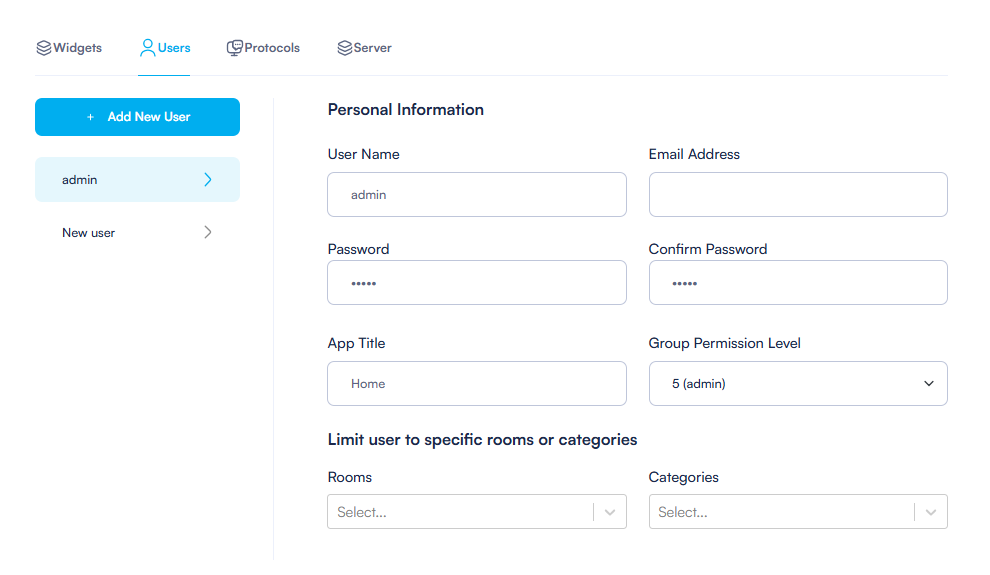
- Nella sezione Informazioni Personali, inserisci i seguenti dettagli:
- Nome Utente: Inserisci un nome utente per l'utente.
- Indirizzo Email: Inserisci l'indirizzo email dell'utente.
- Password: Crea una password sicura.
- Conferma Password: Reinserisci la password per confermare.
- Titolo App: Specifica il titolo che apparirà sulla home page dell'app HyperVisu dell'utente.
Nota: Un utente admin predefinito viene creato automaticamente quando configuri il tuo progetto.
Impostazione Permessi di Accesso
Ogni utente nell'app HyperVisu può essere assegnato a diversi livelli di autorizzazione per controllare cosa possono accedere e modificare:
- Nel modulo di creazione o modifica utente, trova il campo "Livello di Permesso del Gruppo".
- Seleziona un livello di autorizzazione da 1 a 5.
- Gli utenti con livelli di autorizzazione più elevati hanno accesso a più funzionalità e opzioni di controllo nell'app mobile.
- Il livello amministratore (5) ha accesso illimitato a tutte le funzioni e impostazioni.
Restrizioni su Stanze e Categorie
Per una maggiore sicurezza e un'esperienza utente personalizzata, puoi limitare quali stanze e categorie un utente può accedere:
- Nel modulo di creazione o modifica utente, trova la sezione "Limita l'utente a stanze o categorie specifiche".
- Per le restrizioni sulle stanze:
- Clicca sul menu a discesa sotto "Stanze"
- Seleziona le stanze specifiche a cui questo utente dovrebbe avere accesso
- Gli utenti vedranno e controlleranno solo i dispositivi in queste stanze selezionate
- Allo stesso modo, puoi limitare l'accesso per categorie (come illuminazione, riscaldamento, ecc.) se necessario.
- Se non sono impostate restrizioni, l'utente avrà accesso a tutte le stanze e categorie in base al proprio livello di autorizzazione.
- Clicca su "Salva" dopo aver configurato tutte le impostazioni utente.
Suggerimento: Creare utenti con restrizioni specifiche su stanze e categorie è utile per l'accesso degli ospiti o quando diversi membri della famiglia o dipendenti necessitano di accesso a diverse parti dell'edificio.
Configurazione Protocollo
La sezione Protocollo consente di configurare la comunicazione tra l'app HyperVisu e la tua installazione KNX.
Impostazione Gateway KNX
Per impostare il gateway KNX:
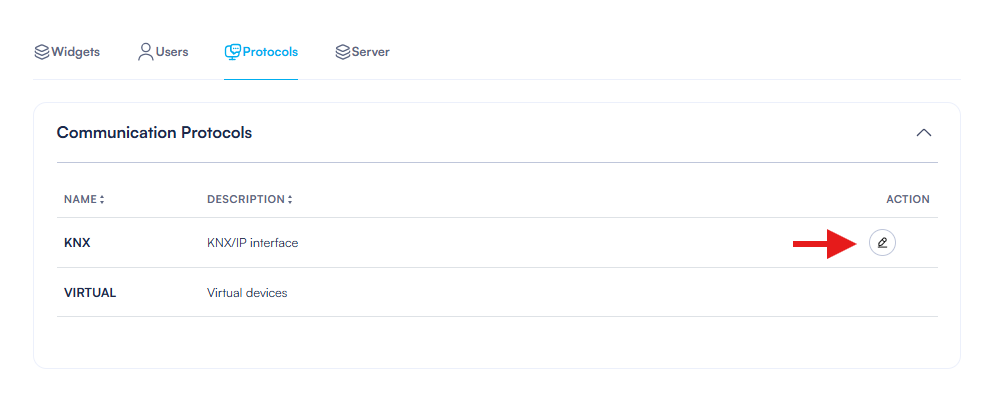
- Nella sezione Visualizzazione, clicca sulla scheda "Protocolli".
- Il sistema visualizza i protocolli disponibili, con KNX elencato per impostazione predefinita.
- Clicca sul pulsante di modifica (icona della matita) accanto al protocollo KNX per configurarlo.
Parametri di Comunicazione
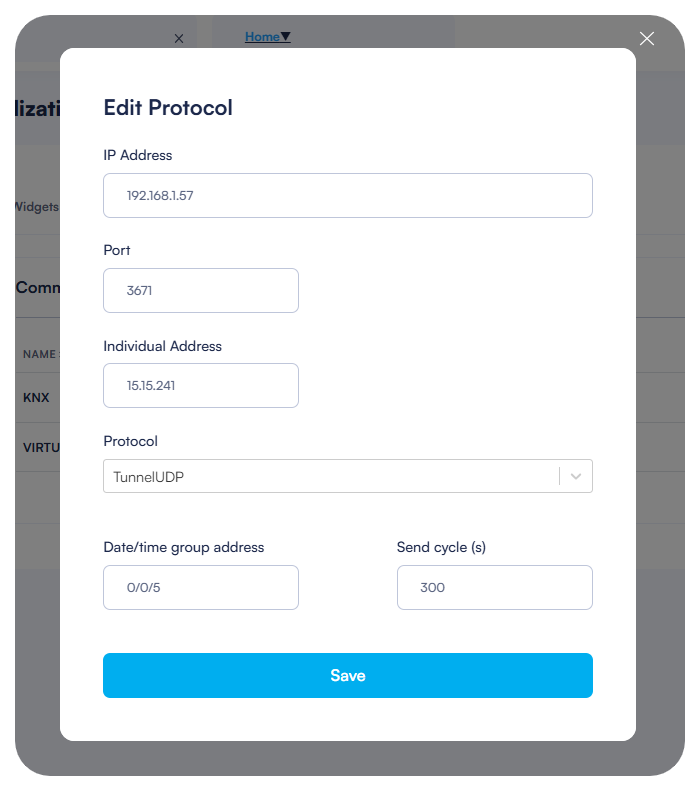
Configura i parametri di comunicazione del gateway KNX nella finestra di modifica protocollo:
- Inserisci le seguenti informazioni:
- Indirizzo IP: L'indirizzo IP del tuo interfaccia KNX/IP (es. 192.168.1.57)
- Porta: La porta di comunicazione (tipicamente 3671 per KNX/IP)
- Indirizzo Individuale: L'indirizzo individuale assegnato al server HyperVisu sul bus KNX (es. 15.15.241)
- Protocollo: Seleziona il protocollo di comunicazione (tipicamente TunnelUDP)
- Queste impostazioni devono corrispondere alla configurazione della tua interfaccia KNX/IP per una comunicazione riuscita.
Sincronizzazione Data e Ora
HyperVisu può sincronizzare le informazioni su data e ora con la tua installazione KNX:
- Nella finestra di modifica protocollo, trova il campo "Indirizzo gruppo data/ora".
- Inserisci l'indirizzo gruppo KNX che dovrebbe ricevere le informazioni su data e ora (es. 0/0/1).
- Imposta il valore "Ciclo di invio (s)" per specificare con quale frequenza le informazioni su data e ora devono essere inviate in secondi (es. 300 per ogni 5 minuti).
- Questa funzione aiuta a mantenere il tempo sincronizzato tra tutti i dispositivi KNX che utilizzano funzioni basate sul tempo.
- Clicca su "Salva" per applicare la configurazione del protocollo.
Gestione Widget
La sezione Gestione Widget consente di configurare come i dispositivi saranno rappresentati nell'app mobile HyperVisu.
Widget Automatici e Manuali
ElauPro genera automaticamente widget per i dispositivi che sono stati configurati nel tuo progetto, ma puoi anche creare widget manualmente:
- Naviga alla sezione Visualizzazione e clicca sulla scheda "Widget".
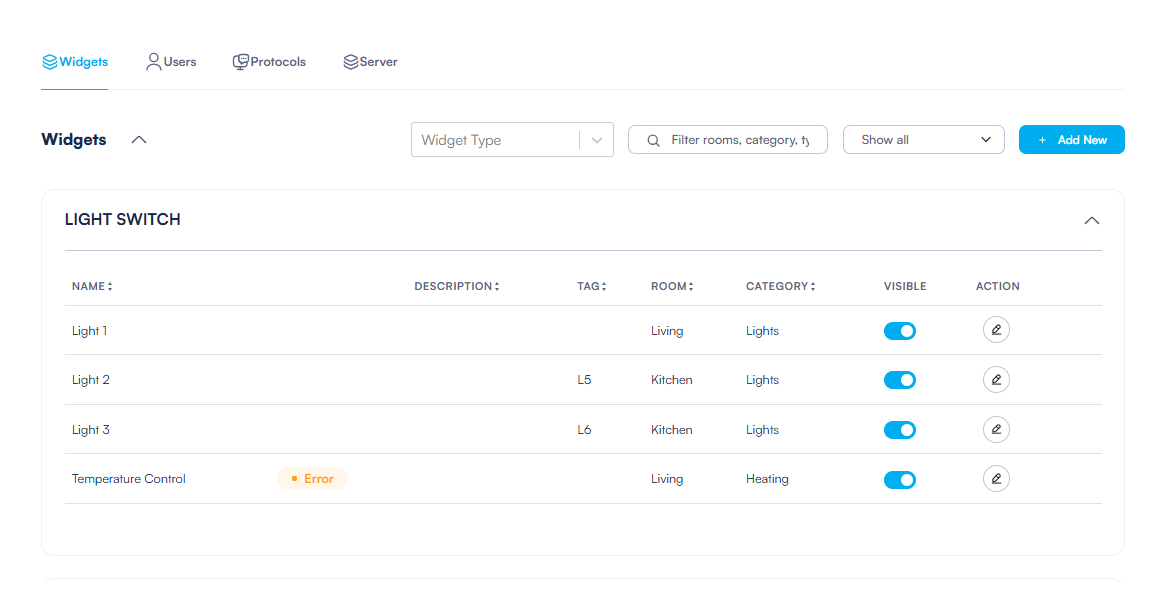
- Il sistema visualizza i widget organizzati per tipo (es. INTERRUTTORE, DIMMER).
- Puoi filtrare i widget per:
- Tipo di widget (utilizzando il selettore a discesa)
- Termini di ricerca (utilizzando la barra di ricerca)
- Metodo di creazione (utilizzando il menu a discesa "Mostra tutto")
I widget vengono creati in due modi:
- Widget automatici: Generati in base ai dispositivi configurati nel tuo progetto
- Widget manuali: Creati da te per dispositivi non configurati tramite ElauPro
Per aggiungere un widget manuale:
- Clicca sul pulsante "+ Aggiungi Nuovo" nell'angolo in alto a destra
- Configura le proprietà del widget come necessario
- Collegalo agli indirizzi di gruppo KNX importati dal tuo progetto ETS
Configurazione Widget
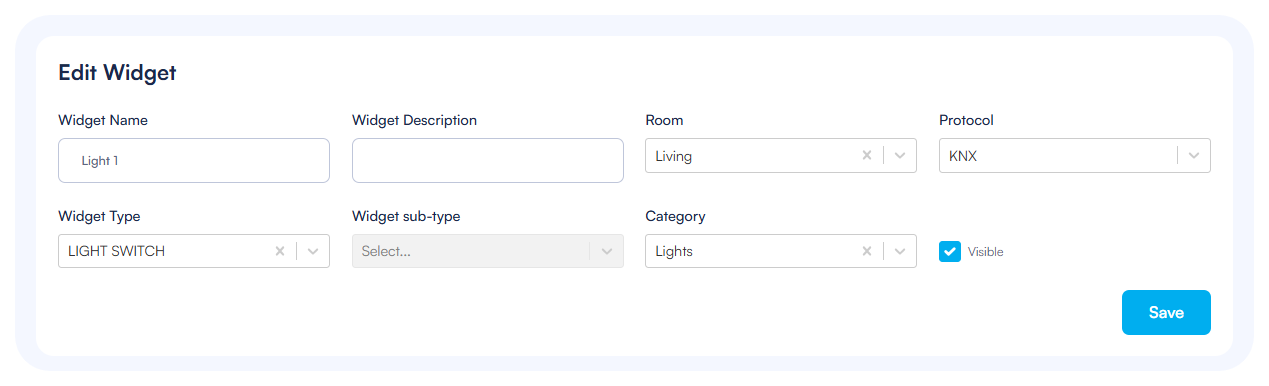
Per modificare un widget:
- Clicca sul pulsante di modifica (icona della matita) accanto al widget nell'elenco
- Nel modulo di modifica widget, puoi modificare:
- Nome Widget: Il nome che apparirà nell'app HyperVisu
- Descrizione Widget: Descrizione opzionale per scopi di documentazione
- Stanza: La posizione in cui il widget apparirà nell'applicazione
- Protocollo: Il protocollo di comunicazione (tipicamente KNX o VIRTUALE)
- Tipo di Widget: Il tipo di controllo (es. interruttore, dimmer, ingresso analogico)
- Sottotipo Widget: Specificazione aggiuntiva per alcuni tipi di widget
- Categoria: La categoria sotto la quale il widget sarà raggruppato
- Visibile: Attiva per mostrare o nascondere il widget nell'applicazione
Proprietà Oggetto
Ogni widget ha uno o più oggetti che definiscono il suo comportamento e la sua connessione agli indirizzi di gruppo KNX:
- Nel modulo di modifica widget, scorri verso il basso fino alla sezione "Oggetti"
- Per ogni oggetto, viene visualizzato:
- Nome: Identificatore per l'oggetto (es. "Valore")
- LOG: Abilita per registrare valori storici per il trending
- NOTIF: Abilita le notifiche per questo oggetto
- VALORE NOTIF: Imposta valori soglia per le notifiche
- TIPO: Il tipo di dato dell'oggetto (es. 5.001 per valori percentuali)
- INDIRIZZO: L'indirizzo di gruppo KNX collegato a questo oggetto
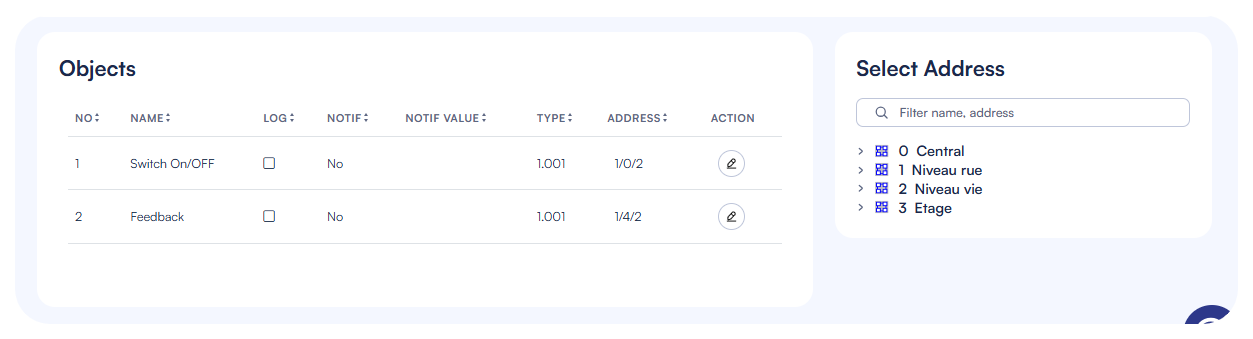
- Il selettore di indirizzo a destra ti consente di navigare e selezionare dagli indirizzi di gruppo KNX disponibili (dopo aver importato gli indirizzi di gruppo nella sezione KNX)
Per collegare un indirizzo di gruppo KNX a un oggetto:
- Puoi trascinare e rilasciare un indirizzo di gruppo KNX dall'albero degli indirizzi a destra direttamente nella colonna degli indirizzi nella tabella degli oggetti
- Solo i tipi di dati compatibili sono accettati quando si utilizza il drag and drop (il sistema convalida automaticamente la compatibilità)
- Puoi anche inserire manualmente un indirizzo quando modifichi le proprietà dell'oggetto
Importante: Se nessun indirizzo è collegato a un widget, verrà visualizzato un errore nell'elenco dei widget per informarti che la configurazione non è completa.
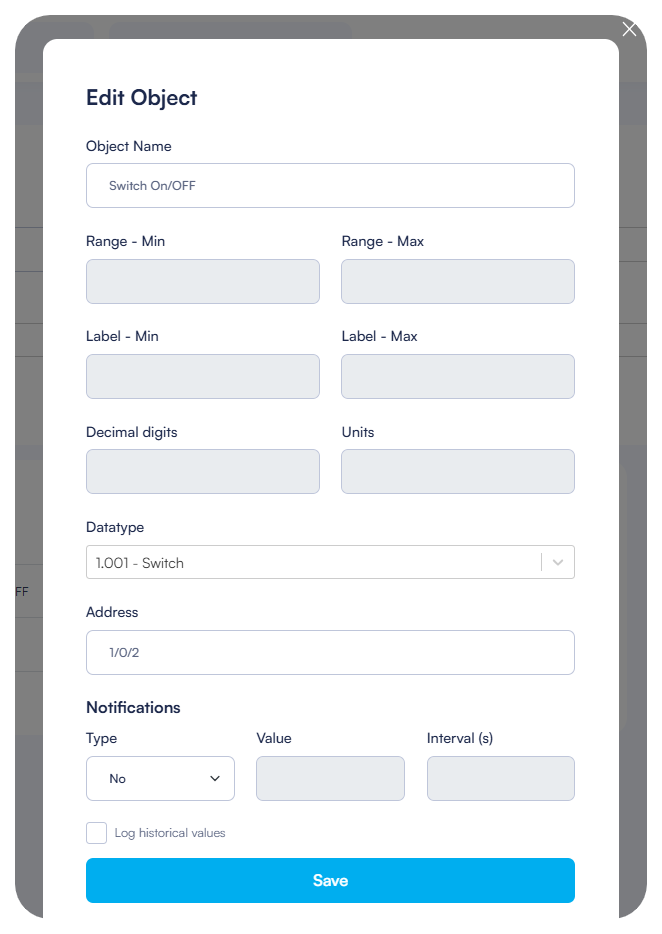
- Clicca sul pulsante di modifica accanto a un oggetto per modificare le sue proprietà:
- Nome Oggetto: Identificatore per l'oggetto
- Intervallo - Min/Max: Limiti di valore per visualizzazione e controllo
- Etichetta - Min/Max: Etichette di testo per i valori minimi e massimi
- Cifre decimali: Numero di cifre decimali da visualizzare
- Unità: Unità di misura (es. W per watt)
- Tipo di dato: Tipo di punto dati KNX
- Indirizzo: Indirizzo di gruppo KNX
- Notifiche: Abilita o disabilita le notifiche
- Registra valori storici: Abilita per registrare dati per grafici di trending
Configurazione Server
Connessione al Server HyperVisu
Per collegare il tuo progetto ElauPro a un server HyperVisu:
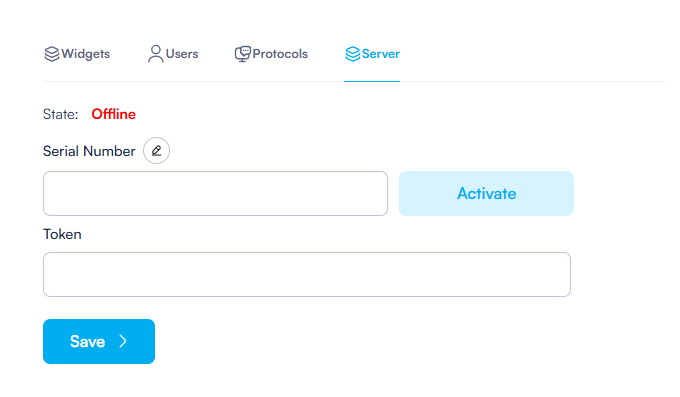
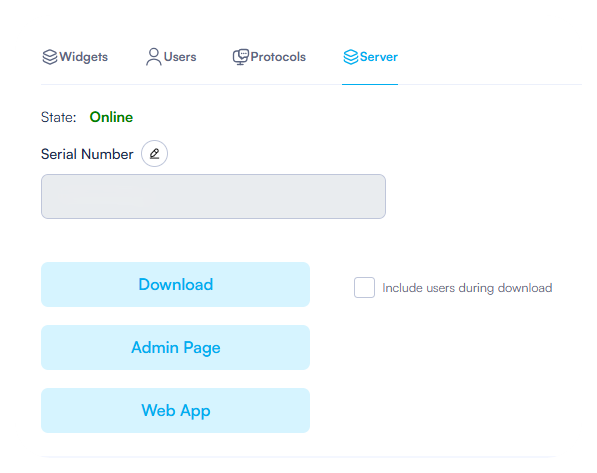
- Naviga alla sezione Visualizzazione e clicca sulla scheda "Server".
- Il sistema visualizza lo stato di connessione del server (Online o Offline).
- Per collegarti a un server, avrai bisogno di:
- Numero di Serie: L'identificatore unico del tuo server HyperVisu
- Token: Il token di autenticazione per il server
Queste credenziali possono essere trovate nella pagina di amministrazione del server HyperVisu:
- Accedi all'interfaccia di amministrazione del server HyperVisu
- Naviga alla sezione Server
- Copia i valori Server SN e Server Token
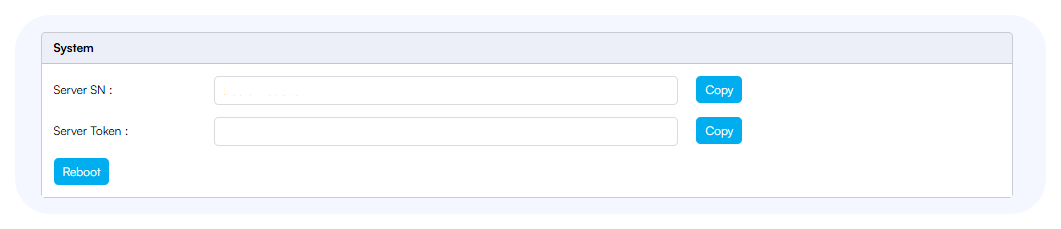
Inserisci questi valori in ElauPro e clicca su "Salva" per stabilire la connessione. Quando connesso con successo, lo stato cambierà in "Online".
NOTA: Se lo stato del server indica "Non Attivato", clicca sul pulsante "Attiva" dopo aver copiato il numero di serie del server e il token del server. Lo stato dovrebbe cambiare in "Online".
Download Configurazione
Una volta connesso al server HyperVisu, puoi distribuire la tua configurazione:
- Con il server che mostra lo stato "Online", vedrai diversi pulsanti di azione:
- Download: Trasferisce la configurazione da ElauPro al server HyperVisu
- Pagina Admin: Apre l'interfaccia di amministrazione del server HyperVisu
- Web App: Apre l'interfaccia dell'app web HyperVisu
- Durante il download della configurazione, puoi selezionare l'opzione "Includi utenti durante il download" per aggiornare anche gli account utente.
- Dopo il download, il server HyperVisu utilizzerà immediatamente la nuova configurazione, rendendola disponibile a tutti gli utenti dell'app mobile.
Esportazione Visualizzazione
Se preferisci trasferire manualmente la tua configurazione o hai bisogno di un backup:
- Clicca sul pulsante "Esporta" nell'angolo in alto a destra della pagina Visualizzazione.
- Il sistema genererà un archivio zip con file CSV contenenti tutta la tua configurazione di visualizzazione.
- Questo file può essere importato nel server HyperVisu tramite la sua interfaccia di amministrazione:
- Accedi alla pagina di amministrazione HyperVisu
- Naviga alla sezione Importa/Esporta
- Carica il file CSV esportato
Nota: Il download diretto tramite la scheda Server è il metodo raccomandato per aggiornare il tuo server HyperVisu.