
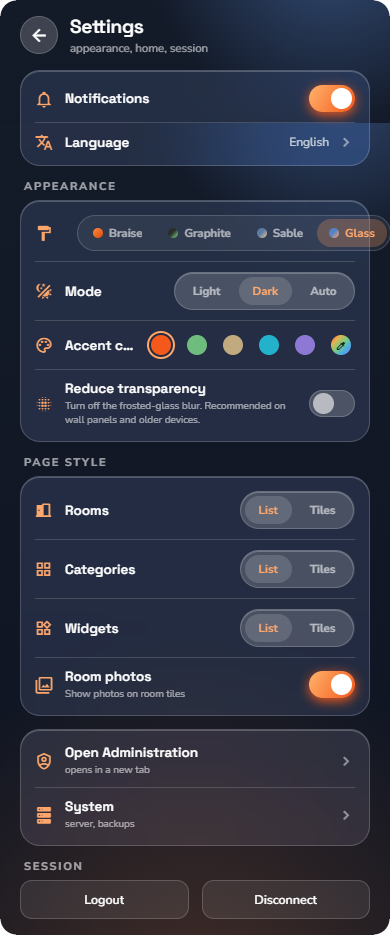
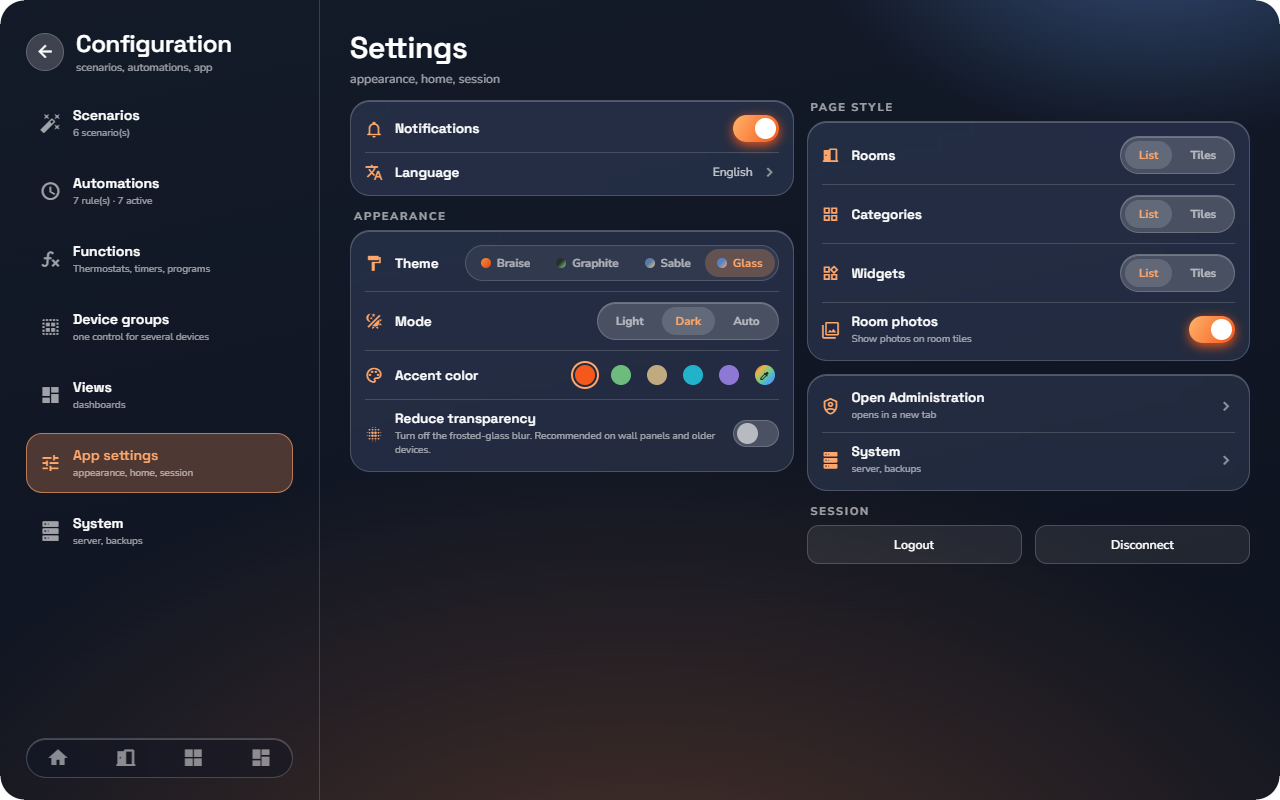
Ajustes reúne todo lo relativo al aspecto y comportamiento de la aplicación en este dispositivo. Ábralo desde el menú Configuración (icono de engranaje en la pantalla de inicio) → Ajustes de la aplicación.
Notificaciones
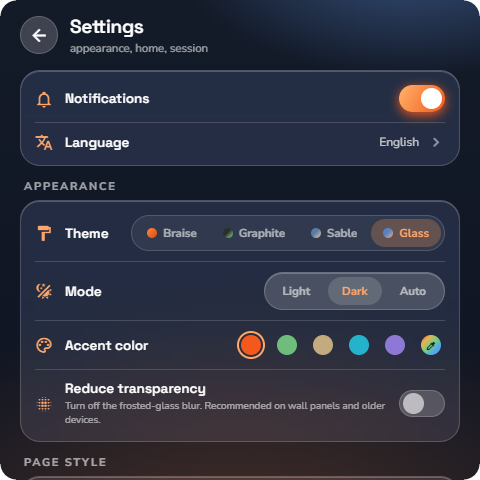
El interruptor Notificaciones activa o desactiva las notificaciones push para su cuenta (consulte «Notificaciones y videoportero»). Cada usuario lo configura de forma individual.
Idioma
Pulse en Idioma y elija entre los nueve idiomas disponibles en la aplicación: English, Français, Nederlands, Deutsch, Español, Italiano, Ελληνικό, Português, हिन्दी. El cambio se aplica de forma inmediata.
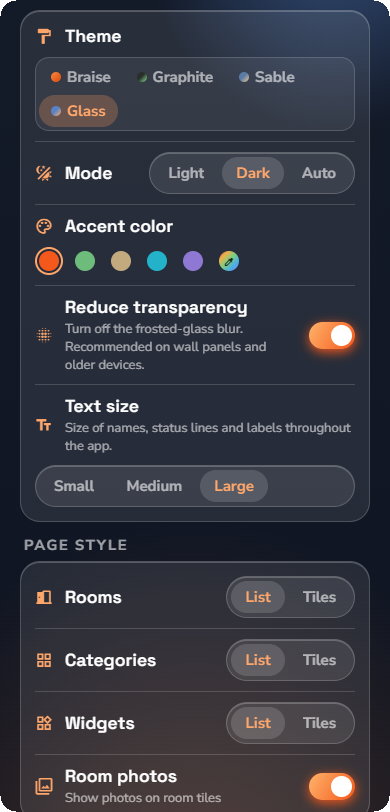
Aspecto
| Parámetro | Opciones | Función |
|---|---|---|
| Tema | Braise (predeterminado) · Graphite · Sable · Glass | La línea visual general: superficies, formas y estilo de las esquinas. |
| Modo | Claro · Oscuro · Automático | El modo automático sigue la configuración de tema claro/oscuro del dispositivo. |
| Color de acento | 5 muestras predefinidas + muestra personalizada | El color de acento utilizado en toda la aplicación. La muestra personalizada abre un selector de color: «Elija cualquier color; el tema se adapta en torno a él». |
| Reducir transparencia | activado/desactivado | Desactiva el desenfoque de efecto cristal esmerilado. Recomendado en paneles táctiles de pared y dispositivos antiguos con recursos limitados. |
| Tamaño del texto | Pequeño · Mediano (predeterminado) · Grande | Tamaño de los textos de la interfaz: nombres de dispositivos, estancias y categorías, líneas de estado, etiquetas y botones. |
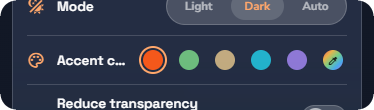
Tamaño del texto modifica la visualización completa de la aplicación de una sola vez: seleccione el tamaño de lectura adecuado y los elementos se adaptarán en consecuencia. Las filas, bloques y tarjetas se ajustan al texto para evitar cortes; los indicadores numéricos principales (temperatura meteorológica, dial del termostato) conservan el tamaño asignado a su contenedor. El cambio es inmediato y, al igual que el resto de opciones de Aspecto, se guarda únicamente en este dispositivo.
Estilo de página
- Estancias, Categorías, Widgets: elija entre Lista o Bloques para cada tipo de página. El selector de cada vista modifica esta misma preferencia.
- Fotos de estancias: muestra imágenes en los bloques de estancia (páginas de Inicio y Estancias). La página propia de cada estancia conserva su cabecera fotográfica en ambos casos.
Sistema y administración
- Sistema: abre la página informativa del sistema en modo de solo lectura.
- Abrir Administración: disponible únicamente para administradores de nivel 5; abre el panel de administración en una nueva pestaña del navegador, configurado en su idioma.
Sesión
- Cerrar sesión: cierra la sesión actual manteniendo la conexión con el servidor (permite el inicio de sesión a otro usuario).
- Desconectar: desconecta del servidor y borra sus datos locales de la aplicación; redirige a la pantalla de conexión (consulte «Conexión e inicio de sesión»).
📘 Nota: El aspecto, el estilo de página y el idioma se guardan en el propio dispositivo; cada teléfono, tablet y panel táctil puede tener una configuración distinta. El ajuste de Notificaciones se vincula a su cuenta de usuario en el servidor.
Personalización de la pantalla de inicio (Editor de inicio)
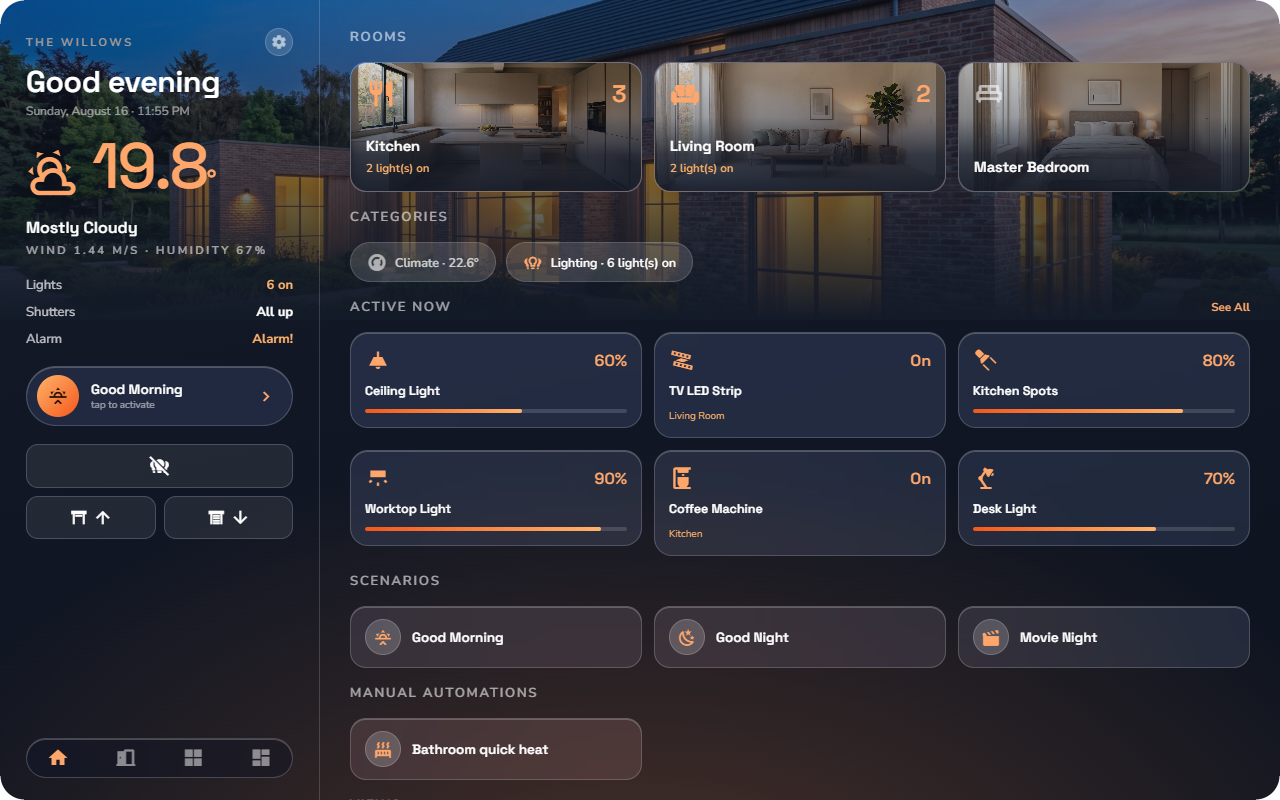
El editor de inicio define el contenido mostrado en la pantalla principal: secciones visibles, orden de visualización, indicador principal, acciones rápidas disponibles y dispositivos fijados.
Requisito previo: abrir la aplicación en la pestaña Vistas.
Apertura del editor
- Acceda a Vistas.
- Localice Inicio en la lista (es una vista integrada del sistema).
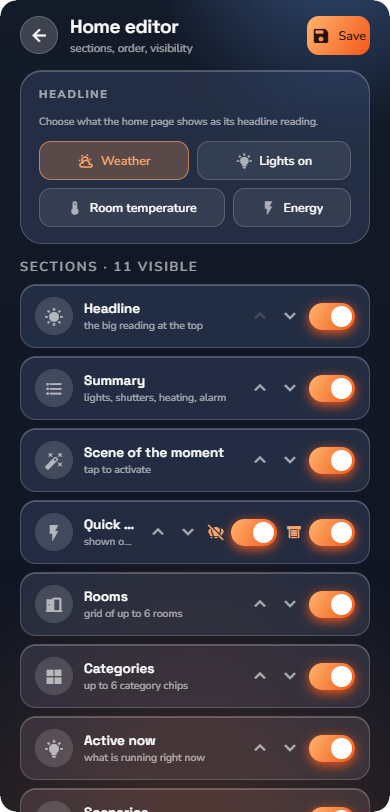
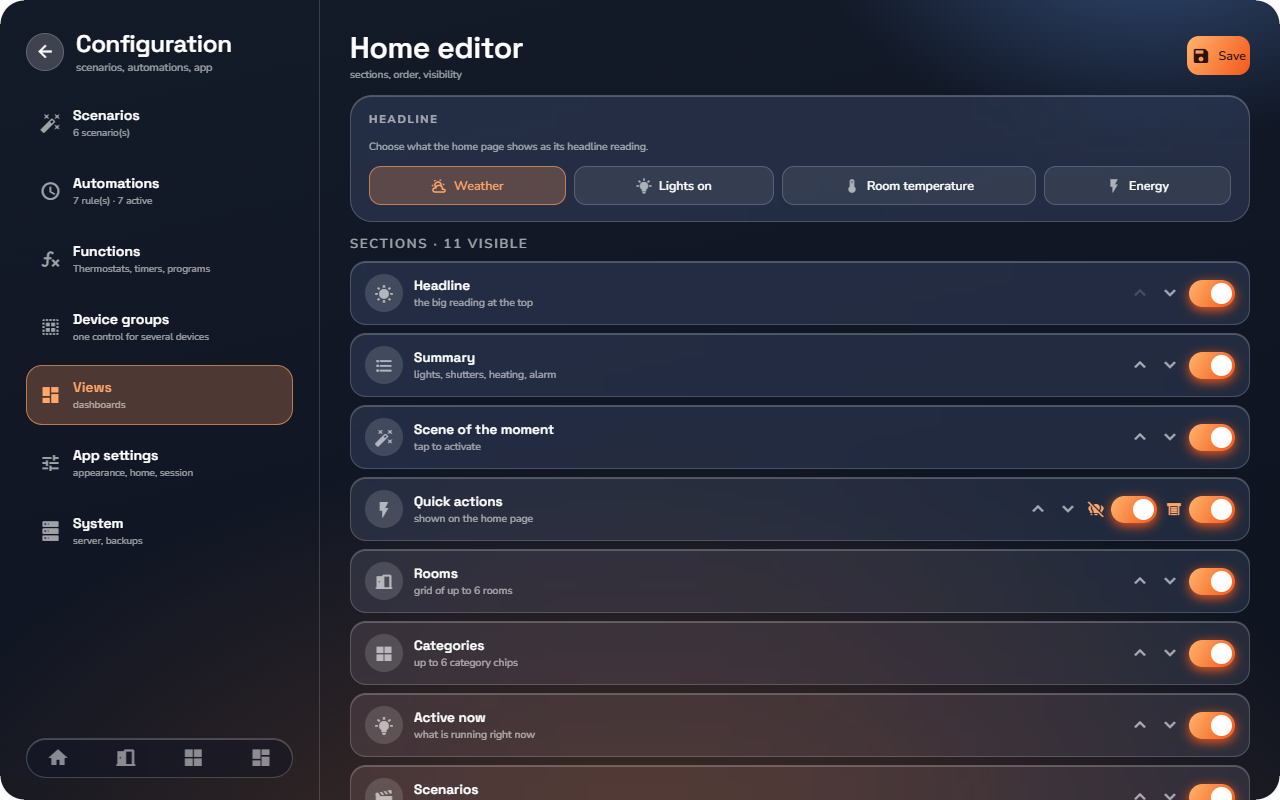
- Pulse el icono del lápiz situado junto a ella. Se abrirá el Editor de inicio («secciones, orden, visibilidad»).
Selección del indicador principal
La tarjeta Indicador principal permite seleccionar el valor destacado en la parte superior de la pantalla de inicio:
| Origen | Datos mostrados |
|---|---|
| Meteorología | Temperatura exterior y condiciones meteorológicas (predeterminado; requiere el servicio meteorológico). |
| Temperatura de la estancia | Temperatura de una estancia concreta. Seleccione Qué estancia en los elementos desplegados. Solo se muestran las estancias que reportan temperatura. |
| Luces encendidas | Número de circuitos de iluminación activos en ese instante. |
| Energía | Valor de potencia/energía en tiempo real. |
Reordenación y visibilidad de secciones
En el apartado Secciones, cada bloque de la pantalla de inicio se presenta en una fila:
- Utilice los botones de flecha arriba / abajo para cambiar la posición de una sección.
- Utilice el interruptor para ocultarla. Las secciones desactivadas se agrupan en el bloque Ocultas, donde pueden volver a activarse.
- Pulse Guardar al finalizar. Los cambios se aplican de inmediato en la pantalla de inicio.
La fila de Acciones rápidas cuenta con dos interruptores independientes: uno para los comandos de iluminación y otro para los de persianas. Esto permite mantener, por ejemplo, los botones de persianas y prescindir de los de iluminación. Estos dos selectores aplican exclusivamente a la pantalla de inicio; cada estancia y categoría gestiona sus comandos de forma individual (consulte «Comandos globales»).
📘 Nota: El orden de las secciones se aplica a la página de inicio en teléfonos, tablets y paneles táctiles. La disposición se guarda por cuenta de usuario en este dispositivo, permitiendo configuraciones personalizadas para cada usuario y terminal.
La opción Restablecer valores predeterminados restaura el orden original, el indicador principal y las secciones de fábrica.
Fijar widgets en la pantalla de inicio
La lista Widgets fijados reúne dispositivos específicos accesibles en la parte inferior de la pantalla de inicio:
- Pulse + Fijar un widget.
- Busque o explore por estancia y pulse sobre el dispositivo deseado.
- Para retirar un dispositivo fijado, pulse el icono ✕ en su fila correspondiente.
Imagen de cabecera de la pantalla de inicio
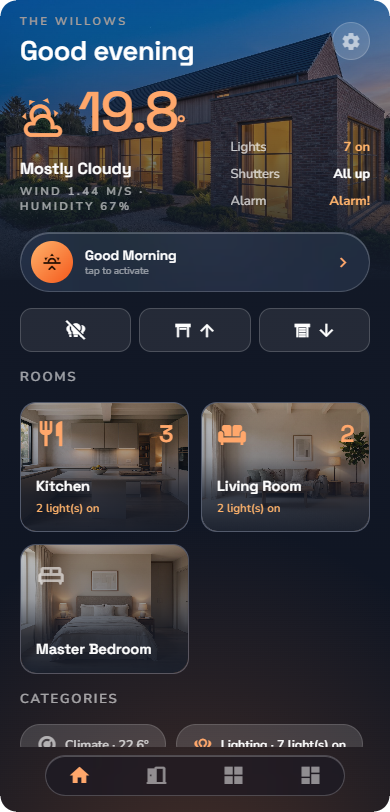
Si la estancia principal de la vivienda (la primera estancia, denominada «Inicio») tiene una imagen asignada, la pantalla de inicio la mostrará como franja de fondo detrás del encabezado. Si no dispone de imagen, se aplicará el diseño estándar. La imagen se carga en el panel de administración, dentro de la estructura del edificio (consulte «Estructura del edificio y categorías»); no existe un ajuste específico dentro de la aplicación.
Información del sistema (en la aplicación)
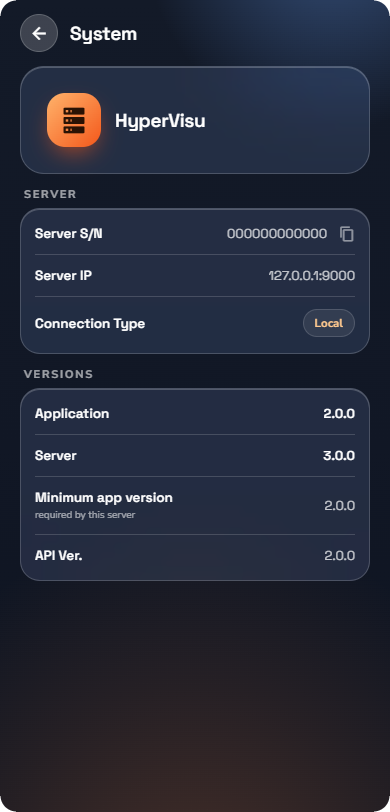
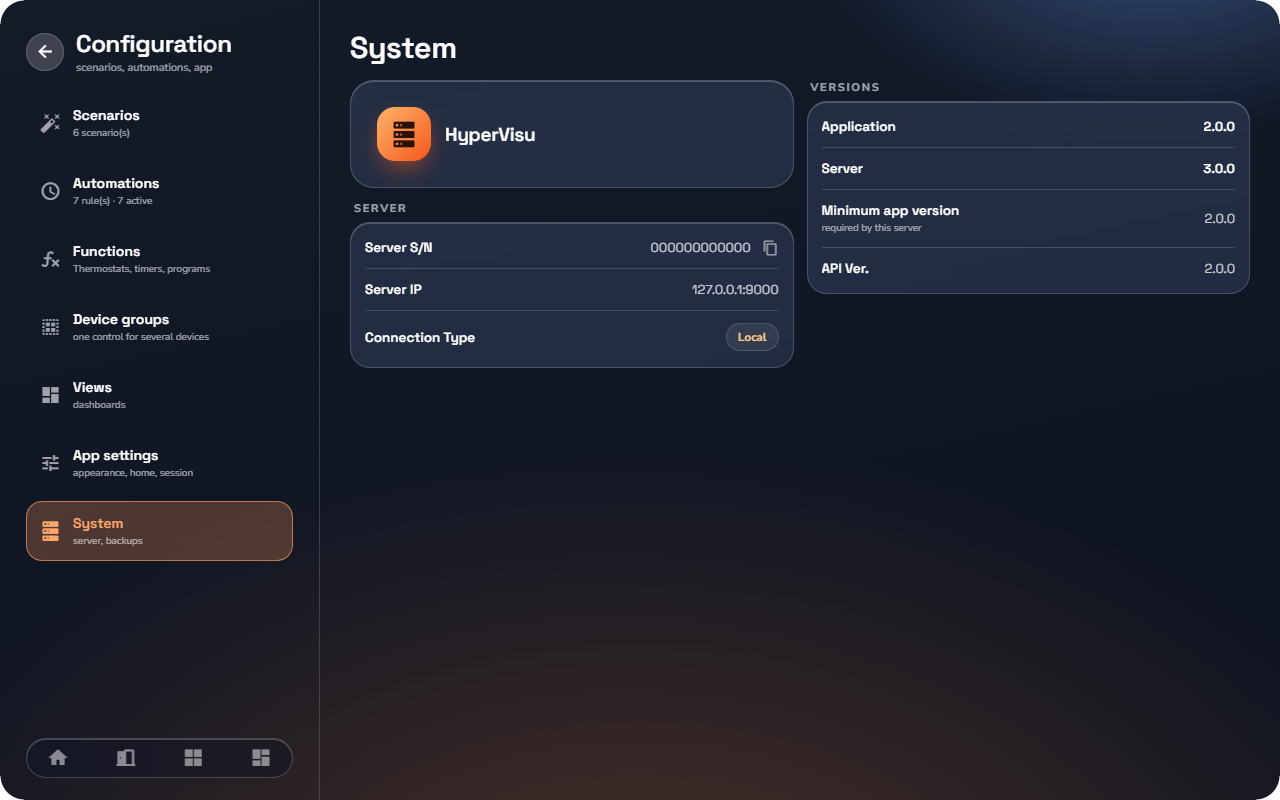
La página Sistema muestra los datos de conexión y versiones instaladas en modo de solo lectura. Constituye la referencia técnica primaria para el diagnóstico de incidencias y la obtención del número de serie del servidor.
Se accede a través de Ajustes → Sistema.
Servidor
| Fila | Descripción |
|---|---|
| N/S del servidor | Número de serie del servidor. Pulse el icono de copia para registrarlo; el servicio técnico y ElauPro identifican el equipo mediante este identificador. |
| IP del servidor | Dirección IP que utiliza la aplicación en ese momento. |
| Tipo de conexión | Estado de enlace: Local (red doméstica), Nube (a través de Elausys Cloud Service) o URL personalizada (dirección introducida manualmente). |
Versiones
| Fila | Descripción |
|---|---|
| Aplicación | Versión de la aplicación instalada en el dispositivo. |
| Servidor | Versión del software del servidor HyperVisu. |
| Versión mínima de app | Versión mínima de la aplicación compatible con el servidor («requerida por este servidor»). |
| Versión de API | Versión del protocolo de comunicación entre la aplicación y el servidor. |
Si la versión de su aplicación es inferior a la mínima requerida, se mostrará un aviso de actualización en la pantalla de inicio (consulte «Conexión e inicio de sesión»).
Casos de verificación
| Situación | Parámetro a consultar |
|---|---|
| Contacto con soporte técnico o registro en ElauPro | N/S del servidor (utilice el icono para copiarlo al portapapeles). |
| Comprobación del modo de enlace (red local vs. acceso remoto) | Etiqueta Tipo de conexión. Muestra el estado de la sesión actual, indicando Local en la red interna o Nube en conexiones remotas. |
| Aviso de actualización en la pantalla de inicio | Comparar Aplicación frente a Versión mínima de app. |
| Verificación de actualización del servidor | Comprobar la versión de Servidor antes y después del proceso (consulte «Actualizaciones de software»). |
📘 Nota: Toda la información mostrada en esta pantalla es de solo lectura; no modifica la instalación. Los parámetros de red, las actualizaciones y el nombre del servidor se configuran desde el panel de administración.
💡 Consejo: Al abrir una consulta de soporte, una captura de pantalla de esta sección proporciona de forma inmediata el número de serie, las versiones y la ruta de conexión.
Favoritos y personalización
La función de favoritos sitúa los elementos de uso recurrente al inicio de cada lista. La aplicación complementa automáticamente los espacios restantes con los accesos más utilizados.
Fijar elementos
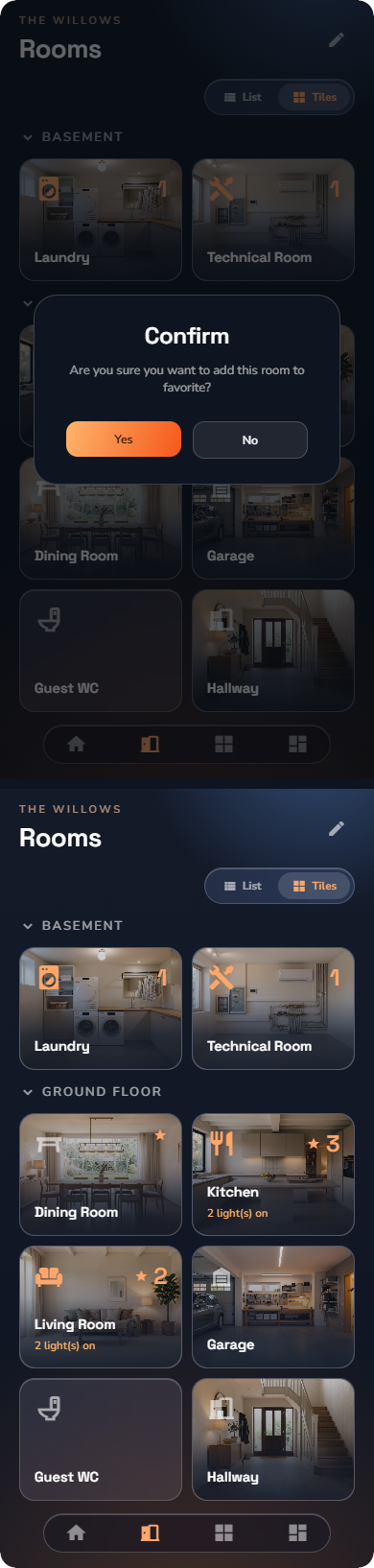
Una pulsación prolongada permite fijar y desfijar:
- una estancia (en la página Estancias o en la cuadrícula de inicio),
- una categoría,
- un dispositivo (en cualquier vista donde aparezca).
Un elemento fijado se desplaza a la primera posición de su lista y de su sección en la pantalla de inicio. Los elementos fijados prevalecen sobre el resto, que se ordenan alfabéticamente a continuación. Mantenga pulsado de nuevo para desfijarlo.
Ubicación de los favoritos
| Al fijar un/a… | Se sitúa en primera posición en… |
|---|---|
| Estancia | La página Estancias (dentro de su planta) y la cuadrícula de estancias de inicio. |
| Categoría | La página Categorías y las etiquetas de categoría de inicio. |
| Dispositivo | La vista previa de dispositivos de su estancia y las listas de widgets. |
| Escena | Los accesos directos a escenas en el inicio y en su estancia. |
La cuadrícula de estancias y las etiquetas de categorías de la pantalla de inicio disponen de un número limitado de espacios (hasta 6 en cada una); la asignación de favoritos determina qué elementos ocupan dichas posiciones.
Sugerencias automáticas
Los accesos directos de las páginas Inicio, Estancias y Categorías cuentan con un número fijo de casillas. Cuando se fijan menos elementos del total disponible, las posiciones libres se completan automáticamente con las estancias y categorías consultadas con mayor frecuencia.
Configuración individual y compartida
- Los elementos fijados se almacenan en su cuenta de usuario (sus favoritos se conservan en todos sus dispositivos).
- Las sugerencias basadas en el uso se calculan por dispositivo.
- La estructura y disposición de la pantalla de inicio es específica de cada cuenta y dispositivo.
De este modo, dos usuarios en la misma instalación —o un mismo usuario en dispositivos distintos— pueden disponer de interfaces adaptadas a sus necesidades sin interferir en el resto del sistema.