
La aplicación está disponible en tres formatos: smartphone, tablet y panel de pared de 4″. Las funciones son idénticas; solo cambia la disposición para adaptarse a la pantalla. En esta sección se detallan las diferencias.
Disposición para tablet
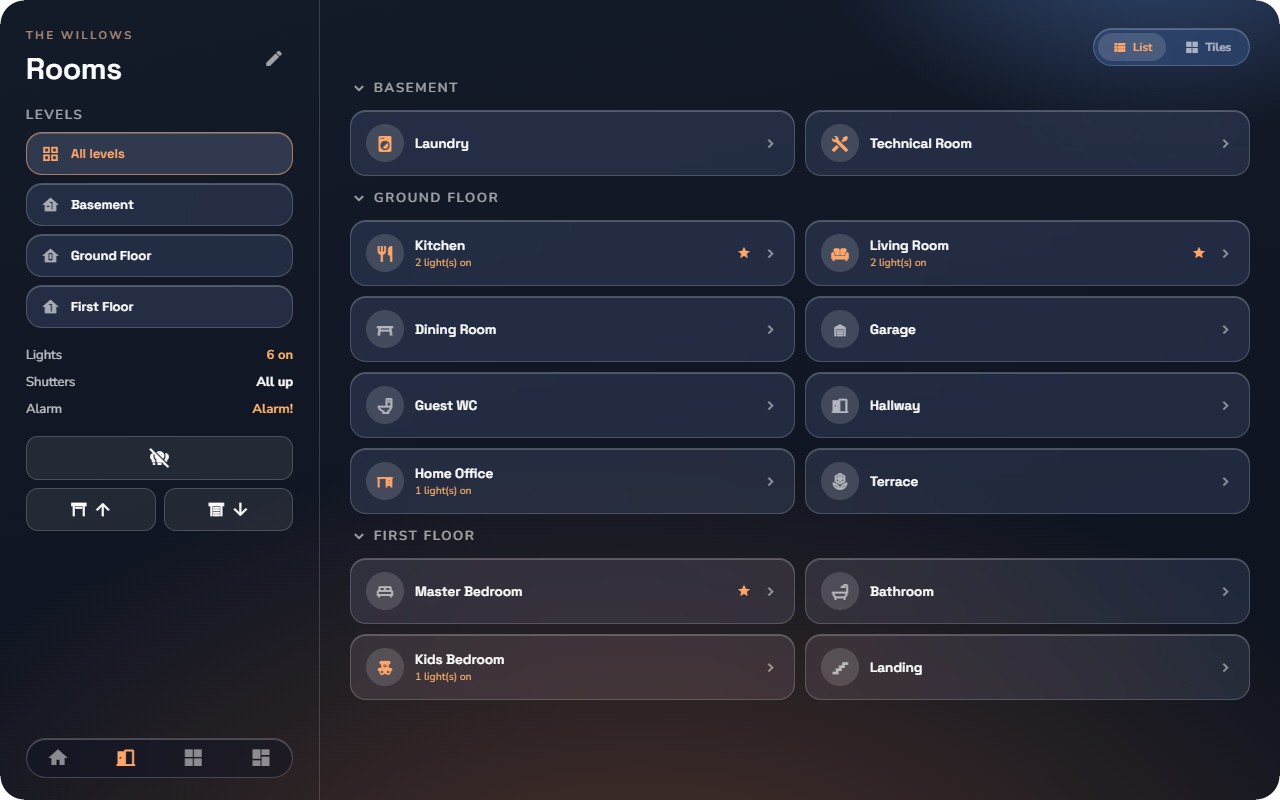
- Una barra lateral fija a la izquierda contiene la identificación de la página y las herramientas: título, filtros (como las plantas), el resumen en directo de la vivienda, los botones de control global y la navegación principal anclada en la parte inferior.
- El área de contenido a la derecha muestra la página en sí; las páginas anchas se dividen en dos columnas.
- La navegación es de tipo maestro-detalle: al pulsar una estancia, el contenido se sustituye en el mismo lugar, sin transiciones laterales desde la derecha y manteniendo la barra lateral fija. En la página de una estancia, la barra lateral pasa a mostrar los elementos de esa estancia: botón de retroceso, nombre de la estancia y planta, foto, resumen en directo y los comandos globales de la estancia.
- Los selectores y cuadros de diálogo se abren como ventanas modales centradas sobre un fondo atenuado en lugar de páginas a pantalla completa.
- El panel de Configuración del smartphone se convierte en la barra lateral de Configuración: Escenarios, Automatizaciones, Funciones, Grupos de dispositivos, Vistas, Ajustes de la app y Sistema listados a la izquierda, y la página seleccionada a la derecha.
- Ajustes y Sistema se dividen en dos columnas cuando la ventana es suficientemente ancha y se apilan en pantallas estrechas.
El panel de pared de 4″ (480 × 480)
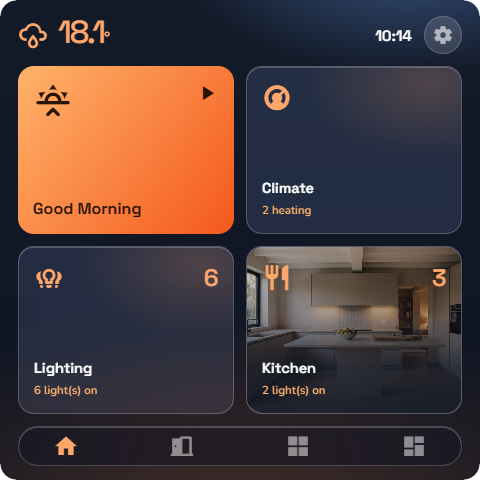
La disposición para panel de pared está diseñada para una pantalla táctil cuadrada pequeña a la distancia del brazo:
- El contenido es una cuadrícula paginada: deslice entre páginas, los puntos indican la página actual.
- Se incluye un reloj en el encabezado de cada lista y una barra de navegación de ancho completo anclada en la parte inferior.
- Al pulsar un dispositivo se abre su control como una superposición a pantalla completa: todo el panel pasa a controlar esa persiana o termostato concreto, con un botón de cierre para volver.
- Los escenarios aparecen como botones de activación grandes: una sola pulsación ejecuta la escena.
💡 Consejo: En un panel de pared, active Ajustes → Apariencia → Reducir transparencia. El efecto de desenfoque de cristal esmerilado consume muchos recursos en el hardware del panel, y las superficies lisas resultan más fáciles de leer desde un ángulo.
Una sola vivienda, tres formatos
La personalización se adapta automáticamente al formato: el orden de las secciones del editor de la pantalla de inicio se aplica por igual a smartphones, tablets y paneles de pared (consulte «Ajustes de la app y personalización»), mientras que los ajustes de tema, color de contraste y estilo de página son individuales para cada dispositivo; de este modo, el panel de pared puede funcionar con un tema oscuro plano mientras el smartphone mantiene el aspecto translúcido.
| Smartphone | Tablet | Panel de pared de 4″ | |
|---|---|---|---|
| Navegación | Barra inferior | Anclada en la barra lateral izquierda | Barra de ancho completo en la parte inferior |
| Listas | Desplazamiento | Desplazamiento (barra lateral fija) | Cuadrícula paginada, sin desplazamiento |
| Detalle del dispositivo | Página de detalle | Detalle en el mismo lugar, barra lateral fija | Superposición a pantalla completa |
| Selectores | Paneles / páginas | Modales centradas | Superposiciones a pantalla completa |
| Reloj | Barra de estado del smartphone | — | Mostrado en el encabezado de cada lista |