Cada dispositivo en HyperVisu sigue la misma lógica. Una vez que la conoce, cada widget (luz, persiana, termostato, contador) funciona de la misma manera.
Filas y mosaicos
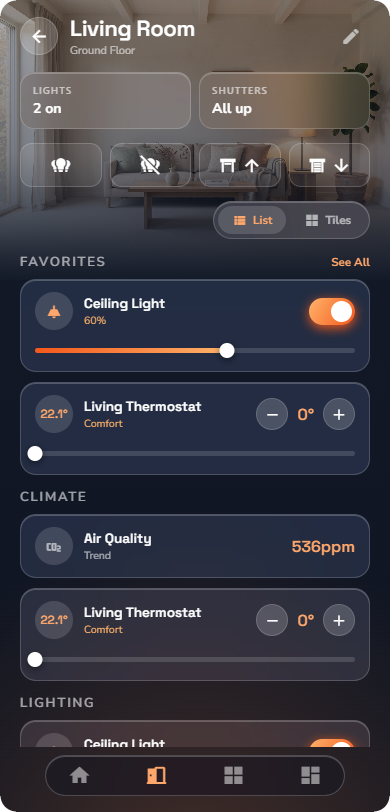
Los dispositivos aparecen como filas (modo lista) o mosaicos (modo cuadrícula). Ambos muestran los mismos elementos: el icono del dispositivo, su nombre y su valor o estado en tiempo real. Las filas son adecuadas para listas largas; los mosaicos se adaptan mejor a un panel táctil o a una vista rápida. Cambie entre ellos por página con el selector Lista / Mosaicos, o para todas las páginas a la vez en Ajustes → Estilo de página (consulte «Ajustes de la aplicación y personalización»).
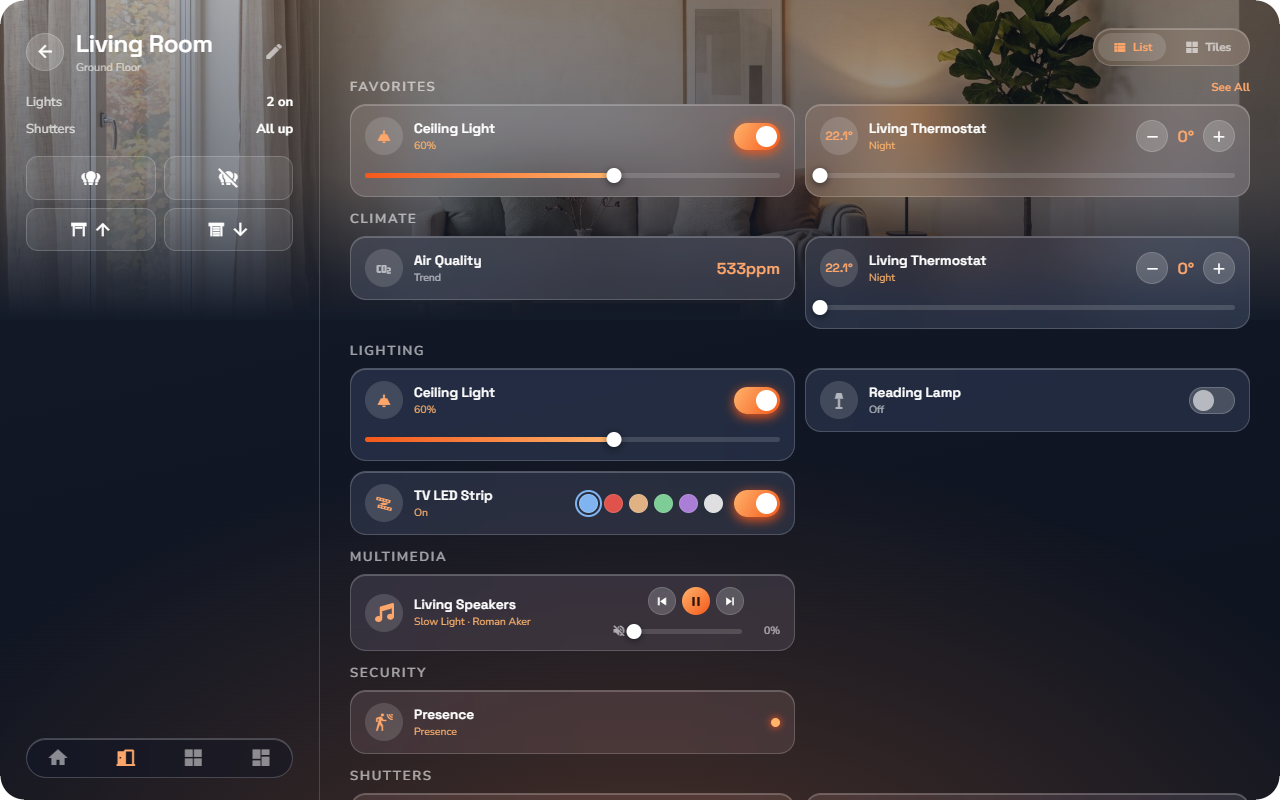
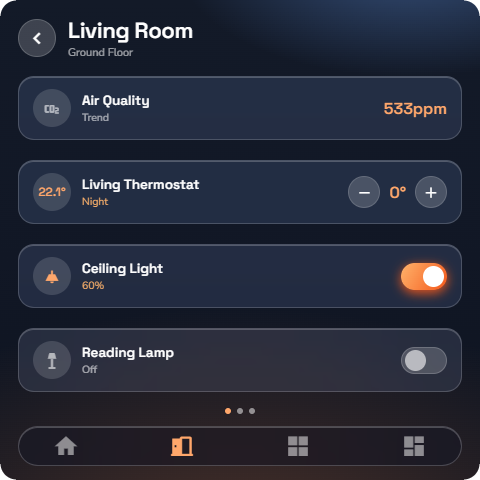
Los dos gestos
| Gesto | Qué hace |
|---|---|
| Pulsación corta | Actúa: conmuta la luz, abre la página de detalle del dispositivo, ejecuta la escena. |
| Pulsación larga | Fija el dispositivo como favorito o lo desfija (consulte «Ajustes de la aplicación y personalización»). |
📘 Nota: Puede controlar cualquier dispositivo que pueda ver. Las estancias y categorías que visualiza dependen de su cuenta: el administrador las define con su nivel de acceso y, opcionalmente, con una lista de estancias y categorías permitidas (consulte «Usuarios y niveles de acceso»).
Valores en tiempo real y respuesta instantánea
Los valores de los widgets se muestran en tiempo real: cuando alguien acciona un interruptor de pared, la aplicación se actualiza en un instante. Cuando usted pulsa un control, el widget responde al instante sin esperar la confirmación de ida y vuelta, y el estado confirmado de la instalación le sigue inmediatamente. Si un dispositivo no responde (por ejemplo, si se pierde la conexión), el valor simplemente se mantiene en el último estado conocido por el servidor; consulte «Resolución de problemas: conexión e inicio de sesión» si un dispositivo no reacciona nunca.
Páginas de detalle
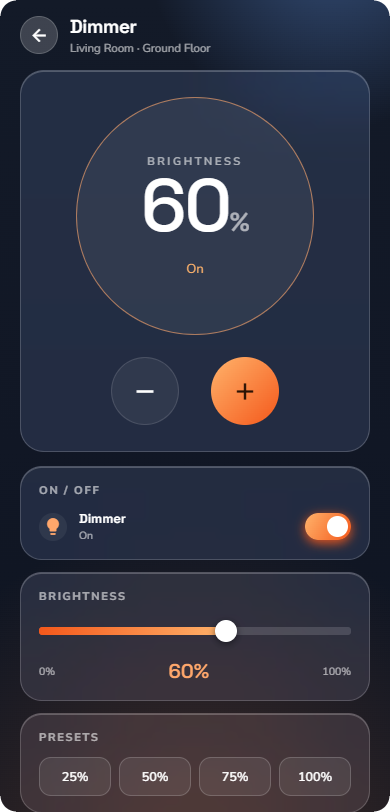
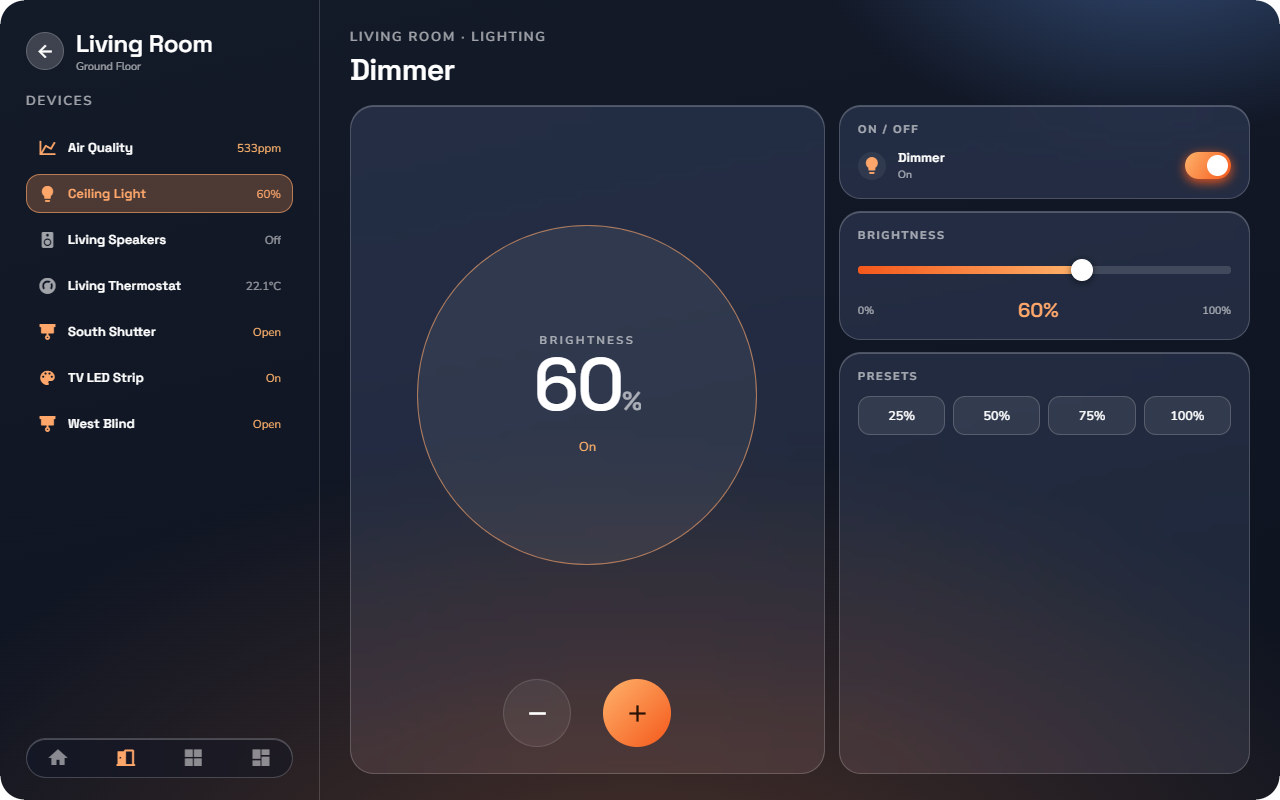
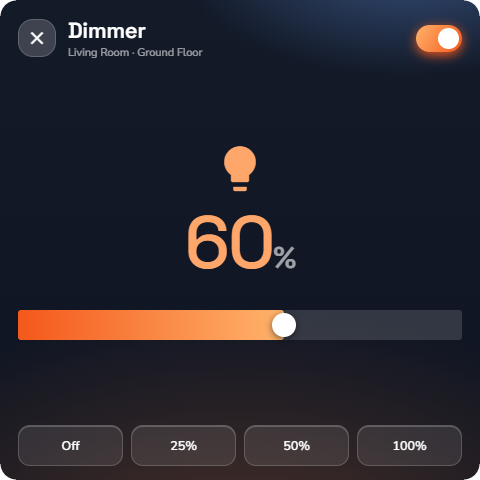
Los dispositivos sencillos lo realizan todo en la fila: una luz conmuta con una pulsación. Los dispositivos más completos abren una página de detalle con todos sus controles:
| Dispositivo | La página de detalle ofrece |
|---|---|
| Persiana | Subir / parar / bajar, deslizador de posición, inclinación de lamas (consulte «Persianas») |
| Termostato | Modos, dial de consigna, Boost (consulte «Termostatos, climatización y ventilación») |
| Climatización | Encendido/apagado, Calor/Frío/Auto, consigna (consulte «Termostatos, climatización y ventilación») |
| Ventilación | Velocidades, modo automático, Boost (consulte «Termostatos, climatización y ventilación») |
| Regulador | Deslizador de nivel y preajustes (consulte «Luces y reguladores») |
| Regulador RGB | Rueda de color, colores favoritos (consulte «Luces y reguladores») |
| Blanco dinámico | Brillo + temperatura de color (consulte «Luces y reguladores») |
| Zona de audio | Volumen, reproducción, fuente (consulte «Zonas de audio») |
| Contador | Lecturas, pestañas de periodos, gráficos (consulte «Contadores de energía y cargador VE») |
| Cargador VE | Iniciar/parar, corriente de carga (consulte «Contadores de energía y cargador VE») |
| Cámara | Transmisión en directo a pantalla completa (consulte «Alarmas, cerraduras y cámaras») |
| Valor de tendencia | Gráfico de tendencia con mín./prom./máx. (consulte «Mediciones y visualizadores») |
La guía completa widget por widget se encuentra en «Descripción general de tipos de widgets».