
La pantalla de inicio es su página de bienvenida: un vistazo le muestra qué ocurre en la vivienda y con un solo toque accede a las funciones que más utiliza.
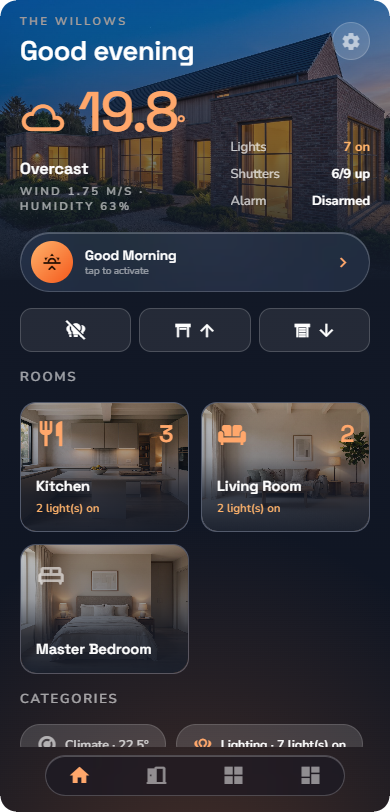
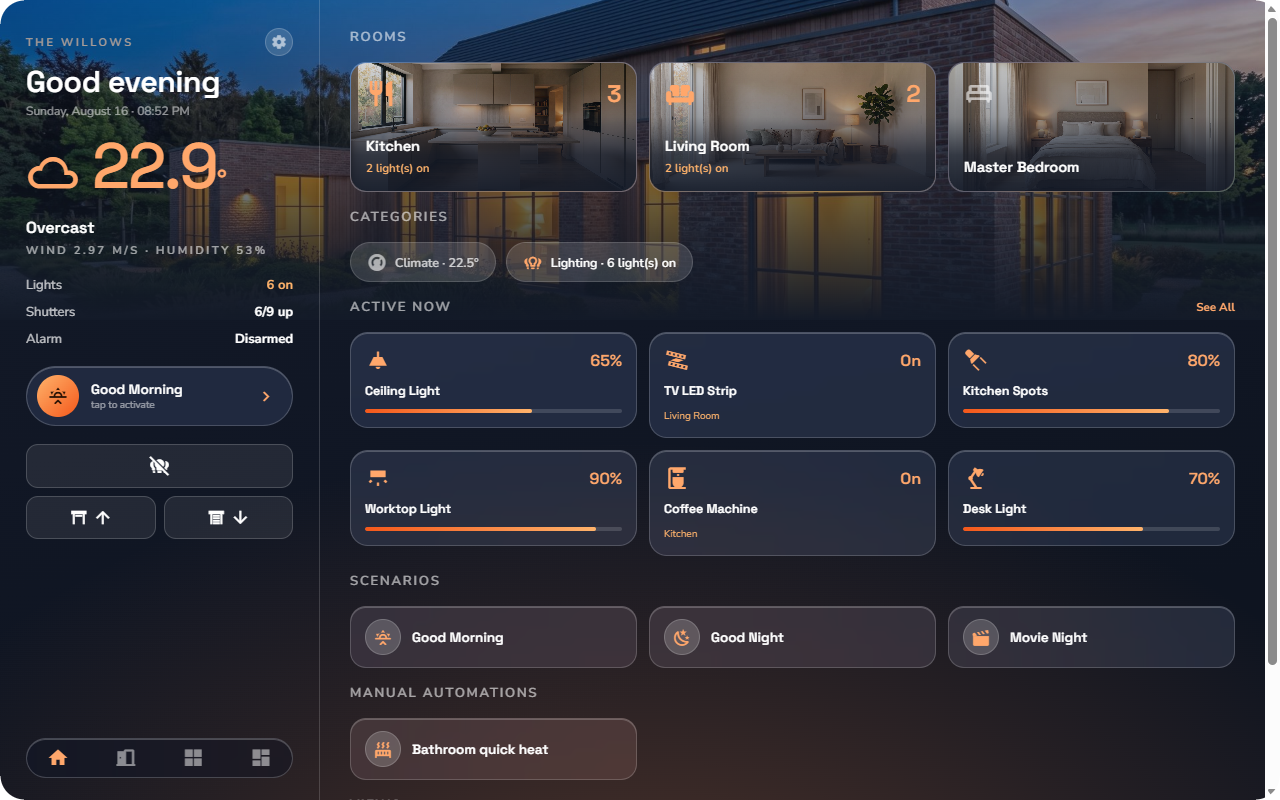
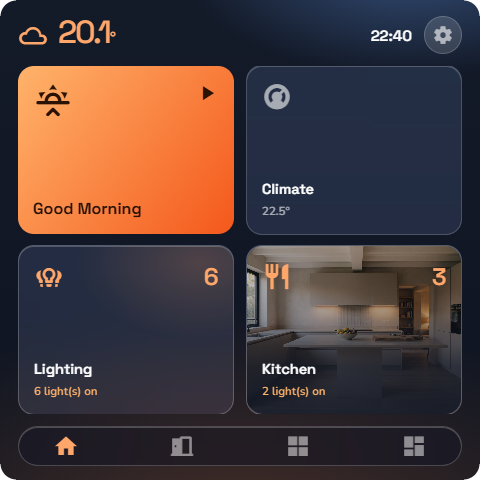
Lo que se muestra, de arriba abajo
- Saludo — buenos días / buenas tardes / buenas noches, acompañado de su nombre.
- Lectura principal — el dato destacado en la parte superior. Por defecto muestra la meteorología; el editor de inicio permite cambiarlo por la temperatura de una estancia, el recuento de luces encendidas o el valor de energía en tiempo real (consulte «Ajustes de la aplicación y personalización»).
- Banda de resumen — contadores en tiempo real para iluminación, persianas y la alarma. Al pulsar el contador de luces se abre la lista de elementos encendidos (consulte «Estancias y categorías»).
- Escena del momento — una sugerencia de escenario en formato de botón interactivo; púlselo para activarlo.
- Acciones rápidas — botones con icono para apagar todas las luces y subir / bajar persianas en toda la vivienda (consulte «Comandos globales»).
- Estancias — una cuadrícula de hasta 6 estancias con su estado en directo. Ver todo abre la página de Estancias.
- Activo ahora — tarjetas de todo lo que está funcionando en ese instante; pulse una tarjeta para abrir la lista correspondiente al contador.
- Escenarios — accesos directos a sus escenas favoritas.
- Automatizaciones manuales — reglas con activación manual, listas para ejecutarse con un toque.
- Categorías — hasta 6 botones de categorías.
- Vistas — hasta 3 de sus paneles de control (consulte «Vistas personalizadas»).
- Widgets fijados — los dispositivos individuales fijados a la pantalla de inicio.
Cada sección es opcional: el editor de inicio permite elegir qué secciones se muestran y en qué orden (consulte «Ajustes de la aplicación y personalización»).
Desplazamiento por la aplicación
La aplicación cuenta con cuatro secciones principales, siempre accesibles a un toque en la barra de navegación:
| Destino | Contenido |
|---|---|
| Inicio | La vista general descrita anteriormente. |
| Estancias | Todas las estancias, agrupadas por planta (consulte «Estancias y categorías»). |
| Categorías | Todas las categorías: Iluminación, Persianas, Calefacción… (consulte «Estancias y categorías»). |
| Vistas | Paneles de control integrados y personales (consulte «Vistas personalizadas»). |
El menú de Configuración
Pulse el icono de engranaje en la pantalla de inicio para abrir el menú de Configuración:
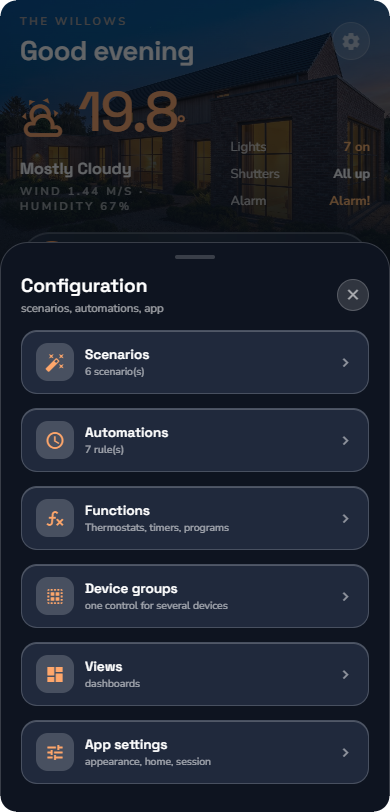
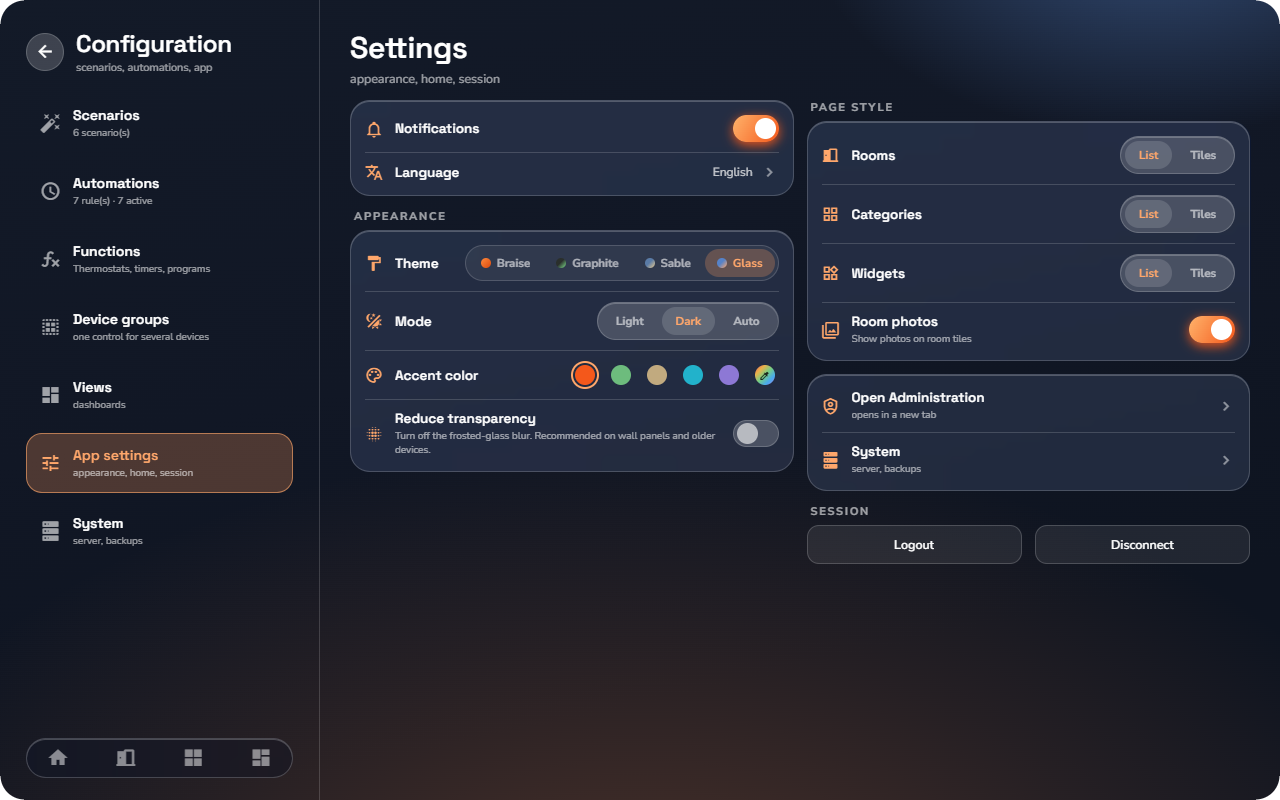
- Escenarios — crear y ejecutar escenas (consulte «Escenarios»).
- Automatizaciones — sus reglas CUANDO / SI / ENTONCES (consulte «Automatizaciones»).
- Funciones — las funciones del motor lógico explicadas de forma sencilla (consulte «Funciones en la aplicación»).
- Grupos de dispositivos — un único widget que controla varios elementos (solo administradores, consulte «Grupos de dispositivos»).
- Vistas — el gestor de vistas (consulte «Vistas personalizadas»).
- Ajustes de la aplicación — apariencia, idioma, sesión (consulte «Ajustes de la aplicación y personalización»). La página de Sistema se abre desde aquí (consulte «Ajustes de la aplicación y personalización»).
📘 Nota: En una tableta, estas mismas opciones aparecen en la barra lateral de Configuración a la izquierda, que también muestra Sistema directamente (consulte «Tableta y panel táctil mural»).