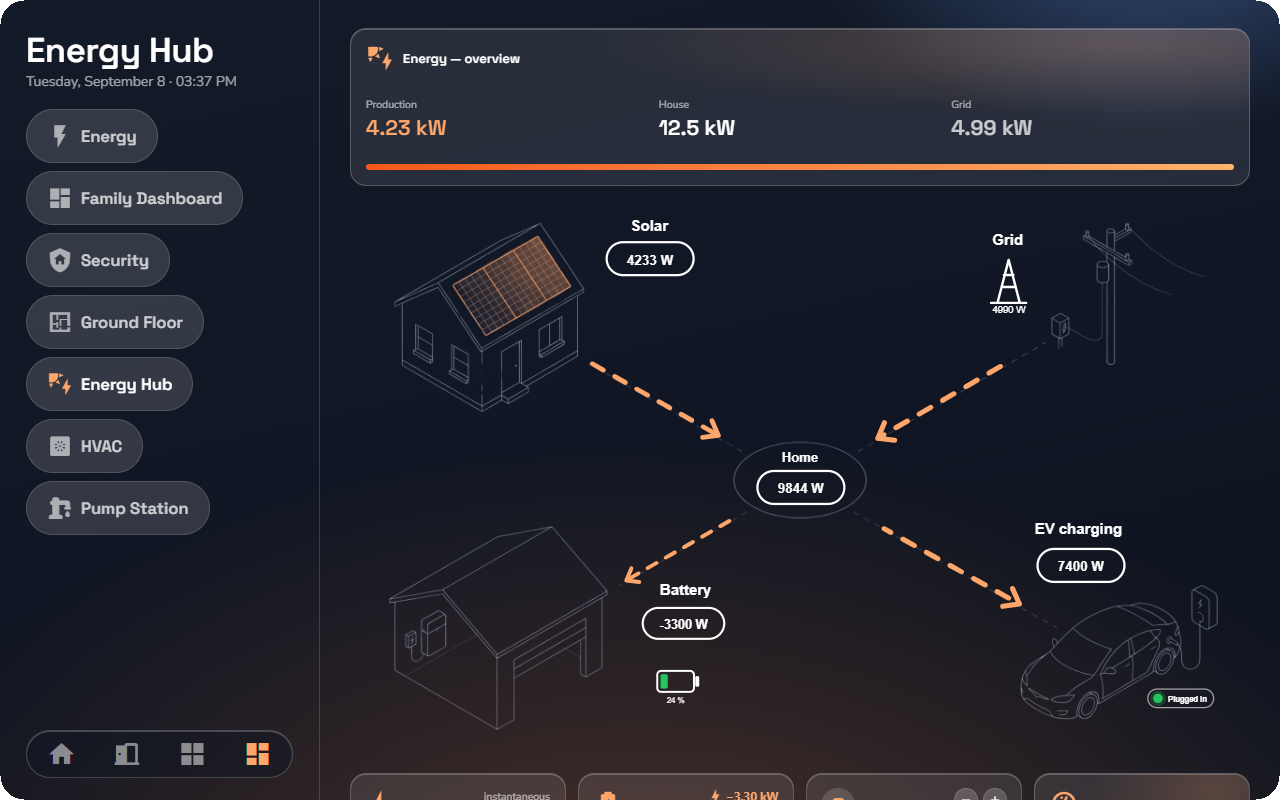
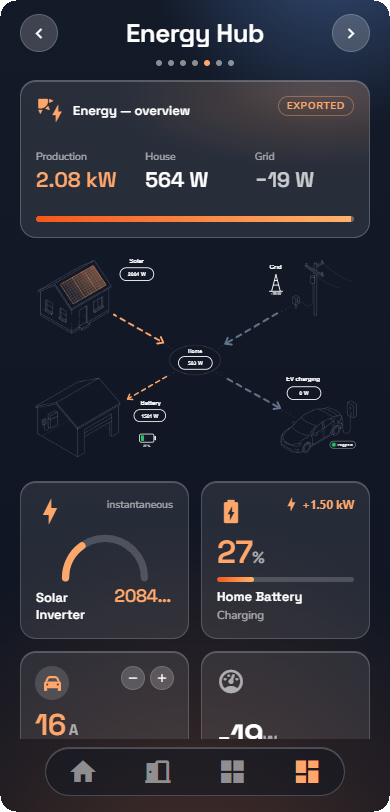
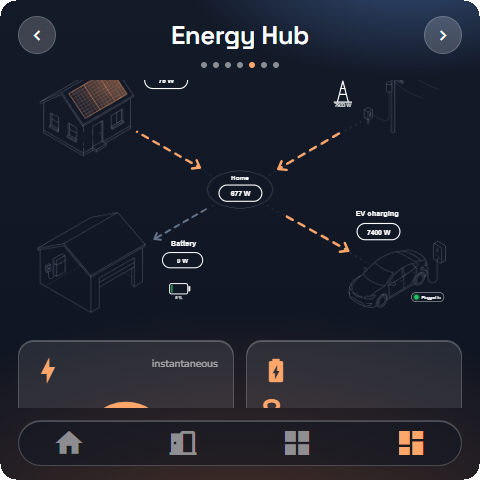
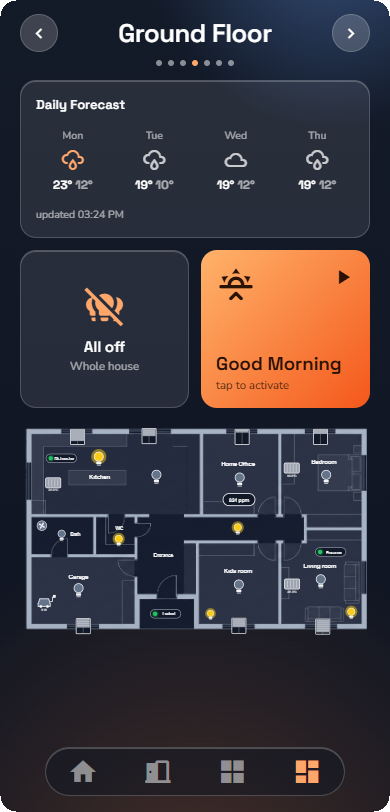
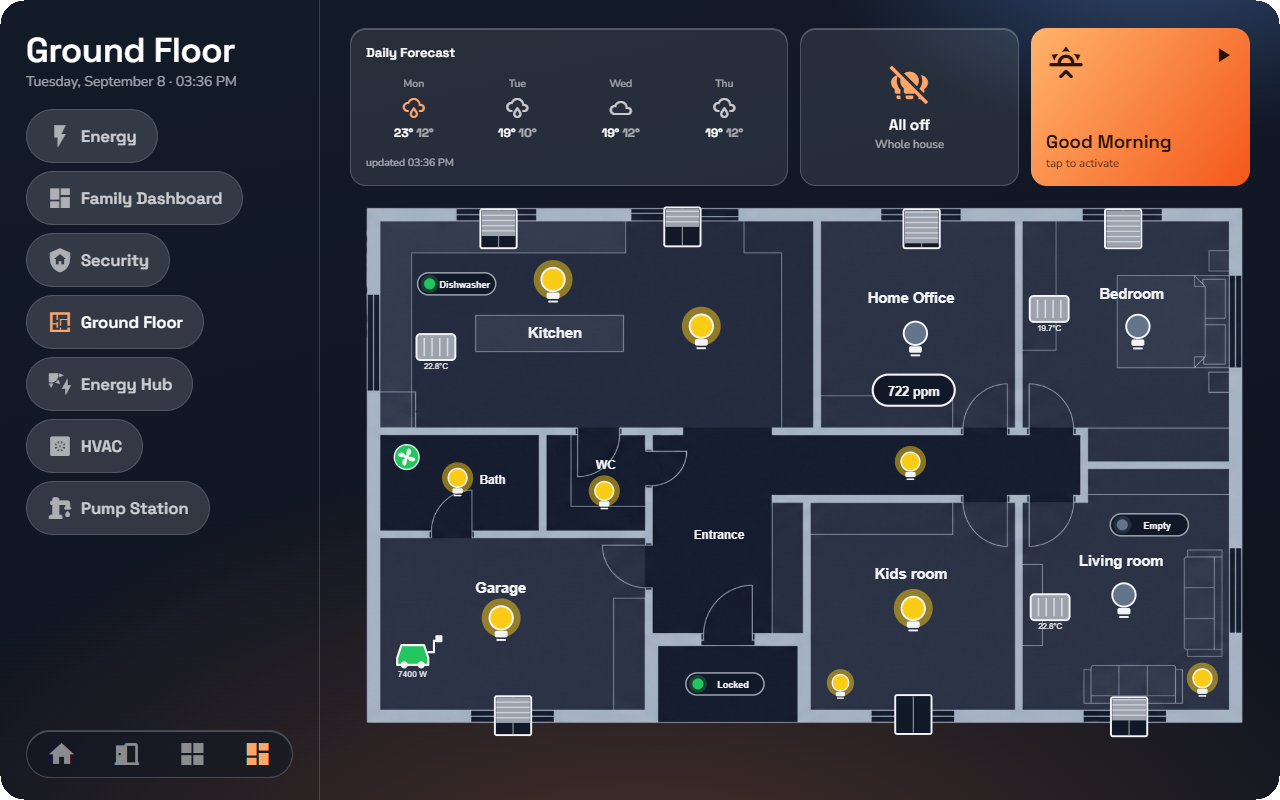
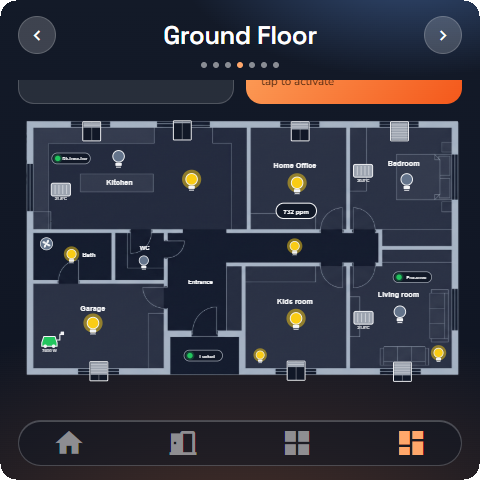
Un gráfico es un esquema interactivo que el instalador prepara en el panel de administración (consulte «Gráficos: esquemas interactivos para vistas»): una imagen de su vivienda con las luces y persianas integradas, un esquema de calefacción con bombas y temperaturas, un flujo de energía con la instalación solar, la batería y el vehículo, o un plano de seguridad con cada contacto de puerta. En una vista se comporta como cualquier otra tarjeta, con dos diferencias: sus valores numéricos y colores siguen la instalación en tiempo real, y se puede interactuar pulsando sus símbolos.
Colocar un gráfico
- Abra el editor de vistas (consulte «Vistas personalizadas») y pulse Añadir a la vista.
- Seleccione Gráfico y elija uno de los gráficos publicados por el instalador. La tarjeta adopta el propio nombre del gráfico; si el instalador cambia su nombre, la tarjeta se actualiza automáticamente.
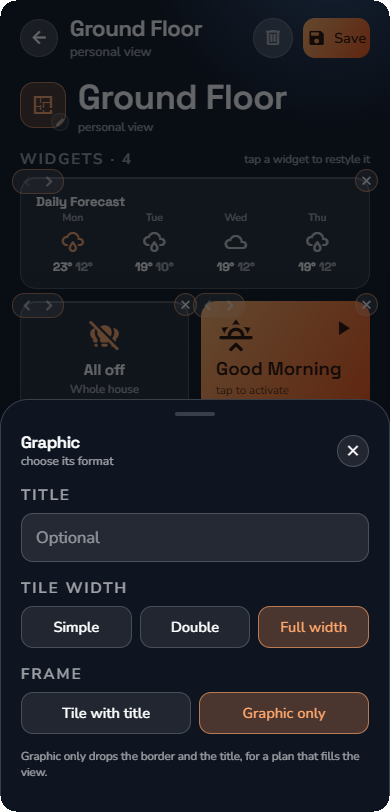
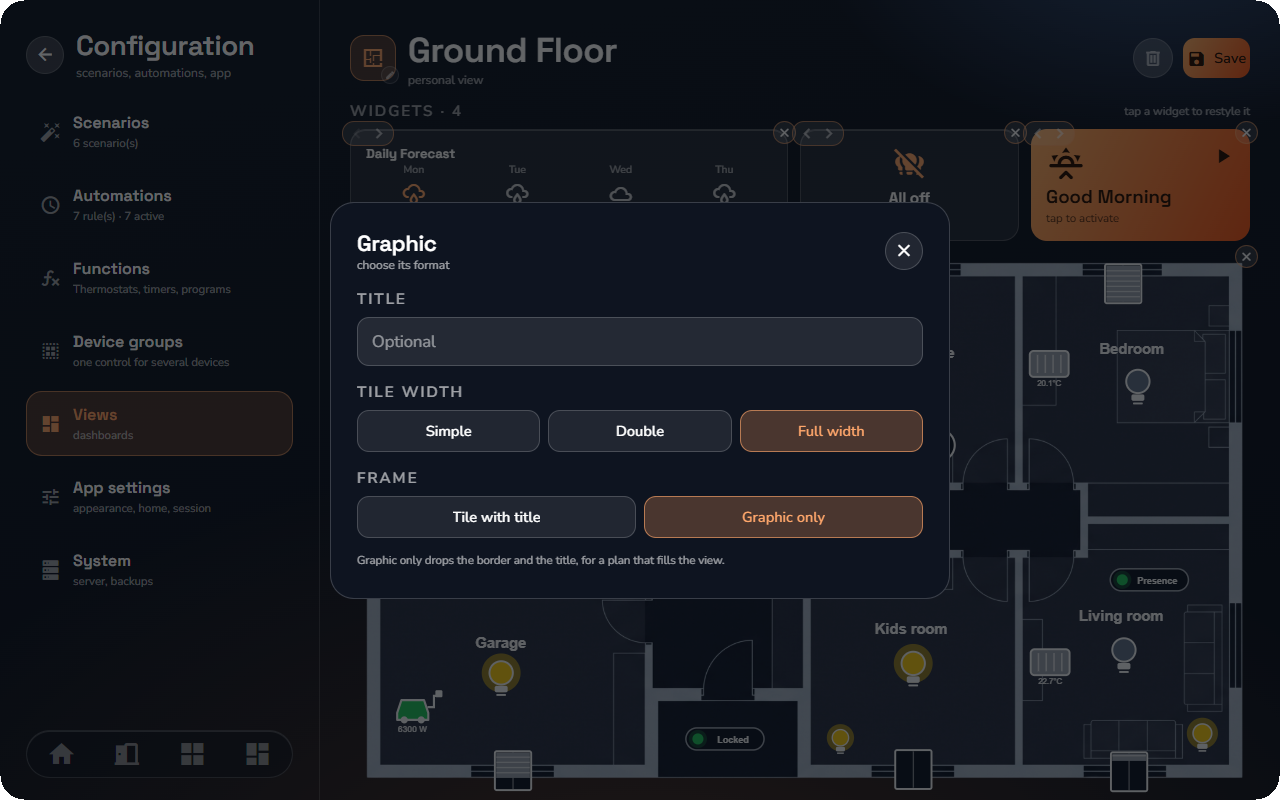
- Pulse la tarjeta para abrir sus opciones:
| Opción | Opciones disponibles | Efecto |
|---|---|---|
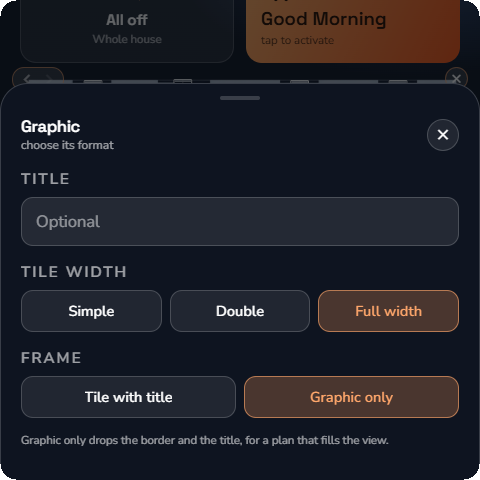
| Título | texto libre | Sustituye el nombre del gráfico en la tarjeta |
| Anchura del mosaico | Simple, Doble, Anchura completa | La tarjeta mantiene las proporciones del esquema, por lo que una tarjeta más ancha también será más alta |
| Marco | Mosaico con título, Solo gráfico | Solo gráfico elimina el borde y el título para que el esquema ocupe toda la vista |
Por último, pulse Guardar.
⚠️ Advertencia: Un gráfico guardado en una vista es un control interactivo en tiempo real. Cualquier usuario que abra la vista y tenga acceso a los dispositivos podrá accionarlos desde el esquema: al pulsar sobre una lámpara se conmuta la luz real, sin confirmación previa a menos que el instalador la haya configurado. Piense detenidamente quién tiene acceso a la vista antes de colocar un gráfico en ella.
💡 Consejo: Una imagen de su vivienda luce mejor a Anchura completa con el marco configurado en Solo gráfico; un logotipo pequeño o un esquema tipo indicador se adapta perfectamente como mosaico Simple junto al resto de tarjetas.
Lectura de un gráfico
Todos los elementos vinculados por el instalador se actualizan de forma dinámica: una lámpara se ilumina cuando la luz está encendida, la persiana refleja su posición real, un indicador muestra el valor con su unidad, una bomba gira mientras está en funcionamiento, una flecha de flujo se acelera con mayor potencia e invierte su sentido cuando cambia la dirección de la energía, y un punto de estado cambia a rojo al abrirse una puerta. No es necesario realizar ninguna actualización manual.
Si la aplicación pierde la conexión con el servidor, el gráfico mostrará Reconectando… hasta que se restablezca el enlace.
Pulsar sobre un gráfico
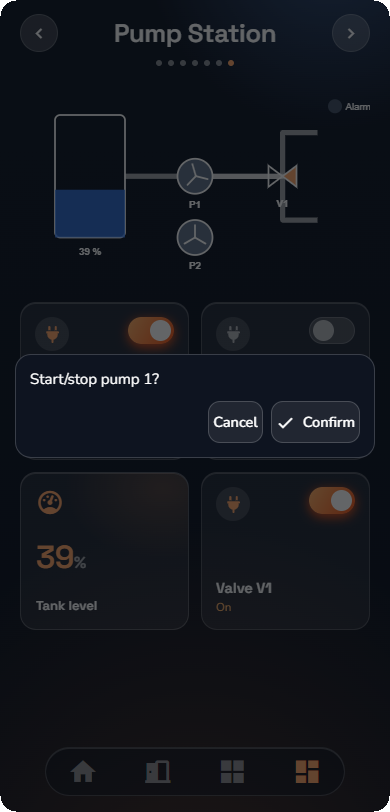
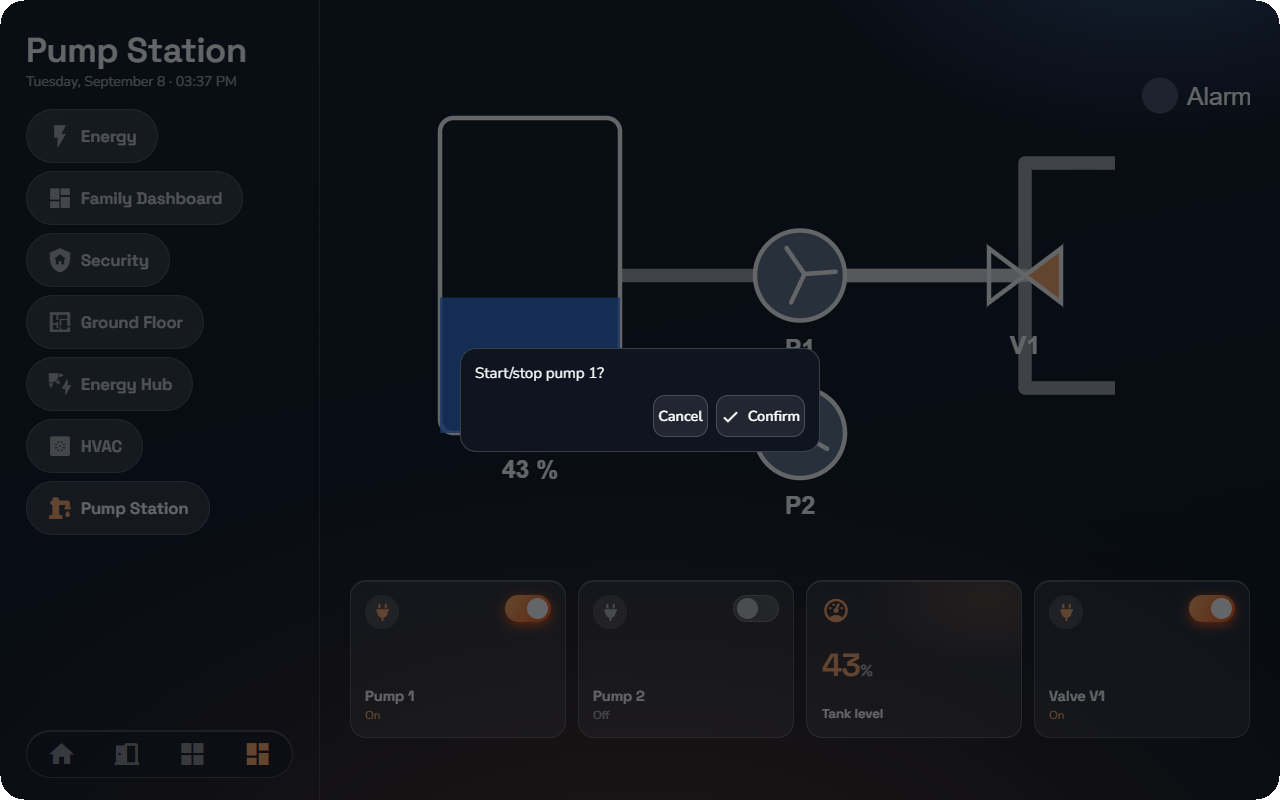
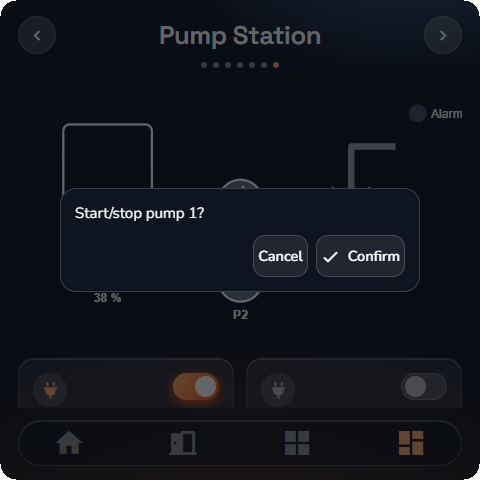
El instalador define el comportamiento de cada símbolo ante una pulsación simple, doble o prolongada. Acciones habituales: conmutar la iluminación, abrir la estancia del dispositivo o su página de detalles, ejecutar una escena, apagar todas las luces de una estancia o navegar a otra vista, estancia o categoría. Una imagen de su vivienda también puede incluir zonas táctiles invisibles: al pulsar sobre una estancia en el esquema, se abre su página correspondiente. Si el instalador configuró una solicitud de confirmación, aparecerá un cuadro de diálogo previo; pulse Confirmar para ejecutar la acción o Cancelar para mantener el estado actual.
📘 Nota: Solo podrá visualizar y controlar los elementos autorizados para su cuenta. Un símbolo vinculado a un dispositivo fuera de sus estancias o categorías permitidas se mostrará como un simple dibujo estático: no mostrará valores ni responderá a ninguna pulsación.